# アプリなしでAndroidの写真を隠す方法
Androidで写真を隠すのに、何かをダウンロードする必要はありません。ほとんどのAndroidスマートフォンに入っているGoogleフォトには、ロックされたフォルダがあります。Samsungのスマートフォンにはセキュアフォルダがあり、Android 15ではプライベートスペースが加わり、Files by Googleには、専用のPINを持つセーフフォルダがあります。これらは、ロックのある、実際の隠し場所です。
YouTubeで目立つ、アプリなしの小細工は、別物です。写真のファイル拡張子の名前を変えたり、フォルダに.nomediaファイルを置いたりすると、画像はギャラリーから消えますが、ほかの何からも消えません。名前を変える方法を紹介するチュートリアルは、19万回以上再生されていますが、私たちが読めた文字起こしの範囲には、ファイルマネージャにはファイルが表示されることも、Googleフォトがすでにアップロードしているかもしれないことも、書かれていません。このページでは、標準の選択肢が何を守るのか、そして小細工がどこで通用しなくなるのかを、正確に説明します。
## アプリなしでAndroidの写真を隠す方法
まず、スマートフォンにすでに入っているものから始めます。標準の4つの選択肢は、何よりも重要な1点で違います。ロックが、スマートフォンのPINなのか、別のものなのか、です。
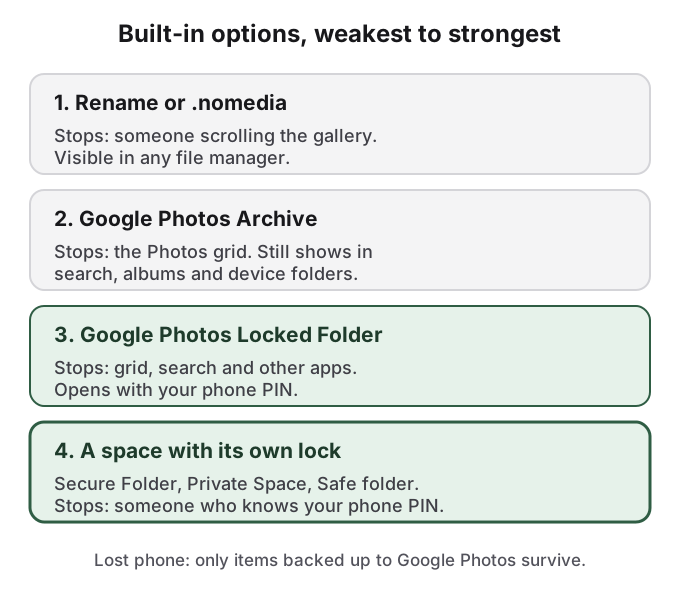 1段上がるごとに、止められる人の種類が1つ増えます。PINを知っている人を止められるのは、いちばん上の段だけです。
**Googleフォトのロックされたフォルダ**は、Android 6以降のほとんどのスマートフォンで使えます(Googleは、管理されている一部の仕事用デバイスとアカウントの種類を対象外としています)。Googleフォトを開き、**コレクション**、続けて**ロックされたフォルダ**、続けて**ロックされたフォルダを設定**(Set up Locked Folder)をタップします。写真を移すには、写真を開き、**追加**(Add to)、続けて**ロックされたフォルダに移動**(Move to Locked Folder)をタップします。アイテムは、グリッド、検索、アルバム、メモリーから消え、ほかのアプリは読めません。ロックは画面ロックで、Googleは、別のロックは設定できないと述べています。バックアップは初期設定でオフです。フォトの設定、バックアップで、**ロックされたフォルダをバックアップ**(Back up Locked Folder)をオンにしてください。そうしないと、初期化で中身がすべて削除されます。
**Googleフォトのアーカイブ**は、よく勧められますが、隠せるものははるかに少ないです。Googleのヘルプページには、アーカイブした写真は「追加されていたアルバム、検索結果、デバイスのフォルダに、引き続き残ります」とあります。グリッドを整理する方法で、ロックはありません。
**Samsungのセキュアフォルダ**は、設定、セキュリティとプライバシー、その他のセキュリティ設定、セキュアフォルダにあり、専用のPINを設定できます。Samsungの米国のサポートページには、バックアップは「利用できなくなりました」とあり、新しいスマートフォンへ移すには、動く古いスマートフォンからSmart Switchを使うことになります。
Android 15以降の**プライベートスペース**は、設定、セキュリティとプライバシー、プライベートスペースにあります。画面ロックではなく新しいロックを選び、ロック中に非表示にする設定をオンにします。Googleは、デバイスのバックアップから復元されることは決してない、と述べています。
Android 8以降の**Files by Googleのセーフフォルダ**は、Filesアプリのコレクションの下にあり、専用のPINまたはパターンがあります。Googleは、そのファイルが新しいスマートフォンに移らないと警告しています。
[Androidで写真を隠す方法](/ja/guides/hide-photos-on-android)には、それぞれの完全な手順と失敗談があり、専用のページが、[セキュアフォルダ](/ja/guides/secure-folder)、[プライベートスペース](/ja/guides/android-private-space)、[ロックされたフォルダ](/ja/guides/hide-photos-google-photos)を扱っています。
## 拡張子を変えると、ファイルではなく、画像として見えなくなるだけです
名前を変える方法は、こうです。ファイルマネージャで写真を新しいフォルダに移し、それぞれの名前を変えて、画像の拡張子をなくします。たとえば、`beach.jpg`を`beach.jpg.bak`や、ただの`beach`にします。ギャラリーアプリは、何を表示するかを、一部ファイルの種類で判断するので、画像に見えなくなったファイルは、ギャラリーから消えます。
ファイルについてのほかのことは、すべて変わりません。同じフォルダに、元が何だったかをほのめかす名前のまま置かれ、どのファイルマネージャも一覧にします。好奇心のある人が名前を戻せば、写真が見えます。スマートフォンをUSBでパソコンにつなげば、フォルダの中にあります。写真は、名前を戻すまで使えなくもなるので、見るのが面倒になり、どこにあるか分からなくなりやすいです。
もっと大きな抜け穴は、すでに作ったコピーです。Googleフォトのバックアップがオンなら、写真は、撮った瞬間にアップロードされた可能性が高いです。スマートフォン上でファイル名を変えても、そのコピーには何も起きません。Googleフォトのライブラリ、ウェブ、アカウントでサインインしている他のデバイスに、残ります。名前を変えた写真がどこかで隠れていると考える前に、photos.google.comを確認してください。
## .nomediaファイルは、ギャラリーに目をそらすよう伝えるだけで、ほかの誰にもそうしません
.nomediaの方法は、もっと古く、少しだけ洗練されています。フォルダを作り、写真を入れて、`.nomedia`という名前の空のファイルを追加します。Androidのメディアスキャナ、つまりギャラリーアプリが読む索引は、そのフォルダを飛ばします。
これは開発者向けの機能で、プライバシーの機能ではありません。Androidの開発者向けリファレンスは、これを「メディアスキャナに、含まれるディレクトリとそのサブディレクトリのメディアを無視するよう知らせるファイルの名前」と説明し、目的をこう述べています。「開発者は、アプリケーションの画像がギャラリーに表示されないようにするために、これを使うべきです」。ゲームのアイコンが、写真を散らかさないための仕組みです。Googleは、人から何かを隠す方法としては示しておらず、最近のAndroidのバージョンで、各ギャラリーアプリがどう扱うかも、文書にしていません。ご自身のスマートフォンで試してください。ギャラリーによっては、更新するまで写真を表示し続けます。
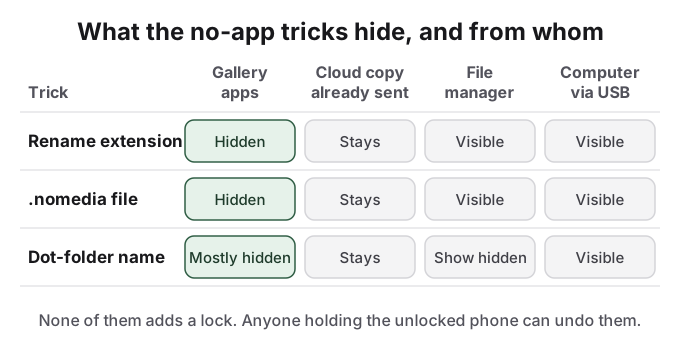 3つの小細工は、どれもギャラリーには効きます。ファイルマネージャ、パソコン、クラウド上のコピーには、どれも効きません。
ファイルマネージャは、メディアの索引を使いません。フォルダを直接読むので、写真はすべて見え、その隣にある`.nomedia`ファイルは、誰かが見えなくしたかったことを示す、小さな広告になります。フォルダの名前をドットで始める、たとえば`.private`にすると、少し足せます。慣習として、ファイルマネージャは、隠しファイルを表示する設定をオンにするまで、ドットフォルダを隠しますが、それは1タップでできます。[Androidの隠しフォルダ](/ja/guides/hidden-folder-android)では、フォルダの種類ごとに、何を、誰から隠すのかを示しています。
ギャラリーのレベルでの非表示は、内蔵されていても、同じ弱点があります。Samsungでは、ギャラリーアプリでアルバムを非表示にする方法が、多くの賛同を集めた答えです。試したr/samsungのRedditユーザーは、こう報告しました。「やってみたが、写真はメディアピッカーに今も出る」。ほかのアプリが写真を添付するときに使う画面です。
## 小細工は、散らかりの整理には使えますが、プライバシーには向きません
名前の変更と.nomediaの正直な使い道は、整理です。アプリの素材、ミーム、領収書のフォルダを、カメラロールに出さないようにすることです。ロックは付かないので、ロックを解除したスマートフォンを持っている人は、数秒で元に戻せ、クラウド上のコピーには何もしません。特定の人から写真を守るのが目的なら、その人が知らないロックを持つ標準の領域を使ってください。専用のPINを持つセキュアフォルダ、プライベートスペース、セーフフォルダです。その人がスマートフォンのPINも知らなければ、バックアップをオンにしたロックされたフォルダで足ります。
標準の選択肢には、もう1つ共通の限界があります。写真を、そのスマートフォンだけが読める場所に置き、バックアップや移行の手順なしに新しいスマートフォンへついてくるものはなく、その手順はしばしば失敗します。初期化、修理、下取りの前に、写真を外に移すか、別のデバイスにバックアップがあることを確認してください。
## HideFileでできること
HideFileも、インストール不要の選択肢です。[hidefile.app](https://hidefile.app)で、Chromeで動作し、Playストアのアプリはありません。非公開の写真やファイルを、ふつうの写真、ビデオ、PDF(カバーファイルと呼びます)の中に入れます。カバーをギャラリーで開くと、ふつうの画像が見えます。スマートフォンのPINとは別のパスワードで、hidefile.appで開くと、非公開のファイルが表示されます。カバーはふつうのファイルなので、新しいスマートフォンやUSBドライブにコピーでき、ほかのものと同じようにバックアップできます。
- Chromeでhidefile.appを開き、Lock new files(新しいファイルをロック)をタップします。
- カバーとなる写真、ビデオ、PDFを選び、パスワードを設定して、非公開にしたい写真を追加します。
- Saveをタップします。Chromeがカバーを、たいていはダウンロードに保存します。
- 元の写真を、ギャラリー、Googleフォト(photos.google.comを含む)、ゴミ箱から削除します。
ファイルはブラウザの中で暗号化され、HideFileのサーバにはアップロードされません。HideFileが防げるのは、ちょっとした覗き見です。フォレンジックツールは防げません。専用のツールを使えば、カバーにデータが追加されたことは分かりますが、読むことはできません。パスワードの復旧はできません。写真を再圧縮するメッセージアプリは、隠した部分を失わせることがあるので、カバーは書類として送ってください。国境での検査、訓練を受けた調査官、法的な圧力には、適したツールではありません。
## 出典
- Android Developers: [MediaStore.MEDIA_IGNORE_FILENAME](https://developer.android.com/reference/android/provider/MediaStore#MEDIA_IGNORE_FILENAME)(2026年10月14日に確認)
- Googleフォトヘルプ: [ロックされたフォルダで写真と動画を非表示にする](https://support.google.com/photos/answer/10694388?hl=en&co=GENIE.Platform%3DAndroid)
- Googleフォトヘルプ: [写真をアーカイブする](https://support.google.com/photos/answer/7362432)
- Androidヘルプ: [プライベートスペースを使う](https://support.google.com/android/answer/15341885?hl=en)
- Files by Googleヘルプ: [セーフフォルダを使う](https://support.google.com/files/answer/9935264?hl=en)
- Samsung US: [Secure Folder troubleshooting and backup](https://www.samsung.com/us/support/troubleshoot/TSG10001919/)
- Reddit r/samsung: [How do you hide your pics in your gallery?](https://www.reddit.com/comments/xclq41/)
- YouTube: [2 ways to hide private photos from gallery of android device](https://www.youtube.com/watch?v=IRkpY2Vpd_s)(2026年10月14日時点で193,338回再生)