# iPhoneで写真を隠す方法: 標準機能の非表示・ロックと、その限界
iPhoneで写真を隠すには、写真 Appで写真を開き、「その他」ボタンをタップして、「非表示」をタップします。写真は「非表示」アルバムに移り、Face ID、Touch ID、パスコードでロックされます。
それで足りるかどうかは、誰があなたのiPhoneを手に取るかもしれないかによります。「非表示」アルバムはデバイスのパスコードで開くので、友だちがカメラロールをスクロールするのは防げますが、そのパスコードを知っているパートナー、親、子どもは防げません。数枚の写真なら、専用のパスワードでロックしたメモがその場合をカバーします。ビデオ、書類、機種変更のあとも残したいファイルには、別のものが必要です。
手順は、Appleの最新のiPhoneユーザガイドに従っています。iOS 17以前では、設定の一部が、設定 > アプリ > 写真ではなく、設定 > 写真にあります。
## 「非表示」アルバムでiPhoneの写真を隠す方法
「非表示」アルバムは、写真 Appに内蔵されています。非表示にした写真は、ライブラリに残りますが、メインのライブラリの表示、ほかのアルバム、写真のウィジェットからは消え、「非表示」というコレクションに移ります。何も削除されません。
### 写真やビデオを1つ隠す
- 写真Appを開き、写真またはビデオを開きます。
- その他ボタン(3つのドット)をタップします。
- 非表示をタップし、確認します。
ライブラリでサムネールをタッチして押さえたままにし、「非表示」をタップすることもできます。
### 複数の写真を一度に隠す
- 写真で、ライブラリを表示するか、コレクションを開きます。
- 選択をタップし、隠したい写真とビデオを1つずつタップします。
- その他ボタンをタップし、非表示をタップします。
あとでアルバムを探すには、写真を開き、**コレクション**をタップして、**ユーティリティ**までスクロールし、**非表示**をタップします。続けて**アルバムを表示**をタップし、Face ID、Touch ID、パスコードでロックを解除します。写真の非表示を解除するには、そこで写真をタップし、「その他」ボタンをタップして、**非表示を解除**をタップします。写真は、ライブラリとアルバムに戻ります。[iPhoneの非表示アルバム](/ja/guides/iphone-hidden-album-guide)のガイドでは、アルバムの場所、ロックの仕組み、それでも誰に見えるかを説明しています。
## 「非表示アルバムを表示」をオフにすると、アルバムが写真から消えます
初期設定では、「非表示」アルバムは「ユーティリティ」に一覧表示されるため、写真をスクロールする人なら誰でも、それがあることが分かり、そこに何かがあると知られてしまいます。この項目は消せます。
- 設定を開きます。
- アプリをタップし、写真をタップします。
- 非表示アルバムを表示(Show Hidden Album)をオフにします。
オフにすると、非表示の写真は、写真 Appのどこにも見えなくなります。写真はiPhoneの中に残っていて、設定をオンに戻せば、アルバムも戻ります。
## 非表示の写真のFace IDロックは、パスコードの言い換えです
iOS 16から、「非表示」と「最近削除した項目」のコレクションは、初期設定でロックされています。どちらを開くときも、Face ID、Touch ID、パスコードが求められます。スイッチは、**設定 > アプリ > 写真**の**Face IDを使用**(またはTouch IDを使用、パスコードを使用)にあります。オンのままにしてください。オフにすると、「非表示」アルバムは、何の確認もなしに開きます。
このロックは、2つ目のパスワードではありません。iPhoneのロックを解除するのと同じパスコードを受け付けます。Face IDがあっても変わりません。パスコードが常に代替手段だからです。あなたのパスコードを知っている人は、数秒で「非表示」アルバムを開けます。
## ロックしたメモは、専用のパスワードを持てる標準の方法です
メモ Appでは、iPhoneのパスコードとは別のパスワードで、写真をロックできます。そのため、ほかの誰かがパスコードを知っている場合に、最良の標準の方法になります。最初に、そのパスワードを設定します。**設定 > アプリ > メモ > パスワード**に移り、アカウント(たとえばiCloud)を選んで、**カスタムパスワードを使用**(Use Custom Password)をタップします。代わりに「デバイスのパスコードを使用」を選ぶと、パスコードを知っている人なら誰でも、「非表示」アルバムと同じように、メモを開けます。
次に、写真を入れたメモをロックします。
- メモを開き、メモを作成します。
- 添付(Attachments)ボタンをタップし、写真を追加します。
- メモアクション(Note Actions)ボタンをタップし、ロックをタップします。
ロックしたメモにも、弱点があります。タイトルはメモの一覧に表示されたままなので、目立たないタイトルにしてください。ビデオ、PDF、ファイルの添付が入っているメモはロックできません。クイックメモ、タグ付きのメモ、共有メモ、iCloud以外のアカウントと同期するメモも同様です。
メモに写真を追加すると、コピーされるので、元の写真は写真 Appに残っています。写真から削除し、続けて「最近削除した項目」からも削除してください。そうしないと、30日間残ります。**設定 > アプリ > メモ > 写真に保存**(Save to Photos)がオンの場合は、メモの中で撮った写真も、写真に保存されます。忘れたカスタムパスワードは、Appleでも復旧できず、リセットしても、そのあとにロックするメモにしか適用されません。
## 非表示の写真は、iCloud、共有ライブラリ、メモリーを通じて現れることがあります
iCloud写真をオンにしていると、非表示にしたものは、すべてのデバイスで非表示になり、それぞれのデバイスにも残っています。iPad、Apple アカウントでサインインしているMac、iCloud.comの「非表示」アルバムには、同じ写真があります。家族で共有しているiPadや、あなたのアカウントでログインしたままの古いMacは、2つ目の入口になります。
iCloud共有写真ライブラリ(Shared Library)は、さらに露出します。共有ライブラリの写真は、参加者全員に見えます。共有ライブラリにある写真を非表示にすると、参加者全員の「非表示」アルバムに移り、そこで開いたり非表示を解除したりできます。先に、非公開にしたい写真を、個人ライブラリに移してください。写真を開き、「その他」ボタンをタップして、**個人ライブラリに移動**(Move to Personal Library)をタップします。
非表示にしていない写真は、メモリー、おすすめの写真、写真のウィジェットに現れることがあります。それを止めるには、写真を開き、**コレクション**をタップして、右上のアカウントをタップし、**おすすめのコンテンツを表示**(Show Featured Content)をオフにします。
写真 App自体をロックすることもできます。ホーム画面で「写真」のアイコンをタッチして押さえたままにし、**Face IDを必要とする**(またはTouch ID、パスコード)をタップします。ロックしたアプリの内容は、検索やSiriの提案にも出ません。内蔵Appは、ロックはできますが非表示にはできず、ロックはパスコードも受け付けます。
## HideFileでできること
「非表示」アルバムは、毎回同じところで止まります。パスコードで開く、iCloudでコピーされる、入れられるのは写真とビデオだけなので、PDF、スキャン、書類には別の場所が必要、ということです。ロックしたメモは、パスコードの問題は解決しますが、ほかは解決しません。ビデオもファイルも入れられず、タイトルは一覧に表示されます。
よくある次の一手は、写真の金庫アプリで、そのApp Storeでの星1つのレビューには、同じ失敗が繰り返し書かれています。ある人は、こう書いています。「機種変更したら、アプリの中に隠していた情報が何も引き継がれなかった」。ほかにも、アプリの中にすでに保存した内容に戻るために課金を求められた、アプリが動かなくなった、という声があります。「iOS 18ではもう動かない」「このアプリは終わっているようだ」といったものが目立ちます。広告が出て、ときにはアダルトの広告が出るものもあります。
根本の問題は、金庫アプリが、ファイルを自分の専用ストレージに保管することです。アプリが壊れたり、消えたり、引っ越しについてこなかったりすれば、ファイルも一緒になくなります。ホーム画面にあるアイコンも、何かを非公開にしているというヒントになってしまいます。
HideFileは、違うやり方です。非公開の写真やファイルを、ふつうの写真、ビデオ、PDF(カバーファイルと呼びます)の中に入れます。カバーを写真や「ファイル」で開くと、ふつうの画像が見えます。[hidefile.app](https://hidefile.app)でパスワードを入れて開くと、非公開のファイルが表示されます。
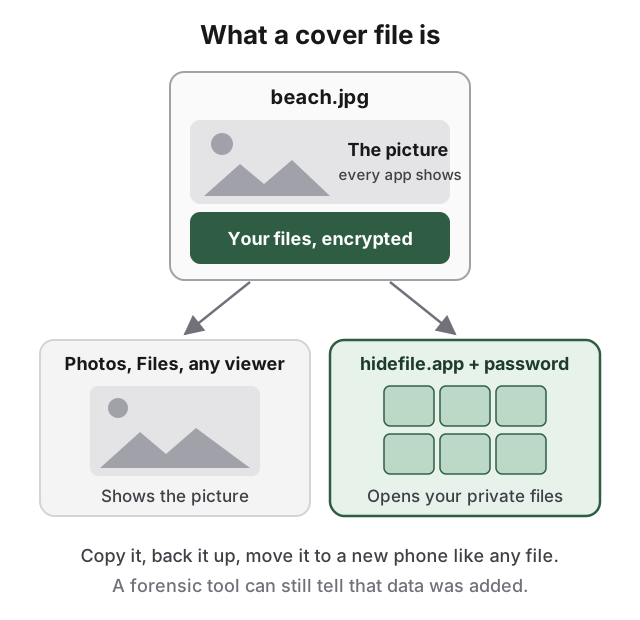 1つのファイルに、2つの見え方があります。非公開の部分は、あなたのパスワードで暗号化されています。
カバーには、iPhoneのパスコードとは別の、専用のパスワードがあり、写真、ビデオ、PDF、書類、フォルダごとでも入れられます。ふつうのファイルなので、コピー、バックアップ、USBドライブやクラウドストレージへの保存、新しいiPhoneへの移動が、ほかのファイルと同じようにできます。金庫のアイコンはありません。カバーは、見たままのものです。
78秒でわかるHideFile。動画に映っているのはiPhoneアプリで、まだ公開されていません。同じロック済みファイルは、hidefile.appからどのブラウザでも今すぐ開けます。
iPhoneでは、HideFileはブラウザで動作します。インストールは不要です。
### iPhoneでHideFileを使う
- Safariでhidefile.appを開きます。
- カバーを選びます。ふつうの写真、ビデオ、PDFのどれでも構いません。
- 非公開にしたい写真やファイルを追加し、パスワードを設定します。
- ロックしたカバーファイルを、「ファイル」Appに保存します。
- あとで開くには、hidefile.appに戻り、カバーファイルを選んで、パスワードを入力します。
ファイルはブラウザの中で暗号化されます。HideFileのサーバにはアップロードされません。非公開の写真をカバーの中に入れたら、元の写真を、写真 Appと「最近削除した項目」から削除してください。カバーは、「ファイル」Appの「このiPhone内」か「iCloud Drive」に保管してください。メッセージ Appやソーシャルネットワークの多くのように、画像を再保存したり圧縮したりするアプリでは、隠した部分が失われることがあるので、再共有する写真としてではなく、ファイルとして送信またはバックアップしてください。
HideFileが防げるのは、ちょっとした覗き見です。フォレンジックツールは防げません。専用のツールを使えば、カバーファイルにデータが追加されたことは分かります。パスワードがなければ中身は読めませんが、何かがあることは分かってしまいます。調査担当者が何を見つけるかは、[隠した写真は見つかる?](/ja/guides/can-hidden-photos-be-detected)で説明しています。
パスワードの復旧はできません。パスワードを忘れると中のファイルは失われ、私たちを含め誰にも開けません。ロックを解除したセッションも守れません。カバーを画面に開いている間は、iPhoneを持っている人に、あなたと同じものが見えます。訓練を受けた調査官、国境での検査、法的な圧力からの保護が必要な場合、HideFileは適したツールではありません。「非表示」アルバムも同じです。
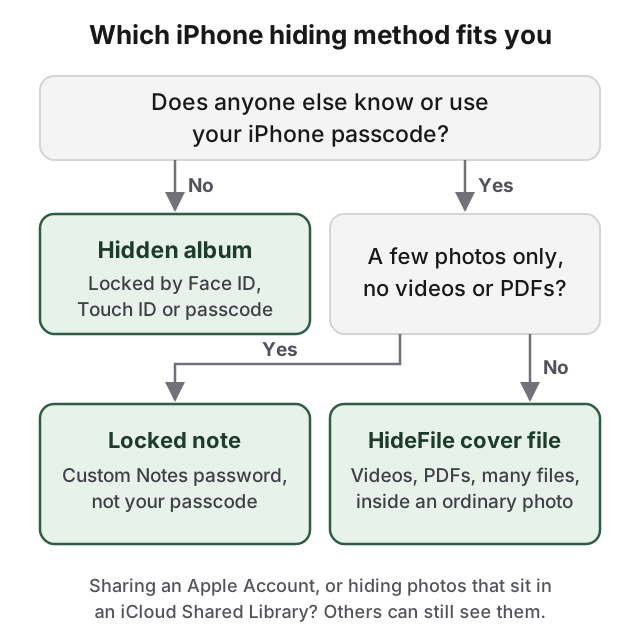 最も安全そうに見えるアプリからではなく、誰があなたのiPhoneを手に取るかもしれないかから始めましょう。
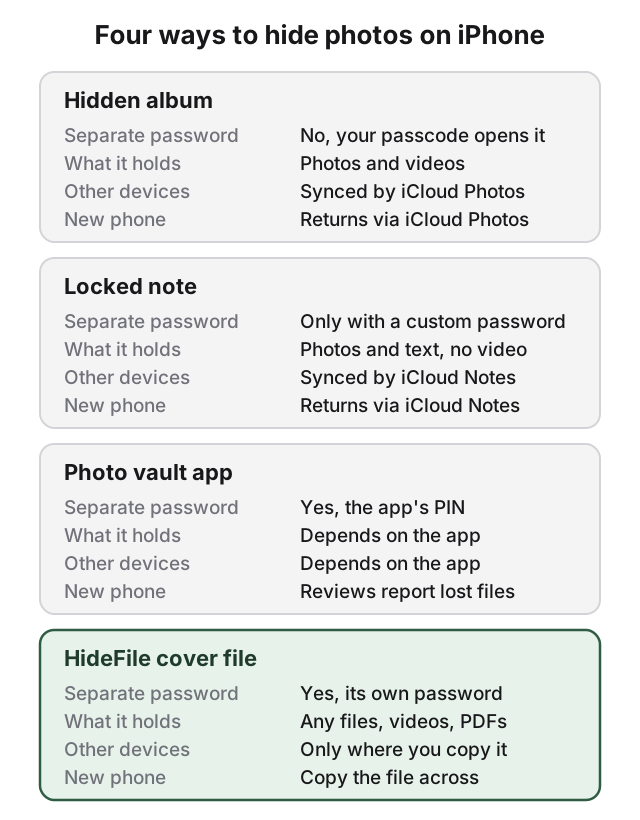 すべての項目で勝つ方法はありません。誰から写真を隠したいかに合うものを選びましょう。
Macについては、[Macで写真を隠す方法](/ja/guides/hide-photos-on-mac)をご覧ください。Appleのアプリをまったく使わずに写真を隠す方法は、[アプリなしでiPhoneの写真を隠す方法](/ja/guides/how-to-hide-photos-without-app-iphone)をご覧ください。画像にデータを隠すことの全体像は、[ステガノグラフィとは](/ja/guides/how-steganography-works)をご覧ください。
## 出典
- Apple サポート: [iPhoneで写真やビデオを削除する、または非表示にする](https://support.apple.com/guide/iphone/delete-or-hide-photos-and-videos-iphb4defbde9/ios)
- Apple サポート: [「非表示」アルバムで写真を隠す](https://support.apple.com/en-us/104987)
- Apple サポート: [iPhoneでメモをロックする](https://support.apple.com/guide/iphone/lock-notes-iphf177bb154/ios)
- Apple サポート: [iPhoneのメモに写真、ビデオなどを追加する](https://support.apple.com/guide/iphone/add-photos-video-and-more-iph23f4d9aa9/ios)
- Apple サポート: [iPhoneでAppをロックまたは非表示にする](https://support.apple.com/guide/iphone/lock-or-hide-an-app-iph00f208d05/ios)
- Apple サポート: [写真で人物、メモリー、祝日を非表示にする](https://support.apple.com/guide/iphone/hide-people-memories-and-holidays-iph10a9dd2a/ios)
- Apple サポート: [iPhoneでiCloud共有写真ライブラリを使う](https://support.apple.com/guide/iphone/use-icloud-shared-photo-library-iph1a6c849ab/ios)
- Apple サポート: [iCloud.comで写真とビデオを非表示にする](https://support.apple.com/guide/icloud/hide-your-photos-and-videos-mmea67686c65/icloud)