# Androidで写真を隠す方法: 標準機能を機種別に解説(非表示・ロックされたフォルダ)
Androidで写真を隠すには、Googleフォトを開き、**コレクション**、続けて**ロックされたフォルダ**をタップして、ロックされたフォルダを設定します。写真を入れるには、写真を開いて**追加**(Add to)、続けて**ロックされたフォルダに移動**(Move to Locked Folder)をタップします。Android 6以降のほとんどのスマートフォンで、メーカーを問わず使えます。ただし、Googleは、管理されている一部の仕事用デバイスとアカウントの種類を対象外としています。
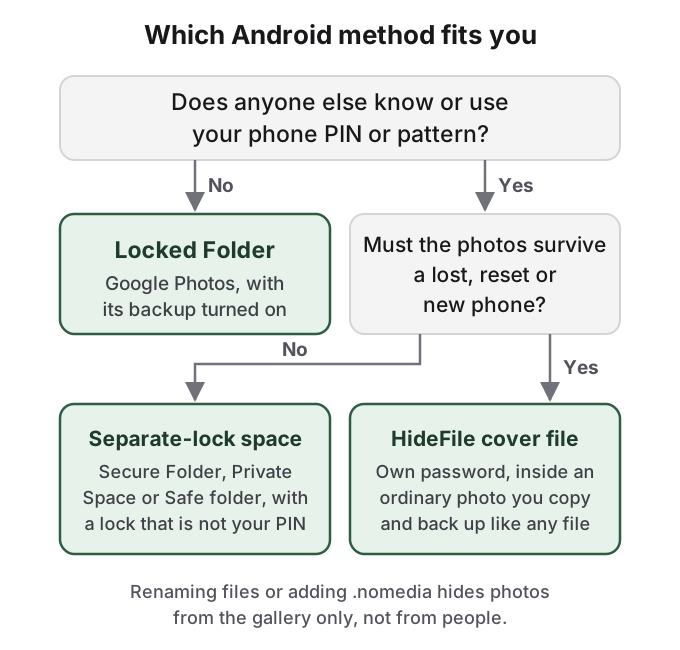
この答えは短く、不完全です。ロックされたフォルダは、スマートフォンの画面ロックで開くので、PINを知っているパートナー、親、子どもには何の効果もありません。バックアップは初期設定でオフなので、初期化、アプリのデータ消去、スマートフォンの紛失で、中身がすべて消えます。Androidの標準の隠し場所は、どれも同じ2つの問題のどれかを抱えています。誰が開けるか、そして、スマートフォンを替えたときにどうなるかです。このガイドでは、各方法を、スマートフォンの種類ごとに、2026年10月14日に確認したGoogleとSamsungのヘルプページの正確なメニュー名で説明し、それぞれが何を無防備のままにするかを示します。
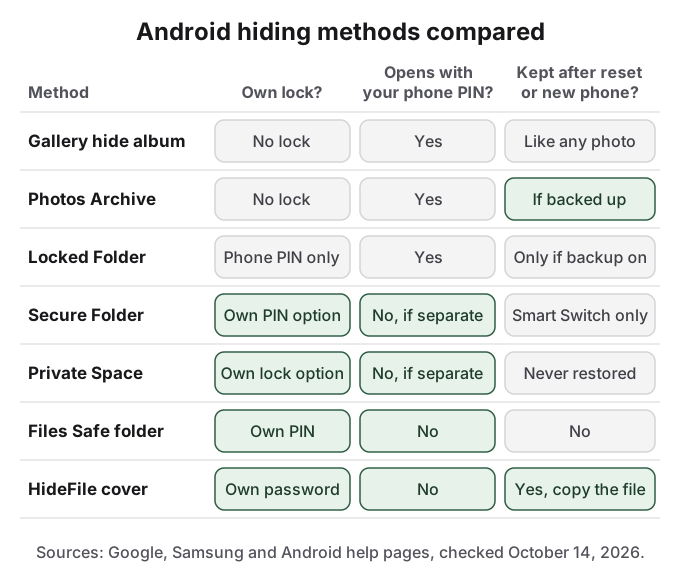
大事な2つの問い。専用のロックがあるか、スマートフォンを替えても残るか。
Googleフォト を開き、コレクション をタップします。ロックされたフォルダ 、続けてロックされたフォルダを設定 (Set up Locked Folder)をタップし、画面ロックで確認します。写真を移すには、写真を開き、追加 (Add to)、続けてロックされたフォルダに移動 (Move to Locked Folder)、続けて移動 (Move)をタップします。
Pixel 4以降では、カメラから直接保存できます。最後に撮った写真のプレビューを長押しして、「ロックされたフォルダ」を選びます。
次に、バックアップをオンにしてください。初期設定が罠だからです。プロフィール写真をタップし、**フォトの設定**(Photos settings)、続けて**バックアップ**を開いて、**ロックされたフォルダをバックアップ**(Back up Locked Folder)をオンにします。オンにしないと、Googleのヘルプページははっきり書いています。アイテムは「そのデバイスにのみ保存され」、フォトをアンインストールしたり、アプリのデータを消去したり、初期化したり、スマートフォンをなくしたり壊したりすると、失われます。ケーブルやクラウドでの転送でも、新しいスマートフォンには引き継がれません。さらに悪いことに、バックアップされていないロックされたフォルダに写真を移すと、Googleフォトがすでにバックアップしていたコピーが削除されます。
バックアップの選択肢は、それに関するアドバイスの大半より新しいものです。Googleのヘルプページのアーカイブされたコピーでは、2023年8月29日にはバックアップの項目がなく、翌日に「ロックされたフォルダをバックアップする」という項目が現れています。それ以前に書かれた記事やRedditの回答には、ロックされたフォルダはバックアップできないとあります。書かれた時点では正しかったのですが、今は誤りです。[Googleフォトのロックされたフォルダ](/ja/guides/hide-photos-google-photos)のガイドで、この変更を詳しく扱っています。
このスイッチを見つけない人は、たくさんいます。スマートフォンを海に落とした人の2026年9月のスレッドでは、誰も設定したことを覚えていないトグルについての教訓が、回答として並びました。バックアップがなければ「ロックされたフォルダは、そのスマートフォンにしか残らない」。別の持ち主は、1年分の写真を移したあと、「ロックされた写真はバックアップされないと気づいた」ため、元に戻そうとしましたが、移動の途中で画面がロックされました。写真はどちらにもなく、「ファイル」で見える一時フォルダにだけありました。大量の写真を出し入れすること自体が、危険な操作です。少しずつ、スマートフォンを充電につないで、画面を点けたまま行ってください。
ロックされたフォルダには、ほかにも制限があります。中のものは、編集、共有、アルバムへの追加、ゴミ箱への移動ができません。バックアップされたアイテムは、Googleのストレージ容量に含まれます。
## ロックされたフォルダは、スマートフォンのPINを知っている人なら誰でも開けます
Googleのヘルプページに、そのまま書かれています。「ロックされたフォルダのパスワードは、デバイスの画面ロックと同じです。ロックされたフォルダに別のパスワードは使えません」。指紋認証や顔認証があっても、変わりません。PINが常に代替手段だからです。r/GooglePixelのRedditユーザーは、こうまとめました。「スマホと同じパスワード情報(と生体認証)だ」。
ほかの誰もPINを知らなければ、それで問題ありません。入力するところを見ていた人には、役に立ちません。
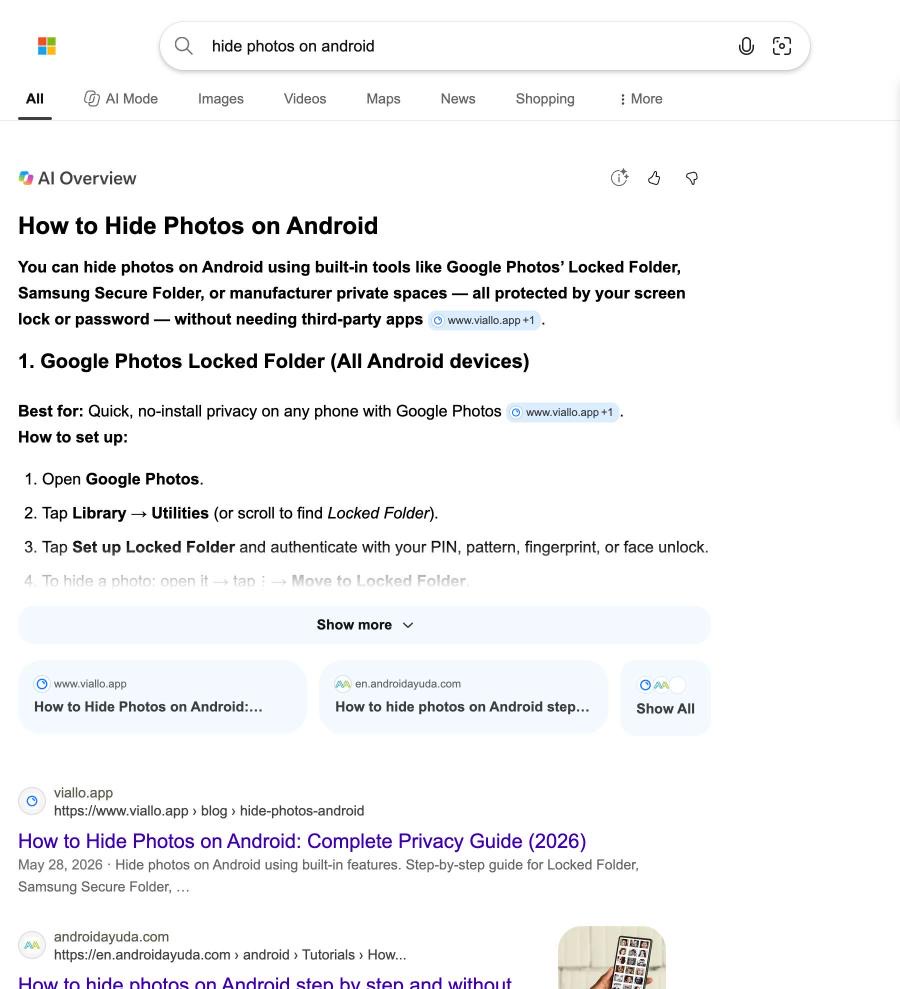
「hide photos on android」、Bing、2026年10月14日。AIの回答は、利点として「画面ロックで保護される」ことを挙げています。写真を隠したい多くの人にとって、画面ロックこそが弱点です。示されたメニューの経路、ライブラリ、続けてユーティリティも、古いものです。
セキュアフォルダ を開き、ファイルを追加 (Add files)をタップします。写真を選び、移動 (通常のストレージから元のファイルを削除します)またはコピー を選びます。
アイコンを隠すには、セキュアフォルダのメニュー、続けて設定 を開き、アプリ画面にアイコンを表示 (Show icon on Apps screen)をオフにします。
アイコンを隠しても、フォルダが誰からも隠れるわけではありません。r/GooglePixelのRedditユーザーが、プライベートスペースと比べて、こう指摘しました。「ストレージの統計に、セキュアフォルダと、はっきり出る」。アイコンの名前を変えても、ストレージの画面にはその名前が出ます。
弱点は、新しいスマートフォンへの移行です。Samsungの米国のサポートページには、現在こう書かれています。「セキュアフォルダのデータのバックアップは、利用できなくなりました」。また、古いバックアップの復元は、「One UI 8以降を搭載したAndroid 16のデバイスのセキュアフォルダでは利用できません」とあり、セキュアフォルダのデータを移す方法は、Smart Switchだとしています。古い記事や、Samsung自身の2022年の地域別ページには、Samsung Cloudへのバックアップが今も説明されていますが、現行のスマートフォンには当てはまりません。
持ち主たちは、Smart Switchで移せた人と移せなかった人がいると述べており、ある人は、結果をこう書きました。「セキュアフォルダが安全なのは、新しいスマホにしない限りだ」。Smart Switchは、古いスマートフォンが動いていることも必要です。別の持ち主は、こう書いています。「画面が割れて修理に出したら、セキュアフォルダが全部なくなった」。Samsung自身のアドバイスは、大切なものを入れる前に、ほかの場所にコピーを持っておくことです。[Samsungのセキュアフォルダ](/ja/guides/secure-folder)のガイドで、設定、移行、復旧を詳しく扱っています。
## Android 15のプライベートスペースは、スマートフォンの中のもう1台のスマートフォンです
プライベートスペースは、Android 15で登場しました。専用のアプリのコピーを持つ、別のAndroidプロファイルで、ロックすると完全に停止します。通知も、バックグラウンドの動作も、ランチャー、最近使ったアプリ、フォトピッカー、ファイルブラウザ、設定のどこにも、その中身は出ません。**設定 > セキュリティとプライバシー > プライベートスペース**で設定し、デバイスの画面ロックではなく**新しいロックを選択**(Choose new lock)を選んでください。そうしないと、ロックされたフォルダと同じPINの問題を抱えます。その設定の中にある**ロック中にプライベートスペースを非表示**(Hide private space when it's locked)で、アプリドロワーから消えます。
プライベートスペースは、空の状態から始まり、これが人を驚かせます。Pixelの持ち主の1人がRedditで、ファイルがあると思っていたら、「スマホの中身が、プライベートスペースには何もなかった」と書いています。写真を移すには、プライベートスペースを開き、**+**ボタン、続けて**ファイルを追加**をタップして、**移動**を選ぶと、メインのプロファイルから元のファイルが削除されます。写真は、プライベートスペースの中の、ダウンロードのフォルダに入ります。
中のGoogleアカウントが、いちばん重要です。プライベートスペースに、メインのプロファイルと同じアカウントでサインインすると、そこのGoogleフォトにも同じライブラリが表示され、プライベートスペースからバックアップしたものが、その外に現れます。Googleは、「ほかでサインインしたことのない、プライベートスペース専用のGoogleアカウント」を勧めています。
Googleは、隠せないものについても率直です。ヘルプページには、存在が明らかになりうる経路として、スマートフォンにアプリをインストールする人、Android Debug Bridge(adb、開発者向けのツール)でパソコンにつなぐ人、ほかのアプリ、デバイスのログが挙げられています。そして、機種変更は最終的なものです。「デバイスのバックアップから復元しても、プライベートスペースは復元されません」。ロックを忘れると、先に進む唯一の方法は、中身ごと削除することです。[Androidのプライベートスペース](/ja/guides/android-private-space)のガイドに、設定の全体があります。
## Files by Googleのセーフフォルダには専用のPINがあり、1台のスマートフォンにとどまります
Android 8以降で使えるFiles by Googleには、**コレクション**の下に**セーフフォルダ**(Safe folder)があり、専用のPINまたはパターンでロックされます。ファイルを入れるには、**その他**メニュー、続けて**セーフフォルダに移動**(Move to Safe folder)を使います。中のものは、検索やカテゴリに出ず、ほかのアプリから開けず、共有やGoogleドライブへのバックアップができず、スクリーンショットも撮れません。
Googleのページにある2つの警告が、これが合うかどうかを決めます。1つ目は、「PINまたはパターンを忘れると、ファイルにアクセスできません」。2つ目は、持ち運べないことです。Googleは、「暗号化されたセーフファイルを、古いスマートフォンから新しいスマートフォンにコピー」しないよう、また、別のスマートフォンのセーフフォルダのファイルが入ったSDカードを挿さないよう、述べています。Googleは、「デバイスの内部ストレージに不正にアクセスした人は、それらにアクセスできる可能性があります」とも述べています。1台のスマートフォンのための、よいロックで、そのスマートフォンを使い続ける間だけ有効です。
## Xiaomiにはプライベートアルバムがあり、ほかのメーカーはまちまちです
Xiaomiのギャラリーにはプライベートアルバムがあります。Xiaomiの14T Proのサポートページに、手順があります。写真を選び、3つのドットをタップし、**アルバムに追加**、続けて**プライベートアルバム**を選びます。パスワードは**設定 > 指紋、顔データ、画面ロック > プライバシー保護パスワード**で設定します。アルバムを見るには、ギャラリーで**アルバム**を開いて下にスワイプし、パスワードを入力します。Xiaomiは、初回にはXiaomiアカウントが必要だと述べており、プライベートアルバムの中身がXiaomi Cloudに同期されるかどうかは、同社のページ同士で食い違っているので、バックアップされているとは考えないでください。
OnePlus、Oppo、Realme、Vivo、Motorolaのスマートフォンにも、多くの機種で、独自のプライベートまたは非表示のアルバムがありますが、そのどれについても、現行の公式ページは見つけられず、メニュー名もアップデートで変わります。ギャラリーのメニューと設定の中で、プライベート、セーフ、非表示といった言葉を探してください。何が見つかっても、冒頭の表にある2つの問いを投げかけてください。専用のロックがあるか、初期化したらどうなるか。インド向けの[ギャラリーのガイド](/in/guides/how-to-hide-photos-in-gallery)では、これらのメーカーをさらに取り上げています。
## 初期化、修理、機種変更が、隠した写真が失われる場面です
このガイドのための調査で見つかった失敗談のほとんどは、誰かに見つかったことではなく、写真を失ったことについてです。r/googlephotosのRedditユーザーは、AndroidからiPhoneに替え、古いスマートフォンを初期化して、ロックされたフォルダがバックアップされていなかったことに気づきました。最上位の回答は、こうです。「初期化で完全に削除されてしまった、残念ながら」。Samsungの持ち主は、修理や下取りでセキュアフォルダを失っています。
2026年には、r/googlephotosで「locked folder」を検索した結果の10件のうち8件が、8月と9月のもので、「ロックされたフォルダが消えた」「Googleフォトのロックされたフォルダに写真を移したが、そこに表示されず、ギャラリーにまだある」といったタイトルでした。OnePlusやOppoの持ち主の一部は、「ロックされたフォルダへの移動に問題。あとでもう一度」と報告し、ChromeでPhotos.google.comを開くことで回避しています。
このパターンは、どの方法でも同じです。ロックされたフォルダが残るのは、バックアップをオンにした場合だけです。セキュアフォルダが残るのは、動くスマートフォンからのSmart Switch経由だけです。プライベートスペースは、デバイスのバックアップから復元されません。セーフフォルダは、そもそも残りません。初期化、修理、下取りの前に、隠した写真を外に移すか、別のデバイスにバックアップがあることを確認してください。画面がまだ動くうちに行ってください。
もう1つの罠は、忘れていたコピーです。ギャラリーアプリやセキュアフォルダに隠す前に、Googleフォトが写真をバックアップしていた場合、そのクラウド上のコピーは、Googleフォトのライブラリにまだあります。photos.google.comを確認し、そこで削除して、ゴミ箱を空にしてください。名前の変更や`.nomedia`ファイルにも同じ抜け穴があり、もっと大きな抜け穴があります。ファイルマネージャからは何も隠せません。[アプリなしでAndroidの写真を隠す方法](/ja/guides/how-to-hide-photos-without-app-android)と[Androidの隠しフォルダ](/ja/guides/hidden-folder-android)で、それらの小細工が、何を、誰から隠すのかを、正確に示しています。
## HideFileでできること
標準の方法は、どれも同じ場所のどれかで失敗します。ロックされたフォルダは、スマートフォンのPINで開きます。セキュアフォルダとプライベートスペースには別のロックがありますが、それでも見つかる可能性があり(Googleの説明では、セキュアフォルダはストレージの画面の名前で、プライベートスペースはパソコン、ログイン、ほかのアプリから)、1台のスマートフォンに結びついています。セーフフォルダは、スマートフォンから出ることもできません。そして、そのすべてが、あなたの写真を、そのスマートフォンやそのアプリだけが読める場所に置いています。
HideFileは、違うやり方です。非公開の写真やファイルを、ふつうの写真、ビデオ、PDF(カバーファイルと呼びます)の中に入れます。カバーをギャラリーで開くと、ふつうの画像が見えます。[hidefile.app](https://hidefile.app)でパスワードを入れて開くと、非公開のファイルが表示されます。パスワードはスマートフォンのPINとは別で、カバーはただのファイルなので、新しいスマートフォン、USBドライブ、クラウドストレージに、ほかのファイルと同じようにコピーできます。コピーがほかの場所にあれば、初期化しても、一緒に消えません。
Androidでは、HideFileはChromeで動作します。Playストアのアプリはなく、インストールするものもありません。
手順1: カバーとして使う、ふつうの写真、PDF、ビデオを選びます。
Chromeでhidefile.app を開き、Lock new files (新しいファイルをロック)をタップします。
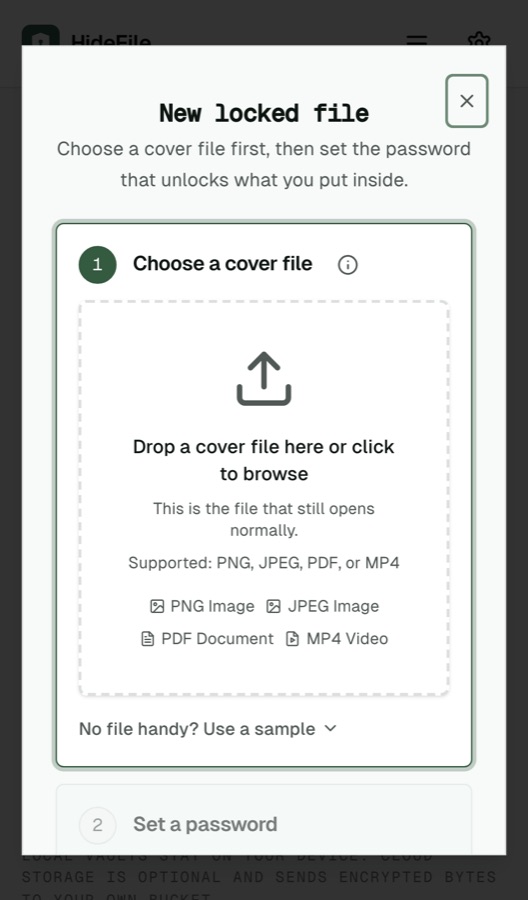
カバーを選びます。ふつうの写真、ビデオ、PDFのどれでも構いません。
パスワードを設定し、非公開にしたい写真やファイルを追加します。
Save をタップします。Chromeがカバーファイルを、たいていはダウンロードのフォルダに保存します。あとで開くには、hidefile.appに戻り、Open a locked file (ロック済みファイルを開く)をタップして、カバーを選び、パスワードを入力します。
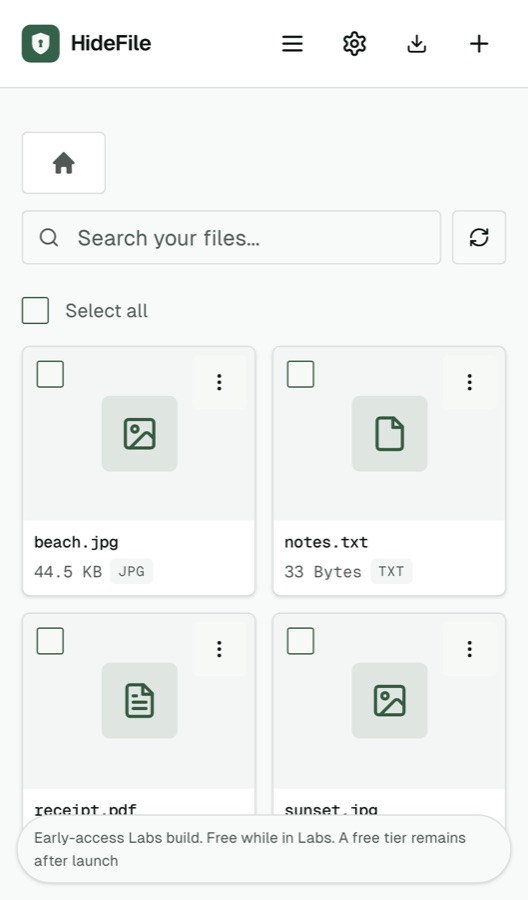
パスワードを入れると、非公開のファイルが表示されます。なければ、カバーはただの画像です。 まず、誰があなたのスマートフォンを手に取るかもしれないか、次に、買い替えたときにどうなるかから始めましょう。