# Androidの隠しフォルダの作り方と見方: 種類ごとに、何を、誰から隠すのか
Androidの隠しフォルダには、4つの別の意味があります。名前がドットで始まるフォルダは、慣習としてファイルマネージャから隠されます。中に`.nomedia`ファイルがあるフォルダは、ギャラリーアプリから隠されます。Files by Googleのセーフフォルダは、専用のPINの後ろに隠されます。そして、Android 15以降のプライベートスペースは、アプリとファイルの2つ目のプロファイルまるごとを隠します。
ロックがあるのは、最後の2つだけです。最初の2つは、整理のための慣習で、好奇心のある人は設定1つで元に戻せ、USBでつないだパソコンには、完全に無視されます。どれが必要かは、誰からフォルダを隠したいかによります。このページでは、それぞれを順に説明し、最後に並べて比べます。
## Androidで隠しフォルダを作る方法
いちばん簡単な隠しフォルダは、ドットフォルダです。AndroidはLinuxから生まれたので、名前がドットで始まるファイルやフォルダは隠しとして扱われ、多くのAndroidのファイルマネージャがその慣習に従います。
- Files by GoogleやSamsungの「マイファイル」などの、ファイルマネージャを開きます。
- 内部ストレージに移り、新しいフォルダを作成します。
- ドットで始まる名前を付けます。たとえば
.archiveです。
- 写真やファイルをその中に移します。
フォルダは、ファイルマネージャの通常の表示から消え、ほとんどのギャラリーアプリは、中の写真を一覧に出しません。メニュー名はファイルマネージャごとに違い、動作もギャラリーアプリやAndroidのバージョンで違うので、テスト用の写真を1枚入れて、ご自身のギャラリーを確認してください。
保護は、それだけです。フォルダにパスワードはなく、ファイルが暗号化されるわけでもなく、ファイルマネージャの「隠しファイルを表示」のオプションをオンにした人には、名前も含めて、すべて見えます。USBでつないだパソコンは、たいてい、ほかのフォルダと同じように一覧にします。
## .nomediaファイルは、フォルダをギャラリーから隠すだけで、それ以外は何も隠しません
2つ目の種類は、ふつうに見えるフォルダのまま、中に`.nomedia`という名前の空のファイルを追加するものです。Androidの開発者向けリファレンスは、これを「メディアスキャナに、含まれるディレクトリとそのサブディレクトリのメディアを無視するよう知らせるファイルの名前」と定義しています。メディアスキャナは、ギャラリーアプリやフォトピッカーが読む索引を作ります。スキャナが飛ばしたフォルダは、それらに出てきません。
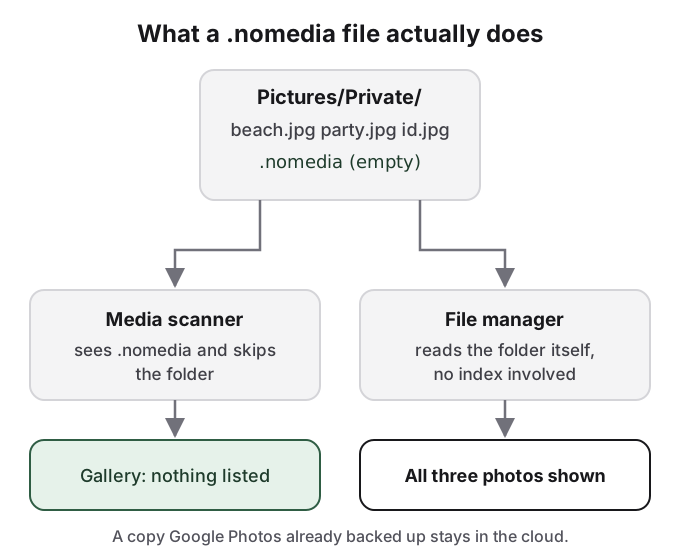 .nomediaが変えるのは、メディアの索引に含まれるものです。ファイル自体は何も変わりません。
同じページに、存在する理由が書かれています。「開発者は、アプリケーションの画像がギャラリーに表示されないようにするために、これを使うべきです」。ゲームが、テクスチャをカメラロールに出さないようにするための仕組みです。Googleは、私たちが見つけた範囲のどこでも、これをプライバシーの機能として説明しておらず、現在のAndroidのバージョンで、各ギャラリーがどう扱うかも、文書にしていません。ギャラリーによっては、索引を作り直すまで、写真を表示し続けます。
ファイルマネージャは、メディアの索引を参照しません。フォルダ自体を読むので、すべての写真が、`.nomedia`ファイルの隣に、丸見えです。そのファイルは、誰かが見えなくしたかったことを示しています。また、移動する前にGoogleフォトが写真をバックアップしていれば、クラウド上のコピーは、ライブラリにまだあります。2つの小細工を組み合わせた、`.nomedia`ファイルの入ったドットフォルダは、ギャラリーと、ファイルマネージャの初期の表示の両方から隠れますが、探す人からは誰からも隠れません。
## 隠しファイルの表示は、設定1つでできます
逆の検索、つまりAndroidで隠しファイルを表示する方法は、ドットフォルダでの非表示がどれほど薄いかを示す、最もはっきりした証拠です。ほとんどのファイルマネージャには、設定やメニューの中に、「隠しファイルを表示」といった名前のオプションがあります。オンにすると、スマートフォン上のすべてのドットフォルダが現れます。共有や家族のスマートフォンでは、ファイルマネージャを使う人なら誰でも、そのスイッチの場所を知っていると考えてください。
## Files by Googleのセーフフォルダは、ロックのある最初の隠しフォルダです
セーフフォルダは、実際にロックがかかる、標準の隠しフォルダです。Android 8以降のFiles by Googleにあります。
- Files by Googleを開き、コレクションをタップします。
- セーフフォルダ(Safe folder)をタップし、PINまたはパターンを選びます。
- ファイルを追加するには、そのその他メニュー、続けてセーフフォルダに移動(Move to Safe folder)をタップします。
Googleは、ブロックされるものを挙げています。セーフフォルダの中のものは、検索やカテゴリに出ず、サードパーティのアプリは開けず、共有、Googleドライブへのバックアップ、スクリーンショットはできません。PINは画面ロックとは別なので、スマートフォンのPINを知っているだけでは足りません。
限界は、Google自身の言葉で書かれています。「PINまたはパターンを忘れると、ファイルにアクセスできません」。セーフフォルダをリセットすると、ファイルは「完全に失われます」。Googleはさらに、「デバイスの内部ストレージに不正にアクセスした人は、それらにアクセスできる可能性があります」と付け加えています。そして、ファイルは持ち運べません。Googleは、「暗号化されたセーフファイルを、古いスマートフォンから新しいスマートフォンにコピー」しないよう述べ、ほかのアプリでストレージやキャッシュを消去すると、ファイルが壊れることがあると警告しています。セーフフォルダが続くのは、それがあるスマートフォンが続く間だけです。
## プライベートスペースはプロファイルまるごとを隠し、Googleは漏れる経路を挙げています
プライベートスペースは、どのフォルダよりも先へ進みます。専用のアプリのコピーと、専用のストレージを持つ、別のAndroidプロファイルです。ロックすると完全に停止し、ランチャー、最近使ったアプリ、フォトピッカー、ファイルブラウザ、設定のどこにも出ません。**設定 > セキュリティとプライバシー > プライベートスペース**で設定し、**新しいロックを選択**(Choose new lock)を選んで、画面ロックで開かないようにし、**ロック中にプライベートスペースを非表示**(Hide private space when it's locked)をオンにします。**+**ボタン、続けて**ファイルを追加**で追加したファイルは、プライベートスペースの中の、ダウンロードのフォルダに入ります。
非表示にしたプライベートスペースは、スマートフォン自体から見つけにくいものです。「プライベートスペース」を検索すると、それがないスマートフォンでも結果が出るので、結果が出ても何の証明にもなりません。Googleは、明らかになりうる場所をはっきり述べています。「スマートフォンにアプリをインストールする人」、Android Debug Bridge(adb)でスマートフォンをパソコンにつなぐ人、「プライベートスペースの使用を検出できるほかのアプリ」、そしてデバイスのログです。
さらに、2つの罠があります。プライベートスペースに、メインのプロファイルと同じGoogleアカウントでサインインすると、同期された写真やファイルが、その外から見えます。Googleは、ほかのどこでも使っていないアカウントを勧めています。そして、機種変更では決して残りません。「デバイスのバックアップから復元しても、プライベートスペースは復元されません」。設定の全体は、[Androidのプライベートスペース](/ja/guides/android-private-space)のガイドにあります。
## 隠しフォルダの種類ごとに、誰に見えるか
誰が見ているかを考えると、4つの種類はきれいに整理できます。ギャラリーアプリ、ファイルマネージャ、スマートフォンのPINを知っている人、パソコンです。
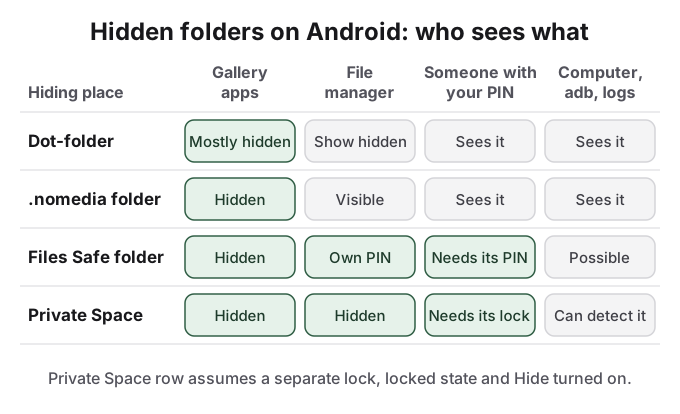 ドットフォルダと.nomediaが止めるのは、ソフトウェアです。人を止められるのは、別のロックだけです。
隠しフォルダとよく呼ばれるものの、ブラウズできるフォルダではない標準の選択肢が、ほかに2つあります。Googleフォトのロックされたフォルダは、フォトのアプリの中にあり、画面ロックで開きます。[Googleフォトのロックされたフォルダ](/ja/guides/hide-photos-google-photos)をご覧ください。Samsungのセキュアフォルダは、プライベートスペースに似たロックされた領域で、専用のPINも選べます。[Samsungのセキュアフォルダ](/ja/guides/secure-folder)のガイドをご覧ください。すべての方法をまとめて見るには、[Androidで写真を隠す方法](/ja/guides/hide-photos-on-android)をご覧ください。
## HideFileでできること
上のどの隠しフォルダにも、同じ欠点があります。場所であることです。ドットフォルダや`.nomedia`フォルダは、誰でもたどり着ける場所です。セーフフォルダとプライベートスペースは、1台のスマートフォンにしかない、ロックされた場所で、パソコンやほかのアプリから検出されることがあります。
HideFileは、フォルダをまったく作りません。非公開の写真やファイルを、ふつうの写真、ビデオ、PDF(カバーファイルと呼びます)の中に入れ、スマートフォンのPINとは別のパスワードで、ブラウザの中で暗号化します。ファイルマネージャやギャラリーでは、カバーはただの画像です。[hidefile.app](https://hidefile.app)でパスワードを入れて開くと、非公開のファイルが表示されます。ふつうのファイルなので、どのフォルダにも置け、新しいスマートフォンやUSBドライブにコピーでき、ほかのものと同じようにバックアップできます。Androidでは、Chromeで動作します。Playストアのアプリはありません。
- Chromeでhidefile.appを開き、Lock new files(新しいファイルをロック)をタップします。
- カバーを選び、パスワードを設定して、ファイルを追加します。
- Saveをタップしてカバーをダウンロードし、元のファイルと、Googleフォトのコピーを削除します。
ファイルは、HideFileのサーバにはアップロードされません。HideFileが防げるのは、ちょっとした覗き見です。フォレンジックツールは防げません。専用のツールを使えば、カバーにデータが追加されたことは分かりますが、パスワードがなければ読めません。パスワードの復旧はできません。国境での検査、訓練を受けた調査官、法的な圧力には、適したツールではありません。
## 出典
- Android Developers: [MediaStore.MEDIA_IGNORE_FILENAME](https://developer.android.com/reference/android/provider/MediaStore#MEDIA_IGNORE_FILENAME)(2026年10月14日に確認)
- Files by Googleヘルプ: [セーフフォルダを使う](https://support.google.com/files/answer/9935264?hl=en)
- Androidヘルプ: [プライベートスペースを使う](https://support.google.com/android/answer/15341885?hl=en)
- Android Open Source Project: [Private space](https://source.android.com/docs/security/features/private-space)
- Googleフォトヘルプ: [ロックされたフォルダで写真と動画を非表示にする](https://support.google.com/photos/answer/10694388?hl=en&co=GENIE.Platform%3DAndroid)