# 写真を隠すアプリ・非表示アルバム・暗号化コンテナとHideFileの比較
ファイルを隠す方法は、どれも次の3つの間でトレードオフがあります。専用のパスワードがあるか、何でもないものに見えるか、スマートフォンをなくしたり機種変更したりしてもファイルが残るか、です。iPhoneの「非表示」アルバムとGoogleフォトの「ロックされたフォルダ」は、無料で標準搭載ですが、スマートフォンのパスコードで開きます。SamsungのセキュアフォルダとAndroidのプライベートスペースは、別のロックを追加できますが、1台のスマートフォンの中にとどまります。VeraCryptなどの暗号化コンテナは、強力で持ち運べますが、暗号化していることが明らかです。ステガノグラフィのツールは、何でもないものに見えますが、入るデータはごくわずかです。HideFileは、あらゆる種類のファイルを、専用のパスワードを付けて、ふつうの写真、PDF、ビデオの中に入れます。ソースは非公開で、フォレンジックツールには見えてしまいます。
すべての項目で勝つ選択肢はありません。役に立つ問いは、誰が見るかもしれないか、何かが変わったときにファイルはどうなるか、です。
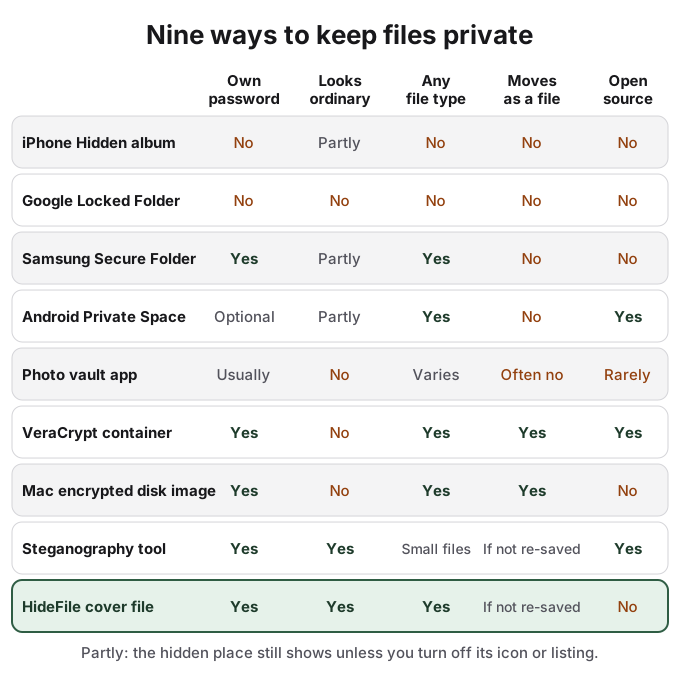 人がよく尋ねる5つの質問への、9つの選択肢の答えです。「ファイルとして移動」は、ほかのファイルと同じように、別のデバイスやバックアップにコピーできるという意味です。
## 標準の非表示アルバムは、スマートフォンのパスコードで開きます
iPhoneの「非表示」アルバムとGoogleフォトの「ロックされたフォルダ」は、多くの人にとって、たいていの場面で正しい答えです。無料で、2回タップするだけで、写真をメインのライブラリ、検索、ウィジェットから遠ざけられます。
限界はロックにあります。Appleの「非表示」アルバムは、Face ID、Touch ID、またはデバイスのパスコードで解除でき、パスコードが常に代替手段になります。Googleはロックされたフォルダについてはっきり書いています。パスワードは「デバイスの画面ロックと同じ」で、「デバイスの画面ロックにアクセスできる人は、ロックされたフォルダを開ける」のです。パスコードを知っている人は、誰でも入れます。
また、入れられるのは写真とビデオだけで、機種変更の扱いも違います。iCloud写真をオンにしていると、「非表示」アルバムは、iCloud.comを含め、同じApple アカウントでサインインしているすべてのデバイスに同期されます。ロックされたフォルダは、バックアップをオンにしない限りローカルです。そのバックアップは、Googleのヘルプページに2023年8月に初めて記載されました。バックアップがないと、Googleによれば、Googleフォトをアンインストールしたり、データを消去したり、スマートフォンが壊れたりなくなったりしたときに、アイテムは失われます。[iPhoneの「非表示」アルバム](/ja/guides/iphone-hidden-album-guide)と[Googleフォトのロックされたフォルダ](/ja/guides/hide-photos-google-photos)のガイドで、どちらも詳しく説明しています。
## セキュアフォルダとプライベートスペースはロックを追加できますが、1台のスマートフォンの中にとどまります
SamsungのセキュアフォルダとAndroid 15のプライベートスペースは、スマートフォンの中の、暗号化された別の領域です。写真だけでなく、アプリやファイルも入れられ、画面ロックと別のロックを使えます。どちらも、入口自体を隠せます。セキュアフォルダは「Appsスクリーンにアイコンを表示」(Show icon on Apps screen)で、プライベートスペースは「ロック中にプライベートスペースを非表示」(Hide private space when it's locked)です。
どちらも、持ち運びには向きません。Samsungの米国サポートページには、現在「セキュアフォルダのデータのバックアップは利用できなくなりました」とあり、新しいスマートフォンへの移行にはSmart Switchを案内しています。Googleによれば、プライベートスペースのデータはデバイスのバックアップに含まれず、復元もされず、ロック解除の要素を忘れるとアクセスできなくなります。Googleは、プライベートスペースが明らかになりうる場所も挙げています。adbを含むパソコンからのアクセス、デバイスのログ、ほかのアプリです。プライベートスペースはAndroid Open Source Projectの一部で、セキュアフォルダはSamsung独自のものです。[Samsungのセキュアフォルダ](/ja/guides/secure-folder)と[Androidのプライベートスペース](/ja/guides/android-private-space)をご覧ください。
## 写真の金庫アプリは、ファイルをアプリに人質に取られます
写真の金庫アプリは、独自のPINを追加するので、パスコードの問題は解決しますが、たいてい新しい問題が生まれます。ファイルが、アプリの専用ストレージの中にあることです。アップデート後にアプリが動かなくなったり、メンテナンスされなくなったり、新しいスマートフォンに移せなかったり、再び入るために課金が始まったりすれば、ファイルも道連れです。金庫アプリのレビューを埋めているのは、そうした失敗です。ホーム画面にあるアイコンも、何かを非公開にしていることを、見ている人に知らせてしまいます。電卓に偽装するアプリがあるのは、そのためです。
品質はまちまちで、確かめるのも難しいものです。セキュリティ会社のIOActiveは、2015年にあるiOS向けの金庫アプリを分解して調べ、PINが「平文で保存」されていて、写真はまったく暗号化されていないことを見つけました。これは10年前の1つのアプリの話ですが、金庫のロック画面が暗号化の証拠にならない理由を示しています。[写真の金庫アプリは安全?](/ja/guides/is-photo-vault-safe)で、さらに詳しく扱っています。
## 暗号化コンテナは、強力で持ち運べますが、暗号化していることが明らかです
VeraCryptやmacOSに内蔵の暗号化ディスクイメージは、強力なパスワードの背後に、あらゆる種類のファイルを入れられ、コンテナはコピー、バックアップ、移動ができる1つのファイルです。VeraCryptは無料でオープンソースで、Windows、macOS、Linuxで動作し、Quarkslabによる独立した監査を受けています。結果は2016年10月に公開されました。隠しボリュームという機能もあります。1つ目のボリュームの空き領域の中に作る2つ目のボリュームで、隠したボリュームが存在することを「証明するのは不可能であるべき」ように設計されています。
トレードオフは、コンテナ自体が、暗号化していることを知らせてしまうことです。ランダムに見えるデータの大きなファイルや、パスワードを求めるディスクイメージは、見ている人に、何かが暗号化されていることを伝えます。どちらもパソコン用のツールで、スマートフォンでは実用的ではありません。Macなら、[Macでファイルを隠す方法](/ja/guides/hide-files-on-mac)で、暗号化ディスクイメージの作り方を説明しています。
## ステガノグラフィのツールは、少しのものを、とてもうまく隠します
steghideやOpenStegoなどの従来のステガノグラフィのツールは、画像や音声ファイルのピクセルやサンプルにデータを隠します。うまくやれば、結果はふつうの画像とほとんど区別できず、オープンソースです。代償は容量です。ピクセル単位のデータは小さく、写真のフォルダではなく、メッセージや鍵に向いています。画像を再エンコードすると、一般に消えてしまいます。
メンテナンスと検出も重要です。steghideの最後のリリースは2003年のバージョン0.5.1です。オープンソースのツールのstegseekは、パスワードなしでsteghideのデータを検出でき、数百万の一般的なパスワードのリストを数秒で試せます。方法と検出については、[ステガノグラフィとは](/ja/guides/how-steganography-works)をご覧ください。
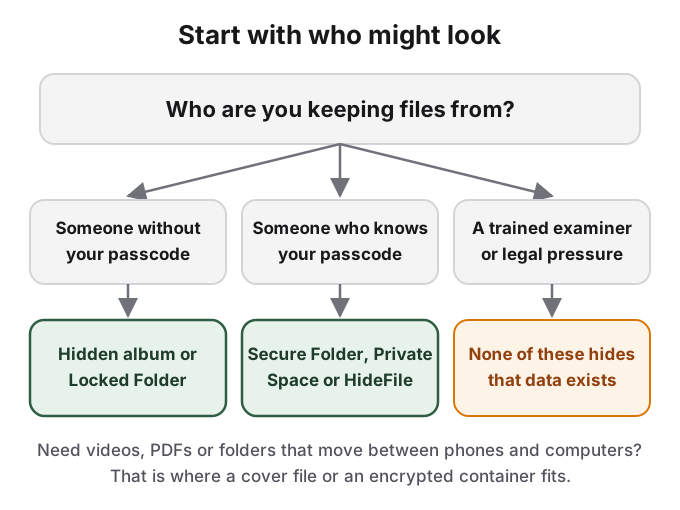 一番強そうに聞こえるものではなく、誰が見るかもしれないかで選びましょう。
## それぞれが優れているのは、どんなときか
| 選択肢 | 優れているとき | 向いていないとき |
|---|---|---|
| iPhoneの「非表示」アルバム、Googleのロックされたフォルダ | ほかの誰もパスコードを知らず、写真を片付けたいだけのとき | 誰かがパスコードを知っているとき、または書類を入れたいとき |
| Samsungのセキュアフォルダ、Androidのプライベートスペース | 誰かがパスコードを知っていて、ファイルがそのスマートフォンから出る必要がないとき | 機種変更、初期化、デバイスの紛失をするとき |
| 写真の金庫アプリ | 1台のスマートフォンで別のPINがほしく、開発元を信頼できるとき | アプリが壊れる、消える、再び入るために課金されるとき |
| VeraCrypt、Macの暗号化ディスクイメージ | パソコン上のあらゆるファイルに、監査済みまたは内蔵の暗号化がほしいとき | スマートフォンで使いたいとき、または暗号化しているように見せたくないとき |
| ステガノグラフィのツール | 誰も予想しない場所に、短いメッセージや鍵を隠したいとき | 少しより多くのデータがあるとき、または画像が再保存されるとき |
| HideFileのカバーファイル | 誰かがパスコードを知っていて、ファイルの種類が混在し、ふつうに見える1つのファイルとして、スマートフォンとパソコンの間で移動させる必要があるとき | オープンで監査されたコードが必要なとき、またはフォレンジック調査官からの保護が必要なとき |
## HideFileの位置づけ
HideFileは、これらの選択肢の中で、人が最もよく求める部分を取り入れ、その代償を率直に受け入れています。コンテナと同じように、あらゆる種類のファイルとフォルダを入れられ、専用のパスワードがあり、コピー、バックアップ、新しいスマートフォンへの移動ができる1つのファイルです。ステガノグラフィのツールと同じように、見た目はそのままのものです。どのビューアでもふつうに開く、ふつうの写真、PDF、ビデオです。最近のブラウザなら、iPhone、Android、パソコンで動作し、インストールもアカウントも必要ありません。
 ふつうのビューアで開いたHideFileのカバーファイルです。
代償も同じように現実的です。HideFileが防げるのは、ちょっとした覗き見です。フォレンジックツールは防げません。専用のツールを使えば、カバーにデータが追加されたことは分かりますが、パスワードがなければ中身は読めません。カバーは、中身のサイズにおよそ相当する分だけ大きくなります。画像を再保存したり圧縮したりするアプリでは、隠した部分が失われることがあります。パスワードの復旧はできません。そして、VeraCryptと違って、私たちのコードはオープンソースではなく、独立した監査も受けていません。[セキュリティのページ](/ja/guides/security)にすべて書いてあり、[使い方の流れ](/ja/guides/demo)では、実際の画面で一連の流れを示しています。
## 出典
- Apple サポート: [「非表示」アルバムで写真を隠す](https://support.apple.com/en-us/104987)
- Googleフォトヘルプ: [ロックされたフォルダで写真と動画を非表示にする](https://support.google.com/photos/answer/10694388?hl=en&co=GENIE.Platform%3DAndroid)、2026年10月14日に確認。[2023年8月29日](https://web.archive.org/web/20230829160943/https://support.google.com/photos/answer/10694388)と[2023年8月30日](https://web.archive.org/web/20230830063650/https://support.google.com/photos/answer/10694388)のWaybackのスナップショット
- Samsung US: [Secure Folder troubleshooting and backup](https://www.samsung.com/us/support/troubleshoot/TSG10001919/)、2026年10月14日に確認
- Androidヘルプ: [プライベートスペース](https://support.google.com/android/answer/15341885?hl=en)、2026年10月14日に確認
- Android Open Source Project: [Private space](https://source.android.com/docs/security/features/private-space)
- IOActive: [Breaking into and Reverse Engineering iOS Photo Vaults](https://www.ioactive.com/breaking-into-and-reverse-engineering-ios-photo-vaults/)、2015年11月19日
- VeraCrypt: [Hidden Volume](https://veracrypt.io/en/Hidden%20Volume.html)
- OSTIF: [The VeraCrypt Audit Results](https://ostif.org/the-veracrypt-audit-results/)、2016年10月17日
- Apple サポート: [Macのディスクユーティリティでディスクイメージを作成する](https://support.apple.com/guide/disk-utility/dskutl11888/mac)
- steghide: [project home page](https://steghide.sourceforge.net/)
- stegseek: [GitHub repository](https://github.com/RickdeJager/stegseek)
- OpenStego: [GitHub repository](https://github.com/syvaidya/openstego)