# Album Tersembunyi iPhone: di mana letaknya dan siapa yang masih bisa melihatnya
Album Tersembunyi (Hidden) di iPhone adalah koleksi terkunci di dalam aplikasi Foto. Foto yang Anda sembunyikan pindah ke sana dan menghilang dari pustaka, album lain, dan widget Foto Anda. Album ini dibuka dengan Face ID, Touch ID, atau kode sandi Anda, dan dengan iCloud Photos menyala, album ini ada di setiap perangkat yang masuk dengan Akun Apple Anda.
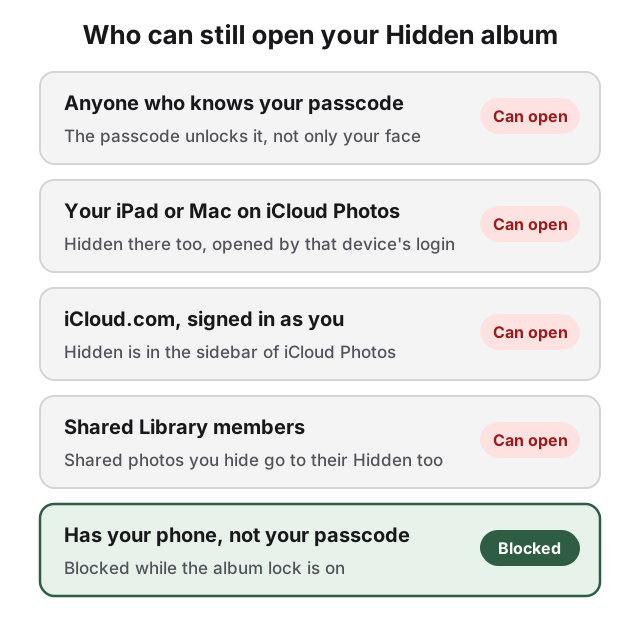
Kuncinya menerima kode sandi Anda, dan iCloud menaruh album yang sama di iPad, Mac, dan iCloud.com Anda. Jadi siapa yang bisa melihat foto tersembunyi Anda bergantung pada siapa yang berbagi kode sandi atau Akun Apple Anda.
## Di mana album Tersembunyi di iPhone
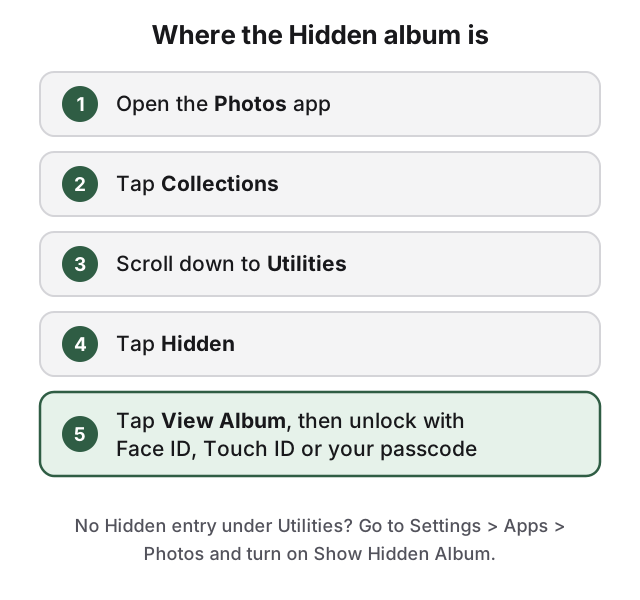
Buka **Foto**, ketuk **Koleksi** (Collections), gulir ke bawah ke **Utilitas** (Utilities), dan ketuk **Tersembunyi**. Lalu ketuk **Lihat Album** (View Album) dan buka kuncinya.
Album Tersembunyi ada di bawah Utilitas, di sebelah Baru Dihapus.
Kalau Tersembunyi tidak tercantum di bawah Utilitas, albumnya sudah dimatikan. Buka **Pengaturan > Apps > Foto** dan nyalakan **Tampilkan Album Tersembunyi** (Show Hidden Album). Di iOS 17 dan sebelumnya, pengaturan Foto ada di Pengaturan > Foto. Album ini terlihat secara default di iPhone. Di Mac, album ini mati secara default; di aplikasi Foto di Mac, pilih **Tampilan > Tampilkan Album Foto Tersembunyi**.
## Menyembunyikan foto memindahkannya dari tampilan tanpa menghapusnya
Buka foto atau video di Foto.
Ketuk tombol Lainnya (tiga titik).
Ketuk Sembunyikan, lalu konfirmasi.
Untuk menyembunyikan beberapa sekaligus, ketuk **Pilih** di pustaka Anda, ketuk tiap item, ketuk tombol Lainnya, lalu ketuk **Sembunyikan**. Untuk cara lain menyembunyikan foto di iPhone, lihat [panduan lengkap menyembunyikan foto di iPhone](/id/guides/hide-photos-on-iphone).
## Kunci Face ID kembali ke kode sandi perangkat Anda
Sejak iOS 16, koleksi Tersembunyi dan Baru Dihapus (Recently Deleted) dikunci secara default. Mengetuk Lihat Album meminta Face ID atau Touch ID, dan kembali ke kode sandi perangkat Anda, jadi siapa pun yang bisa membuka iPhone Anda bisa membuka album Tersembunyi. Pengaturannya ada di **Pengaturan > Apps > Foto**, bernama **Gunakan Face ID**, **Gunakan Touch ID**, atau **Gunakan Kode Sandi** tergantung iPhone Anda. Kalau Anda mematikannya, album Tersembunyi dan Baru Dihapus terbuka tanpa pemeriksaan sama sekali.
Kunci ini adalah pemeriksaan akses di Foto, bukan kata sandi terpisah; foto mendapat perlindungan iPhone dan iCloud yang sama dengan sisa pustaka Anda. Kunci ini juga mencakup Baru Dihapus, tempat foto yang Anda hapus dari album Tersembunyi tetap berada selama 30 hari. Kunci hanya berlaku di dalam Foto di perangkat itu; perangkat lain punya kuncinya sendiri.
## Mematikan Tampilkan Album Tersembunyi menyembunyikan albumnya, bukan fotonya
Mengunci album tidak menyembunyikan bahwa album itu ada. Ini yang menyembunyikannya:
Buka Pengaturan.
Ketuk Apps, lalu Foto.
Matikan Tampilkan Album Tersembunyi.
Dengan Tampilkan Album Tersembunyi mati, foto tersembunyi tidak terlihat di mana pun di aplikasi Foto. Foto masih tersimpan di ponsel dan di iCloud. Siapa pun yang tahu pengaturannya bisa menyalakannya lagi.
## Cara menampilkan kembali foto tersembunyi di iPhone
Buka Foto dan ketuk Koleksi.
Ketuk Tersembunyi di bawah Utilitas, ketuk Lihat Album, dan buka kunci.
Ketuk foto atau video, ketuk tombol Lainnya, lalu ketuk Tampilkan (Unhide).
Anda juga bisa menyentuh dan menahan gambar mini lalu mengetuk Tampilkan. Foto kembali ke pustaka Anda dan album tempat asalnya.
## Album Tersembunyi tersinkron ke perangkat Anda yang lain saat iCloud Photos menyala
Saat iCloud Photos menyala, foto yang Anda sembunyikan di satu perangkat juga tersembunyi di perangkat Anda yang lain. iPad punya koleksi Tersembunyi yang sama, dibuka dengan Face ID, Touch ID, atau kode sandi iPad itu. Di Mac, Tampilan > Tampilkan Album Foto Tersembunyi memunculkan kembali albumnya, dan dibuka dengan Touch ID atau kata sandi login Mac. Foto di icloud.com punya item Tersembunyi di bilah samping, yang bisa dijangkau siapa pun yang masuk dengan Akun Apple Anda di browser. Menyembunyikan juga tidak berpengaruh pada salinan yang sudah dibagikan: foto yang Anda kirim lewat pesan atau tambahkan ke album bersama tetap ada di perangkat orang lain.
Pustaka Foto Bersama iCloud lebih jauh lagi. Saat Anda menyembunyikan foto yang ada di Pustaka Bersama, foto itu pindah ke album Tersembunyi semua peserta, dan siapa pun dari mereka bisa melihat atau menampilkannya kembali. Foto di pustaka pribadi Anda tidak terpengaruh. Untuk menjaga foto bersama tetap pribadi, pindahkan ke pustaka pribadi dulu: buka foto, ketuk tombol Lainnya, lalu ketuk **Pindahkan ke Pustaka Pribadi**. Anda hanya bisa memindahkan item yang Anda kontribusikan sendiri.
## Kunci menghentikan orang asing, bukan orang yang berbagi kode sandi Anda
Kunci menghentikan orang asing yang memegang ponsel Anda. Kunci tidak menghentikan siapa pun yang berbagi kode sandi atau Akun Apple Anda.
Album Tersembunyi berhasil melawan teman atau saudara yang membolak-balik galeri foto Anda, bukan pasangan atau orang tua yang tahu kode sandi Anda, anggota keluarga yang memakai iPad atau Mac Anda, atau siapa pun dengan kata sandi Akun Apple Anda. Melawan mereka, langkah bawaan yang lebih jauh adalah catatan yang dikunci dengan kata sandi khusus Catatan: terpisah dari kode sandi Anda, tetapi hanya foto, tanpa video atau PDF, dan judulnya tetap terlihat.
## Bagaimana HideFile bisa membantu
HideFile menyimpan foto, video, dan file pribadi Anda di dalam foto, video, atau PDF biasa, yang disebut file sampul. Di Foto atau File, ini gambar; di [hidefile.app](https://hidefile.app), di browser, ini terbuka dengan kata sandinya sendiri. Ini file biasa yang bisa Anda salin, cadangkan, dan pindahkan ke ponsel baru. File sampul menghentikan intipan iseng, bukan alat forensik. Alat khusus bisa melihat bahwa ada data yang ditambahkan, walau tidak bisa membacanya.
Tidak ada pemulihan kata sandi. Kalau Anda butuh perlindungan dari pemeriksa terlatih, pemeriksaan di perbatasan, atau tekanan hukum, HideFile alat yang salah, begitu juga album Tersembunyi. Lihat [bisakah foto tersembunyi terdeteksi](/id/guides/can-hidden-photos-be-detected) untuk detailnya, dan [cara menyembunyikan foto tanpa aplikasi di iPhone](/id/guides/how-to-hide-photos-without-app-iphone) untuk opsi tanpa instalasi lainnya.
## Sumber
- Apple Support: [Hide photos on iPhone, iPad, Mac or Apple Vision Pro with the Hidden album](https://support.apple.com/en-us/104987)
- Apple Support: [Delete or hide photos and videos on iPhone](https://support.apple.com/guide/iphone/delete-or-hide-photos-and-videos-iphb4defbde9/ios)
- Apple Support: [Delete photos on your iPhone or iPad](https://support.apple.com/en-us/104967)
- Apple Support: [Hide your photos and videos on iCloud.com](https://support.apple.com/guide/icloud/hide-your-photos-and-videos-mmea67686c65/icloud)
- Apple Support: [Use iCloud Shared Photo Library on iPhone](https://support.apple.com/guide/iphone/use-icloud-shared-photo-library-iph1a6c849ab/ios)
- Apple Support: [Personal Safety User Guide: hide photos and videos](https://support.apple.com/guide/personal-safety/ipsb4de8251c/web)