# Cara menyembunyikan foto di iPhone tanpa aplikasi
Anda tidak butuh aplikasi brankas untuk menyembunyikan foto di iPhone. Foto, Catatan, dan Pengaturan sudah menyediakan tiga caranya, dan tidak ada yang perlu diunduh dari App Store.
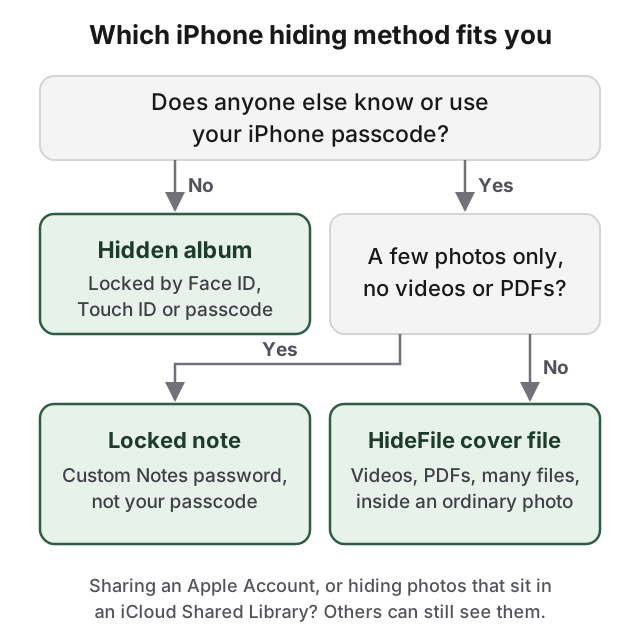
Pilih berdasarkan siapa yang mungkin membuka ponsel Anda. Album Tersembunyi dan kunci aplikasi Foto sama-sama dibuka dengan kode sandi perangkat Anda, jadi cocok kalau tidak ada orang lain yang tahu. Catatan terkunci punya kata sandi sendiri tetapi hanya memuat foto. Opsi berbasis browser di bagian akhir mencakup apa yang tidak bisa dilakukan keduanya.
## Album Tersembunyi adalah cara tercepat menyembunyikan foto tanpa aplikasi
Buka foto di Foto, atau ketuk Pilih dan pilih beberapa.
Ketuk tombol Lainnya (tiga titik).
Ketuk Sembunyikan.
Foto tersembunyi keluar dari pustaka, album lain, dan widget Foto Anda, lalu pindah ke koleksi Tersembunyi di bawah Utilitas. Koleksi ini dikunci secara default dan dibuka dengan Face ID, Touch ID, atau kode sandi Anda. Untuk menghapus entri Tersembunyi dari Foto sepenuhnya, buka **Pengaturan > Apps > Foto** dan matikan **Tampilkan Album Tersembunyi**. [Panduan album Tersembunyi iPhone](/id/guides/iphone-hidden-album-guide) menjelaskan cara kerja kuncinya dan siapa yang masih bisa melihatnya.
## Catatan terkunci menambah kata sandi yang tidak bisa dibuka kode sandi Anda
Foto tidak bisa mengunci satu foto. Catatan bisa, di balik kata sandi yang berbeda dari kode sandi ponsel Anda.
Buka Pengaturan > Apps > Catatan > Kata Sandi dan ketuk Gunakan Kata Sandi Khusus.
Di Catatan, buat catatan, ketuk tombol Lampiran, dan tambahkan fotonya.
Ketuk tombol Tindakan Catatan, lalu ketuk Kunci.
Hapus file aslinya dari Foto, lalu dari Baru Dihapus.
Judul catatan tetap terlihat di daftar, jadi beri judul yang membosankan. Catatan dengan video, PDF, atau lampiran file tidak bisa dikunci. Kalau Anda lupa kata sandi khusus Catatan, Apple tidak bisa memulihkan catatan itu.
## Mengunci aplikasi Foto menaruh pemeriksaan di depan seluruh pustaka
Sentuh dan tahan ikon **Foto** di Layar Utama dan ketuk **Wajibkan Face ID** (atau Touch ID atau Kode Sandi). Siapa pun yang diberi ponsel Anda yang sudah terbuka harus autentikasi dulu sebelum Foto terbuka. Aplikasi bawaan seperti Foto bisa dikunci tetapi tidak disembunyikan, dan kuncinya menerima kode sandi perangkat Anda.
## Foto tersembunyi tetap mengikuti iCloud, Pustaka Bersama, dan Kenangan
Dengan iCloud Photos menyala, foto tersembunyi tersembunyi di semua perangkat Anda dan tetap ada di album Tersembunyi di iPad, Mac, dan di iCloud.com. Kalau Anda menyembunyikan foto yang ada di Pustaka Foto Bersama iCloud, foto itu pindah ke album Tersembunyi setiap peserta, jadi pindahkan ke pustaka pribadi dulu. Foto yang belum Anda sembunyikan bisa muncul lagi di Kenangan dan foto pilihan; di Foto, ketuk Koleksi, ketuk akun Anda, dan matikan Tampilkan Konten Pilihan. File asli yang dihapus tetap di Baru Dihapus selama 30 hari, jadi kosongkan kalau Anda memindahkan foto ke catatan atau file sampul.
## Bagaimana HideFile bisa membantu
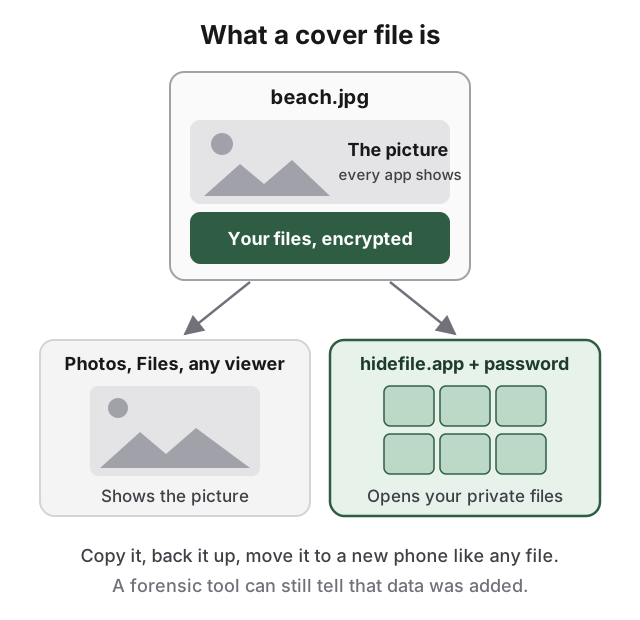
Cara bawaan menjaga foto Anda di aplikasi Apple, dibuka oleh kode sandi Anda atau tersinkron ke perangkat Anda yang lain. Kalau itu masalahnya, [HideFile](https://hidefile.app) berjalan di Safari tanpa instalasi. HideFile menaruh foto, video, dan file pribadi Anda di dalam foto, video, atau PDF biasa, yang disebut file sampul.
Di Foto atau File, ini gambar. Di hidefile.app, dengan kata sandi, ini file pribadi Anda.
Buka hidefile.app di Safari.
Pilih foto, video, atau PDF sebagai sampul.
Tambahkan foto dan file pribadi Anda, lalu atur kata sandi.
Simpan sampul yang terkunci ke aplikasi File, dan hapus file aslinya dari Foto dan Baru Dihapus.
File dienkripsi di browser dan tidak diunggah ke server HideFile. Setelah situs dimuat sekali, situs bisa terus bekerja offline, tergantung dukungan penyimpanan browser Anda. Sampul punya kata sandi sendiri, terpisah dari kode sandi Anda, dan berupa file biasa yang bisa Anda salin, cadangkan, dan pindahkan ke ponsel baru. Simpan di File, jangan bagikan ulang lewat aplikasi pesan, yang bisa mengompres gambar dan menghapus bagian tersembunyinya.
Sampul HideFile menghentikan intipan iseng, bukan alat forensik: alat khusus bisa melihat bahwa ada data yang ditambahkan, walau tidak bisa membacanya, dan kata sandi yang terlupa tidak bisa dipulihkan. Kalau Anda butuh perlindungan dari pemeriksa terlatih, pemeriksaan di perbatasan, atau tekanan hukum, HideFile alat yang salah, begitu juga album Tersembunyi. Lihat [bisakah foto tersembunyi terdeteksi](/id/guides/can-hidden-photos-be-detected).
Pertanyaan penentunya adalah apakah ada orang lain yang tahu kode sandi Anda.
Untuk setiap metode secara lebih mendalam, baca [panduan lengkap menyembunyikan foto di iPhone](/id/guides/hide-photos-on-iphone). Di Mac, lihat [cara menyembunyikan foto di Mac](/id/guides/hide-photos-on-mac).
## Sumber
- Apple Support: [Delete or hide photos and videos on iPhone](https://support.apple.com/guide/iphone/delete-or-hide-photos-and-videos-iphb4defbde9/ios)
- Apple Support: [Lock your notes on iPhone](https://support.apple.com/guide/iphone/lock-notes-iphf177bb154/ios)
- Apple Support: [Lock or hide an app on iPhone](https://support.apple.com/guide/iphone/lock-or-hide-an-app-iph00f208d05/ios)
- Apple Support: [Hide your photos and videos on iCloud.com](https://support.apple.com/guide/icloud/hide-your-photos-and-videos-mmea67686c65/icloud)