# Cara menyembunyikan foto di HP Android tanpa aplikasi
Anda tidak perlu mengunduh apa pun untuk menyembunyikan foto di Android. Google Foto, yang ada di sebagian besar ponsel Android, punya Folder Terkunci (Locked Folder). Ponsel Samsung punya Folder Aman (Secure Folder), Android 15 menambahkan Private Space (Ruang Pribadi), dan Files by Google punya Safe folder dengan PIN sendiri. Itu semua tempat sembunyi sungguhan yang punya kunci.
Trik tanpa aplikasi yang mendominasi YouTube adalah hal lain. Mengganti ekstensi file foto atau menaruh file .nomedia ke dalam folder membuat gambar menghilang dari galeri dan dari tidak ada yang lain. Satu tutorial yang menunjukkan trik ganti nama ditonton lebih dari 190.000 kali, dan bagian transkripnya yang bisa kami baca tidak menyebut bahwa pengelola file tetap menampilkan filenya, atau bahwa Google Foto mungkin sudah mengunggahnya. Halaman ini menjelaskan apa yang dilindungi opsi bawaan, dan persis di mana trik-trik itu berhenti.
## Cara menyembunyikan foto tanpa aplikasi di Android
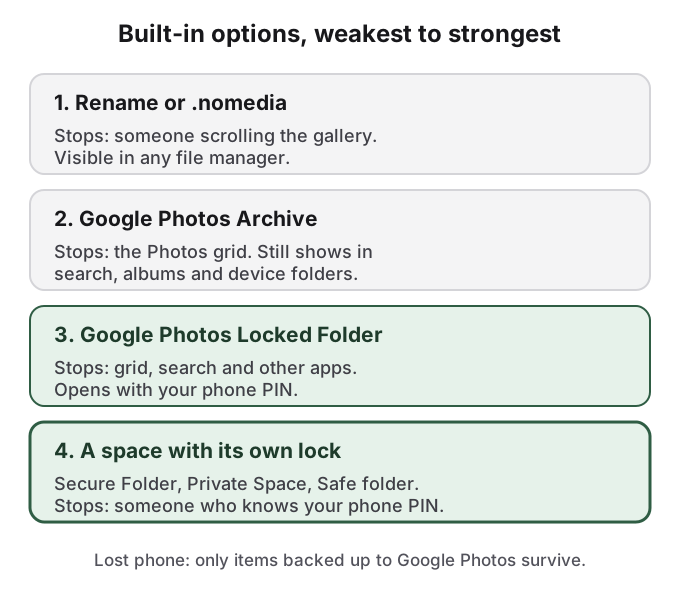
Mulailah dari yang sudah ada di ponsel. Keempat opsi bawaan berbeda dalam satu hal yang lebih penting daripada yang lain: apakah kuncinya PIN ponsel Anda atau kunci terpisah.
Setiap tingkat ke atas menghentikan satu jenis orang lagi. Hanya tingkat teratas yang menghentikan orang yang tahu PIN Anda.
**Folder Terkunci Google Foto** berfungsi di sebagian besar ponsel dengan Android 6 atau lebih baru (Google mengecualikan sebagian perangkat kerja yang dikelola dan jenis akun tertentu). Buka Google Foto, ketuk **Koleksi**, lalu **Terkunci**, lalu **Siapkan Folder Terkunci**. Untuk memindahkan foto ke dalam, buka foto, ketuk **Tambahkan ke**, lalu **Pindahkan ke Folder Terkunci**. Item keluar dari grid, pencarian, album, dan kenangan, dan aplikasi lain tidak bisa membacanya. Kuncinya adalah kunci layar Anda, dan Google menyatakan Anda tidak bisa mengatur yang berbeda. Pencadangannya mati secara default: nyalakan **Cadangkan Folder Terkunci** di Setelan Foto, Pencadangan, kalau tidak reset pabrik menghapus semua isinya.
**Arsip Google Foto** sering direkomendasikan dan menyembunyikan jauh lebih sedikit. Halaman bantuan Google menyatakan foto yang diarsipkan "will still be in any albums that they were added to, search results, and folders on your device." Ini cara merapikan grid, tanpa kunci.
**Folder Aman Samsung**, di Pengaturan, Keamanan dan privasi, Setelan keamanan lainnya, Folder Aman, bisa punya PIN sendiri. Halaman dukungan Samsung AS menyatakan pencadangannya "is no longer available", jadi memindahkannya ke ponsel baru berarti Smart Switch dari ponsel lama yang masih berfungsi.
**Private Space** di Android 15 ke atas ada di Setelan, Keamanan & privasi, Ruang pribadi. Pilih kunci baru, bukan kunci layar, dan nyalakan penyembunyian saat terkunci. Google menyatakan ia tidak pernah dipulihkan dari cadangan perangkat.
**Safe folder di Files by Google**, di Android 8 ke atas, ada di bawah Koleksi di aplikasi Files dengan PIN atau polanya sendiri. Google memperingatkan bahwa filenya tidak berpindah ke ponsel baru.
[Panduan utama menyembunyikan foto di Android](/id/guides/hide-photos-on-android) memuat langkah lengkap dan kisah kegagalan tiap metode, dan halaman khususnya membahas [Folder Aman](/id/guides/secure-folder), [Private Space](/id/guides/android-private-space) dan [Folder Terkunci](/id/guides/hide-photos-google-photos).
## Mengganti ekstensi menyembunyikan gambarnya, bukan filenya
Trik ganti nama begini: pindahkan foto ke folder baru dengan pengelola file, lalu ganti nama tiap foto agar kehilangan ekstensi gambarnya, misalnya `beach.jpg` menjadi `beach.jpg.bak` atau hanya `beach`. Aplikasi galeri memutuskan apa yang ditampilkan sebagian berdasarkan jenis file, jadi file yang tidak lagi tampak seperti gambar keluar dari galeri.
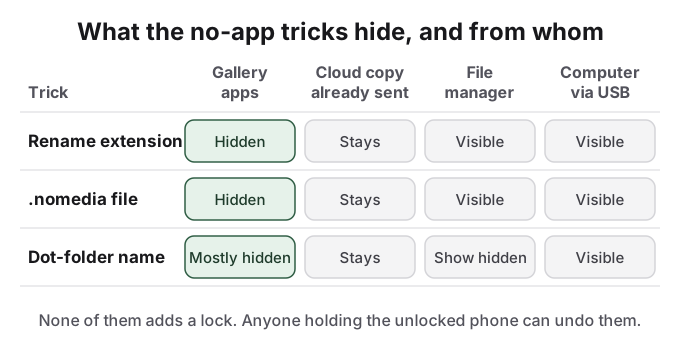
Segala hal lain tentang file itu tetap sama. Ia ada di folder yang sama, dengan nama yang masih mengisyaratkan apa dulunya, dan pengelola file mana pun mencantumkannya. Siapa pun yang cukup penasaran untuk menamainya kembali mendapat fotonya. Sambungkan ponsel ke komputer lewat USB dan file itu ada di folder. Foto juga tidak bisa dipakai sampai Anda menamainya kembali, yang membuatnya merepotkan dilihat dan mudah terlupa.
Celah yang lebih besar adalah salinan yang sudah Anda buat. Kalau pencadangan Google Foto menyala, ia kemungkinan mengunggah foto begitu foto diambil. Mengganti nama file di ponsel tidak berpengaruh pada salinan itu; ia tetap ada di pustaka Google Foto Anda, di web dan di perangkat lain yang masuk ke akun Anda. Periksa photos.google.com sebelum Anda berasumsi foto yang diganti namanya tersembunyi di mana pun.
## File .nomedia menyuruh galeri membuang muka, dan tidak yang lain
Trik .nomedia lebih tua dan sedikit lebih elegan. Buat folder, taruh foto di dalamnya, dan tambahkan file kosong bernama `.nomedia`. Pemindai media Android, indeks yang dibaca aplikasi galeri, melewati folder itu.
Ini fitur pengembang, bukan fitur privasi. Referensi pengembang Android menggambarkannya sebagai "Name of the file signaling the media scanner to ignore media in the containing directory and its subdirectories", dan menyebut tujuannya: "Developers should use this to avoid application graphics showing up in the Gallery." Fitur ini ada agar ikon sebuah game tidak mengotori foto Anda. Google tidak menyajikannya sebagai cara menyembunyikan sesuatu dari orang, dan tidak mendokumentasikan bagaimana setiap aplikasi galeri di versi Android terbaru memperlakukannya, jadi ujilah di ponsel Anda sendiri; sebagian galeri terus menampilkan foto sampai menyegarkan diri.
Ketiga trik berhasil melawan galeri. Tidak satu pun berhasil melawan pengelola file, komputer, atau salinan cloud.
Pengelola file tidak memakai indeks media. Ia membaca folder langsung, jadi semua foto ada di sana, dan file `.nomedia` di sebelahnya adalah iklan kecil bahwa ada yang ingin foto itu tak terlihat. Menamai folder dengan titik di depan, seperti `.private`, menambah sedikit: menurut kebiasaan pengelola file menyembunyikan folder titik sampai Anda menyalakan pengaturan tampilkan file tersembunyi, yang butuh satu ketukan. [Folder tersembunyi di Android](/id/guides/hidden-folder-android) menunjukkan apa yang disembunyikan tiap jenis folder dari siapa.
Penyembunyian tingkat galeri punya kelemahan yang sama bahkan saat bawaan. Di Samsung, jawaban yang sering di-upvote adalah menyembunyikan album di aplikasi Galeri; seorang pengguna Reddit di r/samsung yang mencobanya melaporkan, "I did this but the photos still show up in the media picker", layar yang dipakai aplikasi lain saat Anda melampirkan foto.
## Trik ini cukup untuk merapikan dan salah untuk privasi
Kegunaan jujur untuk ganti nama dan .nomedia adalah merapikan: menjaga folder aset aplikasi, meme, atau struk keluar dari galeri kamera. Keduanya tidak menambah kunci, jadi siapa pun yang memegang ponsel Anda yang terbuka bisa membatalkannya dalam hitungan detik, dan keduanya tidak berbuat apa-apa soal salinan cloud. Kalau tujuannya menjauhkan foto dari orang tertentu, pakai ruang bawaan dengan kunci yang tidak diketahui orang itu: Folder Aman, Private Space, atau Safe folder dengan PIN sendiri. Kalau mereka juga tidak tahu PIN ponsel Anda, Folder Terkunci dengan pencadangan menyala sudah cukup.
Semua opsi bawaan punya satu batasan lagi. Mereka menyimpan foto di tempat yang hanya bisa dibaca ponsel itu, dan tidak satu pun mengikuti Anda ke ponsel baru tanpa langkah pencadangan atau transfer yang sering gagal. Pindahkan foto keluar, atau pastikan cadangannya ada di perangkat lain, sebelum reset, perbaikan, atau tukar tambah apa pun.
## Bagaimana HideFile bisa membantu
HideFile juga opsi tanpa instalasi: berjalan di Chrome di [hidefile.app](https://hidefile.app), tanpa aplikasi Play Store. HideFile menaruh foto dan file pribadi Anda di dalam foto, video, atau PDF biasa, yang disebut file sampul. Buka sampul di Galeri dan Anda melihat gambar biasa. Buka di hidefile.app dengan kata sandi Anda, yang terpisah dari PIN ponsel Anda, dan Anda melihat file pribadi. Karena sampul adalah file biasa, Anda bisa menyalinnya ke ponsel baru atau flash disk USB, atau mencadangkannya seperti apa pun.
Buka hidefile.app di Chrome dan ketuk Lock new files.
Pilih foto, video, atau PDF sebagai sampul, atur kata sandi, dan tambahkan foto pribadi.
Ketuk Save; Chrome menyimpan sampul, biasanya ke Download.
Hapus file aslinya dari Galeri, dari Google Foto (termasuk photos.google.com), dan dari tempat sampah.
File dienkripsi di browser dan tidak diunggah ke server HideFile. HideFile menghentikan intipan iseng, bukan alat forensik: alat khusus bisa tahu bahwa ada data yang ditambahkan ke sampul, walau tidak bisa membacanya. Tidak ada pemulihan kata sandi. Kirim sampul sebagai dokumen, karena aplikasi pesan yang mengompres ulang foto bisa menghapus bagian tersembunyinya. Untuk pemeriksaan di perbatasan, pemeriksa terlatih, atau tekanan hukum, HideFile alat yang salah.
## Sumber
- Android Developers: [MediaStore.MEDIA_IGNORE_FILENAME](https://developer.android.com/reference/android/provider/MediaStore#MEDIA_IGNORE_FILENAME) (diperiksa 14 Oktober 2026)
- Google Photos Help: [Hide photos and videos with Locked Folder](https://support.google.com/photos/answer/10694388?hl=en&co=GENIE.Platform%3DAndroid)
- Google Photos Help: [Archive photos](https://support.google.com/photos/answer/7362432)
- Android Help: [Use private space](https://support.google.com/android/answer/15341885?hl=en)
- Files by Google Help: [Use Safe folder](https://support.google.com/files/answer/9935264?hl=en)
- Samsung US: [Secure Folder troubleshooting and backup](https://www.samsung.com/us/support/troubleshoot/TSG10001919/)
- Reddit r/samsung: [How do you hide your pics in your gallery?](https://www.reddit.com/comments/xclq41/)
- YouTube: [2 ways to hide private photos from gallery of android device](https://www.youtube.com/watch?v=IRkpY2Vpd_s) (193.338 tayangan pada 14 Oktober 2026)