# Cara menyembunyikan foto di MacBook dan mengunci album Tersembunyi
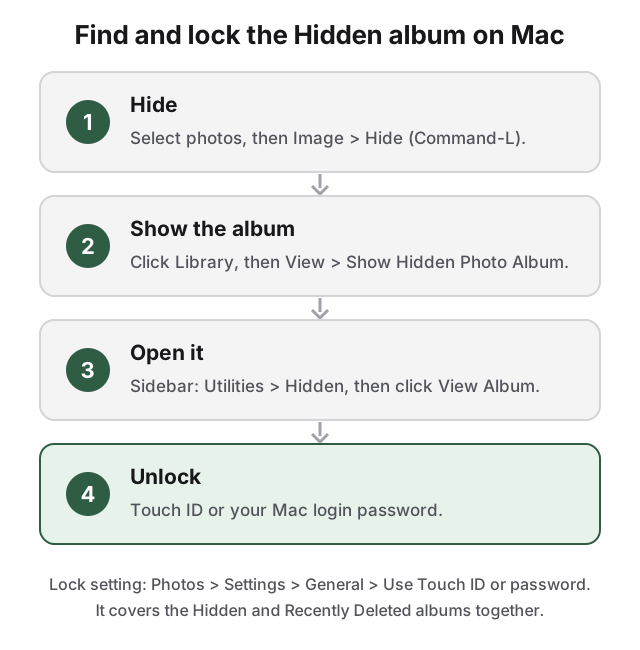
Untuk menyembunyikan foto di Mac, buka aplikasi Foto (Photos), pilih fotonya, lalu pilih Gambar > Sembunyikan Foto (Image > Hide) atau tekan Command-L. Foto pindah ke album Tersembunyi (Hidden), yang sendirinya tidak tampil di bilah samping dan dikunci dengan Touch ID atau kata sandi login Mac Anda.
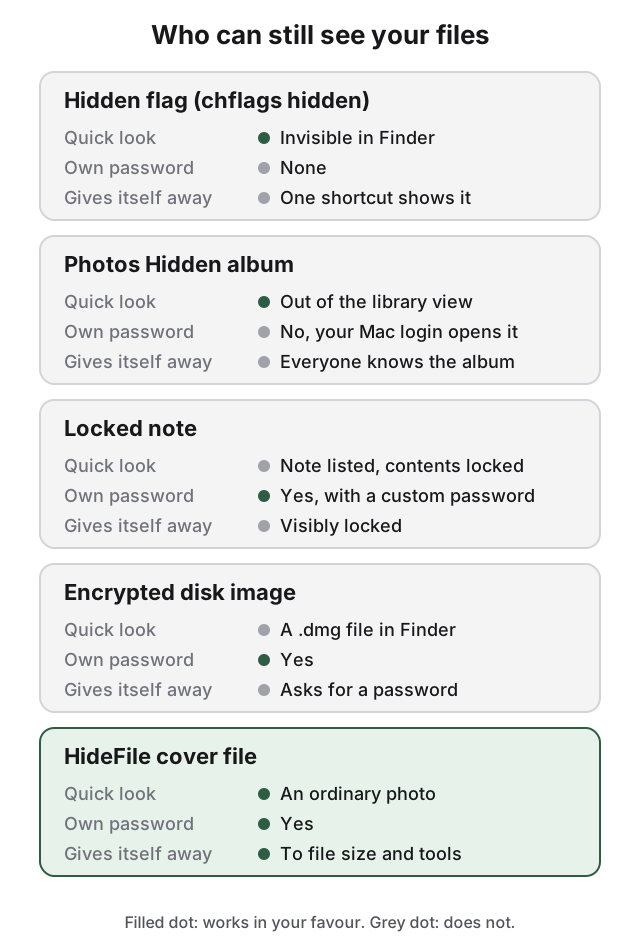
Kunci itu adalah kata sandi login Mac Anda, bukan kata sandi terpisah. Jadi siapa lagi yang memakai atau bisa membuka Mac Anda menentukan metode mana yang cocok. Kalau tidak ada orang lain yang tahu kata sandi login Anda, album Tersembunyi sudah cukup. Kalau ada yang tahu, atau memakai Mac Anda saat sudah masuk sebagai Anda, foto butuh sesuatu yang punya kata sandi sendiri.
## Cara menyembunyikan foto di Mac dengan aplikasi Foto
Buka Foto (Photos) dan klik Pustaka (Library) di bilah samping.
Pilih foto atau video yang ingin disembunyikan.
Pilih Gambar > Sembunyikan Foto (Image > Hide), atau klik kanan sambil menahan Control lalu pilih Sembunyikan Foto (Hide Photo), atau tekan Command-L.
Konfirmasi. Foto hilang dari Pustaka dan dari album. Foto tidak dihapus.
Menurut Apple, foto tersembunyi "menghilang dari tampilan tetapi tidak dihapus." Hanya itu mekanismenya: menyembunyikan mengubah tempat foto ditampilkan. Foto tidak keluar dari pustaka Foto Anda dan tidak mendapat kata sandi sendiri.
Sembunyikan, tampilkan, buka, buka kunci. Pengaturan kunci ada di Foto > Pengaturan > Umum.
## Album Tersembunyi di Mac mati secara default
Ini sering ditanyakan di forum Apple. Di Mac, album ini tidak muncul sampai Anda menyalakannya:
Klik Pustaka di bilah samping dulu. Item menunya paling mudah ditemukan dari sana.
Pilih Tampilan > Tampilkan Album Foto Tersembunyi (View > Show Hidden Photo Album).
Lihat di bilah samping di bawah Utilitas (Utilities) dan klik Tersembunyi (Hidden). Kalau Utilitas tertutup, arahkan kursor ke sana dan klik panahnya untuk membukanya.
Klik Lihat Album (View Album) dan buka kunci dengan Touch ID atau kata sandi login Anda.
Untuk menghapus album dari bilah samping lagi, pilih **Tampilan > Sembunyikan Album Foto Tersembunyi** (View > Hide Hidden Photo Album). Foto tetap tersembunyi dalam kedua kondisi; ini hanya mengatur apakah albumnya ditampilkan.
### Cara menampilkan kembali foto tersembunyi di Mac
Buka album Tersembunyi seperti di atas, pilih fotonya, lalu klik kanan sambil menahan Control dan pilih **Tampilkan Foto** (Unhide), atau pilih **Gambar > Tampilkan Foto**. Foto kembali ke Pustaka dan ke album tempat asalnya.
## Kuncinya adalah kata sandi login Mac Anda, bukan kata sandi terpisah
Sejak macOS Ventura, album Tersembunyi dikunci secara default. Pengaturannya ada di **Foto > Pengaturan > Umum**, di bagian Privasi: **Gunakan Touch ID atau kata sandi** (di Mac tanpa Touch ID tertulis **Gunakan Kata Sandi**). Kalau aktif, album Tersembunyi dan Baru Dihapus (Recently Deleted) sama-sama meminta autentikasi. Keduanya diatur satu sakelar yang sama, jadi Anda tidak bisa mengunci salah satunya saja, dan album biasa tidak bisa dikunci sama sekali.
Tidak ada kata sandi album tersendiri. Siapa pun yang tahu kata sandi login Anda bisa membuka album Tersembunyi. Akun pengguna Anda juga harus punya kata sandi agar kunci ini tersedia; kalau akun Anda tanpa kata sandi, Foto tidak bisa memintanya.
## iCloud Photos membawa foto tersembunyi ke perangkat Anda yang lain
Kalau Anda memakai iCloud Photos, Apple menyatakan bahwa foto yang Anda sembunyikan di satu perangkat juga tersembunyi di perangkat Anda yang lain. Ini berlaku dua arah. Foto yang Anda sembunyikan di Mac juga ada di album Tersembunyi di iPhone Anda, yang dibuka dengan kode sandi atau Face ID iPhone. Kalau seseorang tahu kode sandi iPhone Anda, menyembunyikan foto di Mac tidak menjauhkan foto itu darinya. Sisi iPhone dibahas di [cara menyembunyikan foto di iPhone](/id/guides/hide-photos-on-iphone).
## Album Tersembunyi menjauhkan foto dari gulir biasa, bukan dari jangkauan
Album ini juga bukan rahasia: setiap pengguna Mac bisa menemukan Tampilan > Tampilkan Album Foto Tersembunyi, jadi siapa pun yang mencari foto tersembunyi tahu ke mana harus melihat. Album ini juga hanya memuat apa yang ada di Foto, jadi PDF, dokumen, dan file lain tidak bisa dimasukkan.
Album Tersembunyi menjauhkan foto dari gulir sekilas. Album ini tidak menjauhkannya dari orang yang tahu kata sandi Anda.
## Catatan terkunci atau disk image memberi foto kata sandi sendiri
Aplikasi Catatan (Notes) bisa mengunci catatan dengan kata sandi login Anda atau kata sandi khusus yang Anda atur di **Catatan > Pengaturan**. Gambar boleh ada di catatan terkunci. Video, audio, PDF, dan dokumen lain tidak boleh, begitu juga catatan bersama atau catatan yang memakai tag. Kata sandi khusus terpisah dari login Anda, dan Apple tidak bisa memulihkannya kalau Anda lupa. Catatan tetap ada di daftar catatan dengan tanda terkunci yang terlihat: cukup untuk beberapa foto, tapi jelas terlihat oleh siapa pun yang menggulir Catatan.
Untuk lebih dari beberapa foto, ekspor file aslinya dari Foto, taruh di satu folder, lalu ubah folder itu jadi disk image berkata sandi dengan Utilitas Disk (Disk Utility). Image ini punya kata sandi sendiri dan bisa memuat file jenis apa pun. Langkah dan untung-ruginya ada di [cara menyembunyikan file di Mac](/id/guides/hide-files-on-mac). Ingat untuk menghapus file aslinya dari Foto dan dari Baru Dihapus setelahnya.
## Bagaimana HideFile bisa membantu
HideFile dalam 78 detik. Video menunjukkan aplikasi iPhone, yang belum tersedia. File terkunci yang sama bisa dibuka hari ini di browser mana pun di hidefile.app.
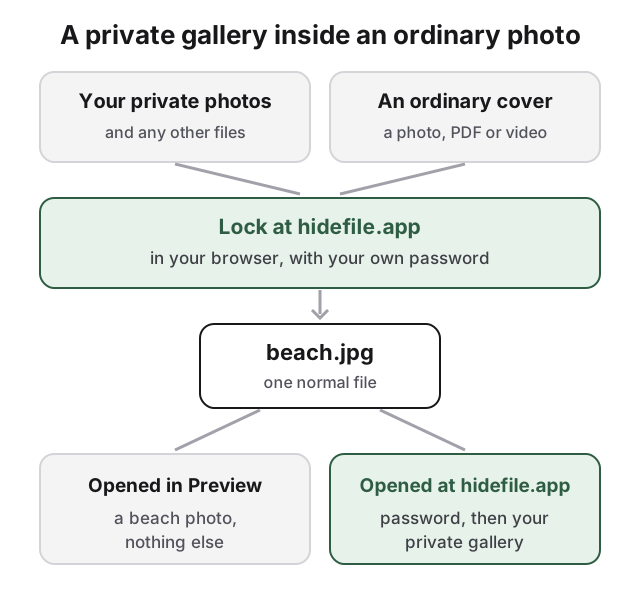
Kami membuat HideFile untuk foto yang butuh kata sandi sendiri tanpa mengumumkan bahwa ada yang terkunci. HideFile menaruh foto dan file pribadi di dalam foto, video, atau PDF biasa, yang disebut file sampul. Buka sampulnya di Pratinjau (Preview) atau QuickTime dan Anda melihat gambar atau video biasa. Buka di [hidefile.app](https://hidefile.app) dengan kata sandi Anda dan Anda melihat galeri pribadi Anda.
Satu file, dua tampilan. Bagian pribadinya dienkripsi dengan kata sandi Anda.
HideFile berjalan di browser Anda. Tidak ada yang perlu diinstal.
Ekspor foto pribadi dari Foto ke sebuah folder (File > Ekspor).
Buka hidefile.app di browser Anda.
Pilih sampul: foto, video, atau PDF biasa apa pun.
Tambahkan foto dan file pribadi, lalu atur kata sandi.
Simpan file sampul yang terkunci ke sebuah folder di Finder.
Hapus file aslinya dari folder, dari Foto, dan dari Baru Dihapus.
Untuk membukanya nanti, kembali ke hidefile.app, pilih file sampulnya, dan masukkan kata sandi. Enkripsi berjalan di browser; HideFile tidak menerima file Anda. Kata sandinya terpisah dari login Mac, kode sandi iPhone, dan Akun Apple Anda. Tidak ada album Tersembunyi, tidak ada ikon kunci, dan tidak ada file .dmg, dan sampul bisa memuat foto, video, PDF, dokumen, atau seluruh folder. Ini file biasa: bisa disalin, dicadangkan, ditaruh di flash disk USB, atau dipindah ke Mac baru.
Simpan sampul sebagai file di folder, jangan mengimpornya ke Foto. Aplikasi yang menyimpan ulang atau mengompres gambar, seperti banyak aplikasi pesan dan media sosial, bisa menghapus bagian tersembunyinya. Pilih sampul yang ukurannya sepadan dengan isinya: foto pantai 3 MB yang tiba-tiba jadi 2 GB mengundang perhatian, sedangkan sampul video panjang tidak.
HideFile menghentikan intipan iseng, bukan alat forensik. Alat khusus bisa melihat bahwa ada data yang ditambahkan ke file sampul; alat itu tidak bisa membaca isinya tanpa kata sandi, tetapi bisa tahu isinya ada. [Bisakah foto tersembunyi terdeteksi](/id/guides/can-hidden-photos-be-detected) membahas apa yang ditemukan pemeriksa. Tidak ada pemulihan kata sandi: kalau lupa kata sandi, file di dalamnya hilang, dan tidak ada yang bisa membukanya, termasuk kami.
HideFile juga tidak melindungi sesi yang sedang terbuka; selama sampul terbuka di layar, siapa pun di depan Mac Anda melihat apa yang Anda lihat. Kalau kekhawatiran Anda adalah pemeriksa terlatih, pemeriksaan di perbatasan, atau tekanan hukum, HideFile bukan alat yang tepat, begitu juga album Tersembunyi. Untuk cara kerja menyembunyikan data di dalam gambar secara umum, lihat [perbandingan alat steganografi](/id/guides/how-steganography-works).
## Sumber
- Dukungan Apple: [Hide photos with the Hidden album](https://support.apple.com/en-us/104987)
- Dukungan Apple: [Hide photos from view in Photos on Mac](https://support.apple.com/guide/photos/phtf86b69c24/mac)
- Dukungan Apple: [Lock your notes on Mac](https://support.apple.com/guide/notes/not28c5f5468/mac)
- Dukungan Apple: [Create a disk image using Disk Utility on Mac](https://support.apple.com/guide/disk-utility/dskutl11888/mac)