# Comment cacher des photos sur Android sans application
Vous n'avez rien à télécharger pour cacher des photos sur Android. Google Photos, fourni avec la plupart des téléphones Android, a le Dossier verrouillé. Les téléphones Samsung ont le Dossier sécurisé, Android 15 ajoute l'Espace privé, et Files by Google a un Dossier sécurisé (Safe folder) avec son propre code PIN. Ce sont de vraies cachettes avec des verrous.
Les astuces sans application qui dominent YouTube sont autre chose. Renommer l'extension d'un fichier photo ou déposer un fichier .nomedia dans un dossier fait disparaître les images de la galerie, et de rien d'autre. Un tutoriel montrant l'astuce du renommage compte plus de 190 000 vues, et la partie de sa transcription que nous avons pu lire ne mentionne ni qu'un gestionnaire de fichiers montre toujours les fichiers, ni que Google Photos les a peut-être déjà envoyés. Cette page explique ce que protègent les options intégrées, et où s'arrêtent exactement les astuces.
## Comment cacher des photos sur Android sans application
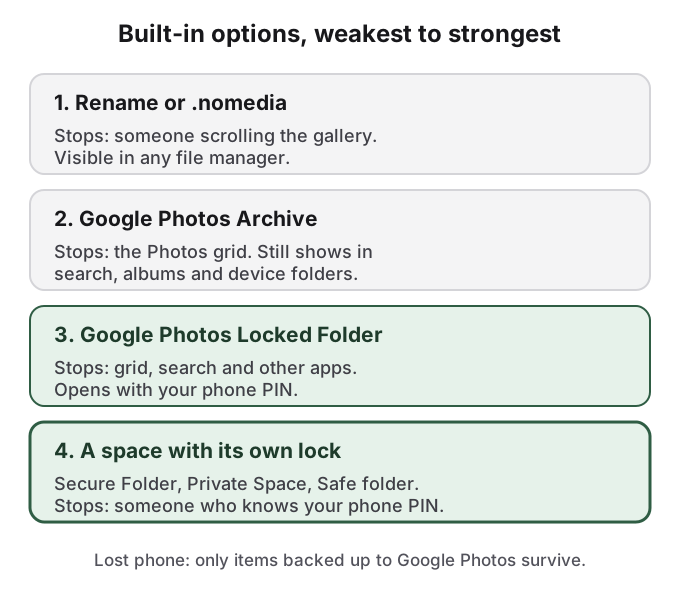
Commencez par ce qui est déjà sur le téléphone. Les quatre options intégrées diffèrent sur un point qui compte plus que tout autre : le verrou est-il le code PIN de votre téléphone, ou un verrou distinct.
Chaque marche arrête un type de personne de plus. Seule la marche du haut arrête quelqu'un qui connaît votre code PIN.
**Le Dossier verrouillé de Google Photos** fonctionne sur la plupart des téléphones sous Android 6 ou version ultérieure (Google exclut certains appareils professionnels gérés et certains types de comptes). Ouvrez Google Photos, touchez **Collections**, puis **Dossier verrouillé**, puis **Configurer le dossier verrouillé**. Pour y déplacer une photo, ouvrez-la, touchez **Ajouter à**, puis **Déplacer vers le dossier verrouillé**. Les éléments quittent la grille, la recherche, les albums et les souvenirs, et les autres apps ne peuvent pas les lire. Son verrou est votre verrouillage d'écran, et Google dit que vous ne pouvez pas en définir un autre. Sa sauvegarde est désactivée par défaut : activez **Sauvegarder le dossier verrouillé** (Back up Locked Folder) sous Paramètres de Photos, Sauvegarde, sinon une réinitialisation d'usine supprime tout ce qu'il contient.
**L'Archive de Google Photos** est souvent recommandée et cache bien moins. La page d'aide de Google indique que les photos archivées « will still be in any albums that they were added to, search results, and folders on your device » (resteront dans tous les albums où elles ont été ajoutées, dans les résultats de recherche et dans les dossiers de votre appareil). C'est un moyen de désencombrer la grille, sans verrou.
**Le Dossier sécurisé de Samsung**, dans Paramètres, Sécurité et confidentialité, Autres paramètres de sécurité, Dossier sécurisé, peut avoir son propre code PIN. La page d'assistance américaine de Samsung indique que sa sauvegarde « is no longer available » (n'est plus disponible) : le déplacer vers un nouveau téléphone passe donc par Smart Switch depuis un ancien téléphone qui fonctionne.
**L'Espace privé** sous Android 15 et versions ultérieures se trouve dans Paramètres, Sécurité et confidentialité, Espace privé. Choisissez un nouveau verrouillage plutôt que le verrouillage d'écran, et activez son masquage lorsqu'il est verrouillé. Google indique qu'il n'est jamais restauré à partir d'une sauvegarde de l'appareil.
**Le Dossier sécurisé (Safe folder) de Files by Google**, sous Android 8 et versions ultérieures, se trouve sous Collections dans l'app Files avec son propre code PIN ou schéma. Google prévient que ses fichiers ne passent pas sur un nouveau téléphone.
Le [guide de référence pour cacher des photos sur Android](/fr/guides/hide-photos-on-android) donne les étapes complètes et des histoires d'échec pour chacun, et les pages dédiées couvrent [le Dossier sécurisé](/fr/guides/secure-folder), [l'Espace privé](/fr/guides/android-private-space) et [le Dossier verrouillé](/fr/guides/hide-photos-google-photos).
## Renommer l'extension cache l'image, pas le fichier
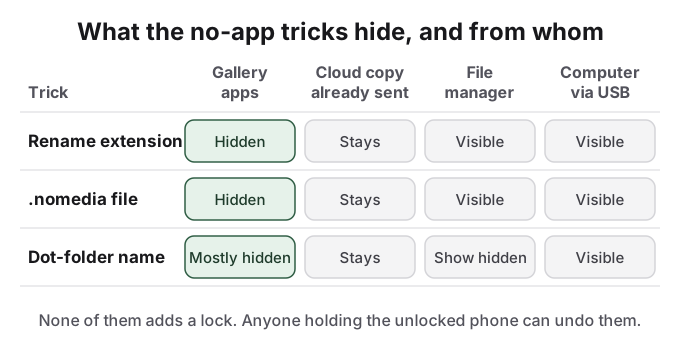
L'astuce du renommage fonctionne ainsi : déplacez les photos dans un nouveau dossier avec un gestionnaire de fichiers, puis renommez chacune pour qu'elle perde son extension d'image, par exemple `beach.jpg` en `beach.jpg.bak` ou simplement `beach`. Les applications de galerie décident de ce qu'elles montrent en partie d'après le type de fichier : un fichier qui ne ressemble plus à une image sort donc de la galerie.
Tout le reste du fichier demeure identique. Il se trouve dans le même dossier, sous un nom qui laisse encore deviner ce qu'il était, et n'importe quel gestionnaire de fichiers le liste. Quiconque est assez curieux pour le renommer retrouve la photo. Branchez le téléphone à un ordinateur en USB et il est là dans le dossier. La photo est aussi inutilisable tant que vous ne la renommez pas, ce qui rend sa consultation pénible et facile à perdre de vue.
La faille la plus grande est la copie que vous avez déjà faite. Si la sauvegarde Google Photos est activée, elle a probablement envoyé la photo au moment où elle a été prise. Renommer le fichier sur le téléphone ne change rien à cette copie ; elle reste dans votre photothèque Google Photos, sur le web et sur tout autre appareil connecté à votre compte. Vérifiez photos.google.com avant de supposer qu'une photo renommée est cachée où que ce soit.
## Un fichier .nomedia dit à la galerie de regarder ailleurs, et à personne d'autre
L'astuce .nomedia est plus ancienne et un peu plus élégante. Créez un dossier, mettez-y les photos et ajoutez un fichier vide nommé `.nomedia`. L'analyseur de médias d'Android, l'index que lisent les applications de galerie, saute ce dossier.
C'est une fonction pour développeurs, pas une fonction de confidentialité. La documentation de référence d'Android pour les développeurs la décrit comme le « Name of the file signaling the media scanner to ignore media in the containing directory and its subdirectories » (nom du fichier indiquant à l'analyseur de médias d'ignorer les médias du répertoire qui le contient et de ses sous-répertoires), et en donne la raison : « Developers should use this to avoid application graphics showing up in the Gallery » (les développeurs devraient l'utiliser pour éviter que les éléments graphiques d'une application n'apparaissent dans la Galerie). Il existe pour que les icônes d'un jeu n'encombrent pas vos photos. Google ne le présente pas comme un moyen de cacher quoi que ce soit à des personnes, et ne documente pas la façon dont chaque application de galerie sur les versions récentes d'Android le traite : testez-le donc sur votre propre téléphone ; certaines galeries continuent d'afficher les photos tant qu'elles ne se sont pas actualisées.
Les trois astuces fonctionnent contre la galerie. Aucune ne fonctionne contre un gestionnaire de fichiers, un ordinateur ou la copie dans le cloud.
Un gestionnaire de fichiers n'utilise pas l'index des médias. Il lit directement le dossier : les photos sont donc toutes là, et le fichier `.nomedia` posé à côté est une petite annonce que quelqu'un voulait les mettre hors de vue. Nommer le dossier avec un point initial, comme `.private`, ajoute un peu : par convention, les gestionnaires de fichiers cachent les dossiers à point tant que vous n'activez pas leur réglage d'affichage des fichiers cachés, ce qui demande une touche. [Dossier caché sur Android](/fr/guides/hidden-folder-android) montre ce que chaque type de dossier cache, et à qui.
Le masquage au niveau de la galerie a la même faiblesse même quand il est intégré. Sur Samsung, une réponse souvent plébiscitée est de masquer des albums dans l'app Galerie ; un utilisateur de Reddit sur r/samsung qui l'a essayé a rapporté : « I did this but the photos still show up in the media picker » (je l'ai fait mais les photos apparaissent toujours dans le sélecteur de médias), l'écran que d'autres apps utilisent quand vous joignez une photo.
## Les astuces conviennent pour ranger, pas pour la confidentialité
L'usage honnête du renommage et de .nomedia est le rangement : garder un dossier de ressources d'apps, de mèmes ou de reçus hors de la pellicule. Ils n'ajoutent aucun verrou : quiconque tient votre téléphone déverrouillé peut les annuler en quelques secondes, et ils ne font rien contre les copies dans le cloud. Si le but est de garder des photos à l'abri d'une personne précise, utilisez un espace intégré avec un verrou que cette personne ne connaît pas : Dossier sécurisé, Espace privé ou Dossier sécurisé (Safe folder) avec son propre code PIN. Si elle ne connaît pas non plus le code PIN de votre téléphone, le Dossier verrouillé avec sa sauvegarde activée suffit.
Toutes les options intégrées ont une autre limite en commun. Elles gardent les photos à un endroit que seul ce téléphone peut lire, et aucune ne vous suit sur un nouveau téléphone sans une étape de sauvegarde ou de transfert qui échoue souvent. Sortez les photos, ou vérifiez la sauvegarde sur un autre appareil, avant toute réinitialisation, réparation ou reprise.
## Comment HideFile peut vous aider
HideFile est aussi une option sans installation : il fonctionne dans Chrome sur [hidefile.app](https://hidefile.app), sans app Play Store. Il place vos photos et fichiers privés à l'intérieur d'une photo, d'une vidéo ou d'un PDF ordinaire, appelé fichier de couverture. Ouvrez la couverture dans la Galerie et vous voyez une image normale. Ouvrez-la sur hidefile.app avec votre mot de passe, distinct du code PIN de votre téléphone, et vous voyez les fichiers privés. Comme la couverture est un fichier ordinaire, vous pouvez la copier sur un nouveau téléphone ou une clé USB, ou la sauvegarder comme n'importe quoi d'autre.
Ouvrez hidefile.app dans Chrome et touchez Lock new files (verrouiller de nouveaux fichiers).
Choisissez une photo, une vidéo ou un PDF de couverture, définissez un mot de passe et ajoutez les photos privées.
Touchez Save ; Chrome enregistre la couverture, en général dans Téléchargements.
Supprimez les originaux de la Galerie, de Google Photos (y compris photos.google.com) et de la corbeille.
Les fichiers sont chiffrés dans le navigateur et ne sont pas envoyés à un serveur HideFile. HideFile arrête les curieux occasionnels, pas les outils d'analyse judiciaire : un outil spécialisé peut constater que des données ont été ajoutées à une couverture, sans pouvoir les lire. Il n'y a pas de récupération de mot de passe. Envoyez les couvertures comme des documents, car les messageries qui recompressent les photos peuvent supprimer la partie cachée. Face à une fouille à la frontière, à un examinateur formé ou à une pression juridique, ce n'est pas le bon outil.
## Sources
- Android Developers : [MediaStore.MEDIA_IGNORE_FILENAME](https://developer.android.com/reference/android/provider/MediaStore#MEDIA_IGNORE_FILENAME) (vérifié le 14 octobre 2026)
- Aide Google Photos : [Masquer des photos et des vidéos avec le Dossier verrouillé](https://support.google.com/photos/answer/10694388?hl=en&co=GENIE.Platform%3DAndroid)
- Aide Google Photos : [Archiver des photos](https://support.google.com/photos/answer/7362432)
- Aide Android : [Utiliser l'espace privé](https://support.google.com/android/answer/15341885?hl=en)
- Aide Files by Google : [Utiliser le dossier sécurisé](https://support.google.com/files/answer/9935264?hl=en)
- Samsung US : [Dépannage et sauvegarde du Dossier sécurisé](https://www.samsung.com/us/support/troubleshoot/TSG10001919/)
- Reddit r/samsung : [How do you hide your pics in your gallery?](https://www.reddit.com/comments/xclq41/)
- YouTube : [2 ways to hide private photos from gallery of android device](https://www.youtube.com/watch?v=IRkpY2Vpd_s) (193 338 vues le 14 octobre 2026)