# Comment cacher un fichier dans une image ou à la vue de tous, et qui chaque astuce trompe
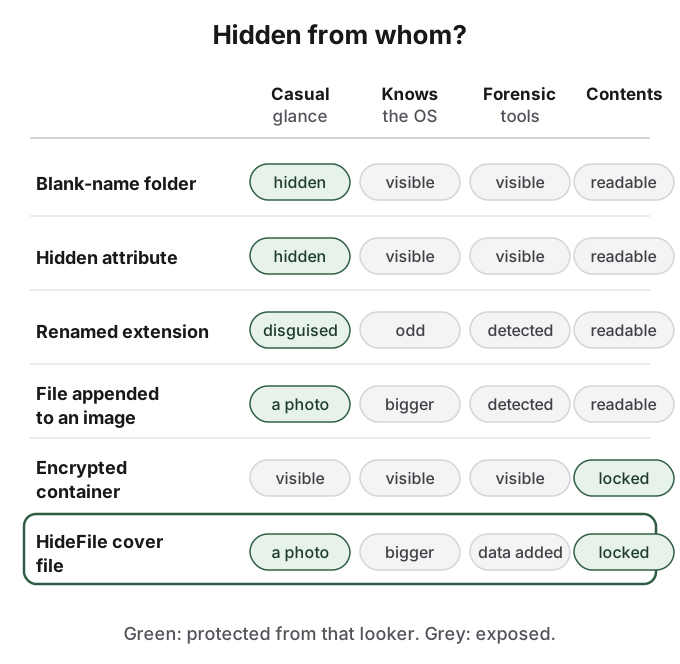
Cacher un fichier à la vue de tous, c'est le laisser là où n'importe qui pourrait regarder, déguisé pour que personne ne le fasse. Les astuces courantes sont un dossier au nom vide et à l'icône transparente, l'attribut masqué du système d'exploitation, une extension de fichier trompeuse, un fichier glissé dans une image, et un conteneur chiffré. Chacune cache quelque chose de différent à une personne différente. La plupart cachent l'existence d'un fichier et ne font rien pour son contenu, et celle qui verrouille le contenu s'annonce généralement elle-même.
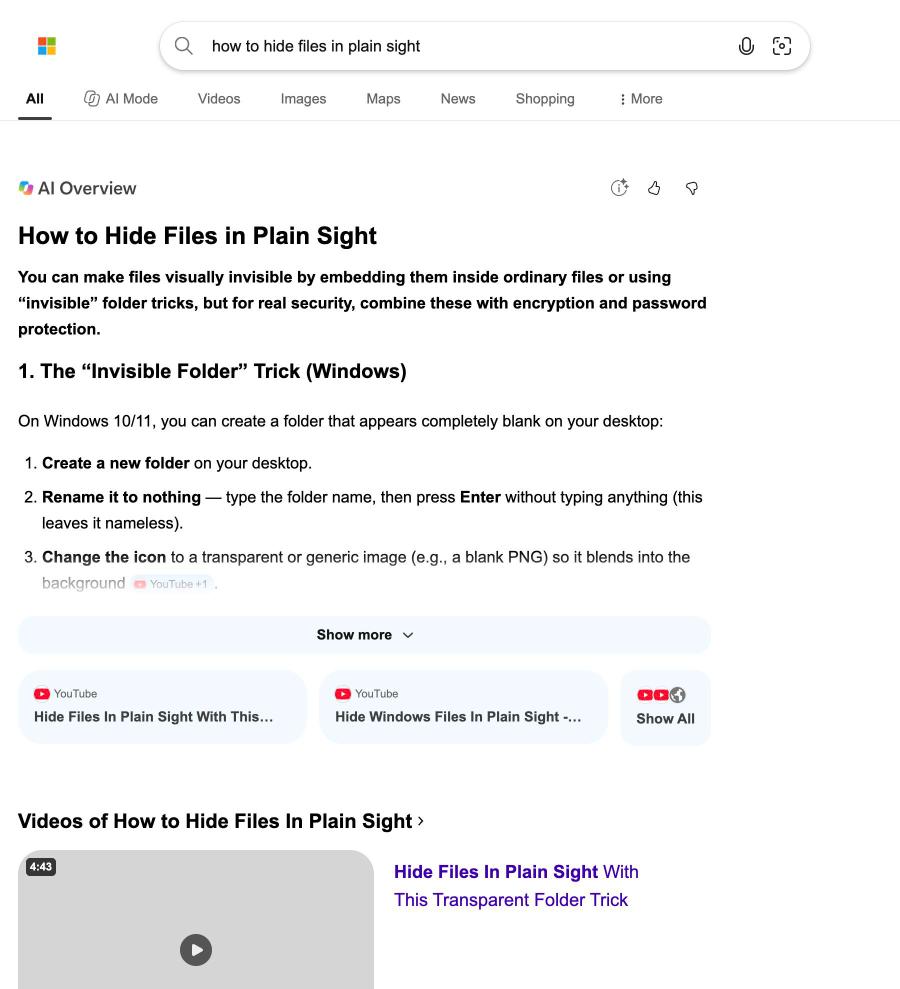
Demandez à Bing comment cacher des fichiers à la vue de tous : sa réponse IA s'ouvre par une phrase disant que, « pour une vraie sécurité », ces astuces devraient être combinées avec le chiffrement, puis consacre ses étapes à l'astuce du « dossier invisible » de Windows. Cette seule phrase résume tout, et ce guide la développe.
« how to hide files in plain sight » sur Bing, 14 octobre 2026. La première réponse est une astuce de bureau ; la réserve sur le chiffrement tient en une proposition de la phrase d'ouverture et n'est jamais développée.
## Le dossier invisible trompe un coup d'œil sur le bureau
L'astuce de la réponse de Bing prend une minute sous Windows. Vous créez un dossier, lui donnez un nom composé uniquement d'un caractère invisible (une espace insécable est le choix habituel, car Windows refuse un nom vide), puis vous utilisez Propriétés, Personnaliser, Changer d'icône pour choisir une icône vide. Le dossier se fond dans le fond d'écran.
Il cache le dossier à une seule personne : quelqu'un qui jette un coup d'œil à votre bureau. Il ne résiste à rien de plus. Ctrl+A le met en surbrillance. Passer l'Explorateur de fichiers en affichage liste ou détails montre une entrée sans nom. Chercher n'importe quel fichier qu'il contient le trouve, avec son chemin complet. Les fichiers eux-mêmes sont intacts et s'ouvrent pour quiconque les atteint.
## L'attribut masqué trompe quiconque n'a pas coché une case
Tous les grands systèmes d'exploitation ont un moyen intégré de marquer des fichiers comme masqués. Sous Windows, vous ouvrez les Propriétés d'un fichier et cochez Masqué, ou vous exécutez `attrib +h` dessus, ce que Microsoft documente comme définissant l'« Hidden file attribute » (attribut de fichier masqué). Sous macOS et Linux, un fichier dont le nom commence par un point est masqué des vues normales des dossiers, et macOS peut aussi masquer des fichiers avec un indicateur.
La révélation est tout aussi intégrée. Dans l'Explorateur de fichiers de Windows 11, les instructions de Microsoft elles-mêmes sont de « Select View > Show, then select Hidden items » (sélectionner Afficher > Afficher, puis Éléments masqués). Sur un Mac, appuyer sur Commande, Maj et le point dans une fenêtre du Finder affiche les fichiers masqués. Quiconque a déjà dépanné un ordinateur connaît ces interrupteurs. L'attribut masqué écarte l'encombrement ; il n'a jamais été conçu pour tenir les gens à l'écart.
## Une extension renommée trompe les gens, pas les logiciels
Renommer `budget.xlsx` en `driver.dll` ou `holiday.jpg` en `notes.tmp` donne au fichier l'air ennuyeux ou cassé. Cela aide que Windows ait un réglage appelé Masquer les extensions des fichiers dont le type est connu : beaucoup de gens ne voient donc jamais les extensions.
Mais le vrai type d'un fichier est écrit dans ses premiers octets, pas dans son nom. Les outils de recherche, les logiciels d'analyse judiciaire et de nombreuses apps identifient les fichiers par ces octets et listent un « notes.tmp » qui est en réalité un JPEG comme une image. Le déguisement gêne aussi votre propre usage : il faut renommer le fichier à chaque fois que vous voulez l'ouvrir, et un proche perplexe qui double-clique dessus voit une erreur qui attise la curiosité.
## Un fichier dans une image trompe les visionneuses, pas la taille du fichier
L'étape suivante est de cacher un fichier dans une image. La méthode classique, montrée dans de nombreux tutoriels YouTube, est une commande Windows d'une ligne, `copy /b photo.jpg + archive.zip combined.jpg`, qui colle une archive zip à la fin d'une photo. Les visionneuses d'images s'arrêtent au marqueur de fin de la photo et montrent l'image ; les outils zip lisent l'archive depuis la fin du fichier et l'ouvrent.
Un fichier qui contient des données s'ouvre toujours comme une image ordinaire. C'est tout ce que voit un observateur occasionnel.
Cela trompe quiconque ouvre la photo, ce qui est une vraie amélioration par rapport à un dossier masqué : une image de collines ne suscite aucune question. Cela ne trompe pas quiconque regarde la taille du fichier, puisqu'une photo de 3 Mo qui porte une archive de 400 Mo est une photo de 403 Mo. Tout outil qui lit le fichier entier trouve aussitôt l'archive, et à moins que le zip lui-même soit chiffré, son contenu est ouvert. La vraie stéganographie, qui modifie les pixels eux-mêmes, contient bien moins et a son propre problème de détection ; [qu'est-ce que la stéganographie ?](/fr/guides/how-steganography-works) explique les méthodes, et [les photos cachées peuvent-elles être détectées ?](/fr/guides/can-hidden-photos-be-detected) explique ce qui les trouve.
## Un conteneur chiffré verrouille le contenu et s'annonce lui-même
Un conteneur chiffré, comme un volume VeraCrypt ou une archive protégée par mot de passe utilisant le chiffrement AES, résout le problème inverse. Sans le mot de passe, personne ne peut lire ce qu'il contient. Mais personne ne peut non plus le manquer. Un fichier nommé `private.zip` qui demande un mot de passe, ou un gros fichier d'octets d'apparence aléatoire, dit à tout le monde exactement ce que vous faites. Les applications coffre-fort sur téléphone ont le même compromis : le contenu est verrouillé, et l'icône sur l'écran d'accueil annonce que quelque chose est tenu privé, comme le traite [une application coffre-fort pour photos est-elle sûre ?](/fr/guides/is-photo-vault-safe).
Chaque astuce protège contre un seul observateur au plus. Seul le chiffrement garde le contenu verrouillé quand le masquage échoue.
## Cacher et verrouiller sont deux tâches distinctes
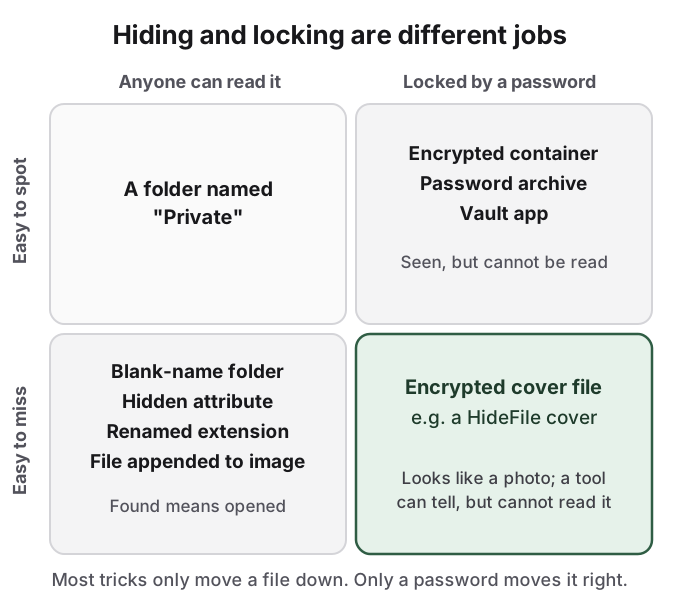
Le schéma commun aux cinq astuces est que cacher un fichier et le verrouiller répondent à des questions différentes. Cacher répond à « quelqu'un remarquera-t-il ce fichier ? ». Verrouiller répond à « s'il le remarque, peut-il le lire ? ». Les astuces du dossier, de l'attribut, de l'extension et du fichier ajouté ne répondent qu'à la première, et seulement pour un observateur occasionnel. Le conteneur chiffré ne répond qu'à la seconde.
La plupart des astuces rendent seulement un fichier plus difficile à repérer. Seul un mot de passe le rend illisible.
Décidez donc de qui vous vous cachez. Si c'est un enfant qui emprunte l'ordinateur portable pour jouer, l'attribut masqué suffit. Si c'est un conjoint ou un parent qui s'y connaît en informatique, chaque interrupteur de révélation ci-dessus est à un clic, et vous avez besoin que le contenu soit verrouillé. Si c'est le service informatique d'un employeur, un examinateur judiciaire ou la police, aucune astuce de cette page ne change l'issue, et le conseil honnête est de garder les données hors de cet appareil.
## Comment HideFile peut vous aider
HideFile combine les deux tâches de la case en bas à droite. Sur [hidefile.app](https://hidefile.app), dans n'importe quel navigateur récent sur un téléphone ou un ordinateur, vous choisissez une photo, une vidéo ou un PDF ordinaire comme couverture, ajoutez les fichiers privés et définissez un mot de passe. Les fichiers sont chiffrés dans le navigateur et stockés à l'intérieur de la couverture, qui s'ouvre toujours comme une image, une vidéo ou un document normal partout ailleurs. Ouvrez-la sur hidefile.app avec le mot de passe et les fichiers apparaissent sous forme de galerie privée. Rien n'est envoyé à un serveur HideFile, et il n'y a pas d'icône d'app pour vous trahir.
Les limites sont celles que ce guide applique à toutes les autres astuces. HideFile arrête les curieux occasionnels, pas les outils d'analyse judiciaire : un outil spécialisé peut constater que des données ont été ajoutées à la couverture, bien qu'il ne puisse pas lire le contenu sans le mot de passe. La couverture est plus grosse que l'image seule ne le serait. Il n'y a pas de récupération de mot de passe. Les apps qui réencodent les photos peuvent supprimer la partie cachée : envoyez donc et sauvegardez la couverture comme un fichier. Face à un examinateur formé, à une fouille à la frontière ou à une pression juridique, ce n'est pas le bon outil. Pour la comparaison avec les logiciels de stéganographie dédiés, voir [les outils de stéganographie](/fr/guides/steganography-tools).
## Sources
- Assistance Microsoft : [Explorateur de fichiers dans Windows : afficher les fichiers et dossiers cachés, extensions de nom de fichier](https://support.microsoft.com/en-us/windows/view-hidden-files-and-folders-in-windows-97fbc472-c603-9d90-91d0-1166d1d9f4b5) (consulté le 2026-10-14)
- Microsoft Learn : [commande attrib](https://learn.microsoft.com/en-us/windows-server/administration/windows-commands/attrib) (consulté le 2026-10-14)
- Microsoft Learn : [commande copy](https://learn.microsoft.com/en-us/windows-server/administration/windows-commands/copy)
- W3C : [PNG Specification (Third Edition)](https://www.w3.org/TR/png-3/), bloc IEND
- Wikipédia : [Steganography](https://en.wikipedia.org/wiki/Steganography) (consulté le 2026-10-14)
- Reddit, r/Steganography : [hiding .txt files in images?](https://www.reddit.com/comments/1p032xi/)
- Recherche web Bing, « how to hide files in plain sight », capturée le 14 octobre 2026