# Comment cacher des photos sur Mac et verrouiller l'album Masquées
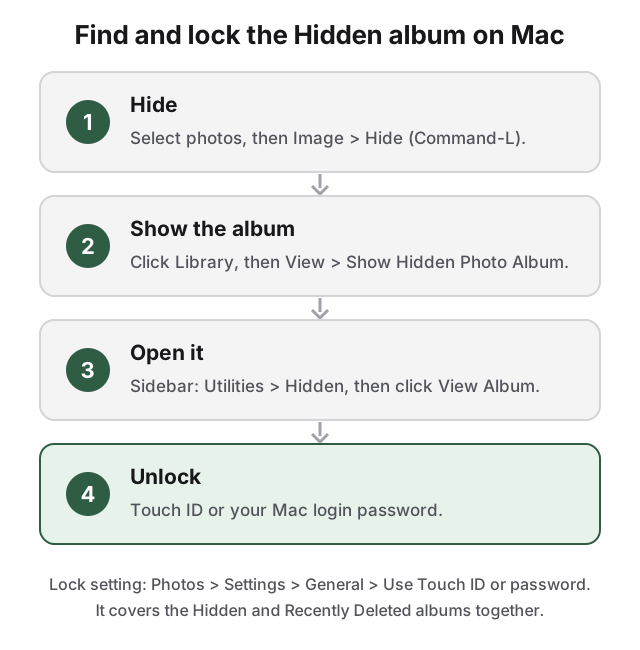
Pour masquer des photos sur Mac, ouvrez l'app Photos, sélectionnez les photos, puis choisissez Image > Masquer la photo (ou appuyez sur Commande-L). Elles passent dans l'album Masquées, lui-même absent de la barre latérale et verrouillé par Touch ID ou par le mot de passe de session de votre Mac.
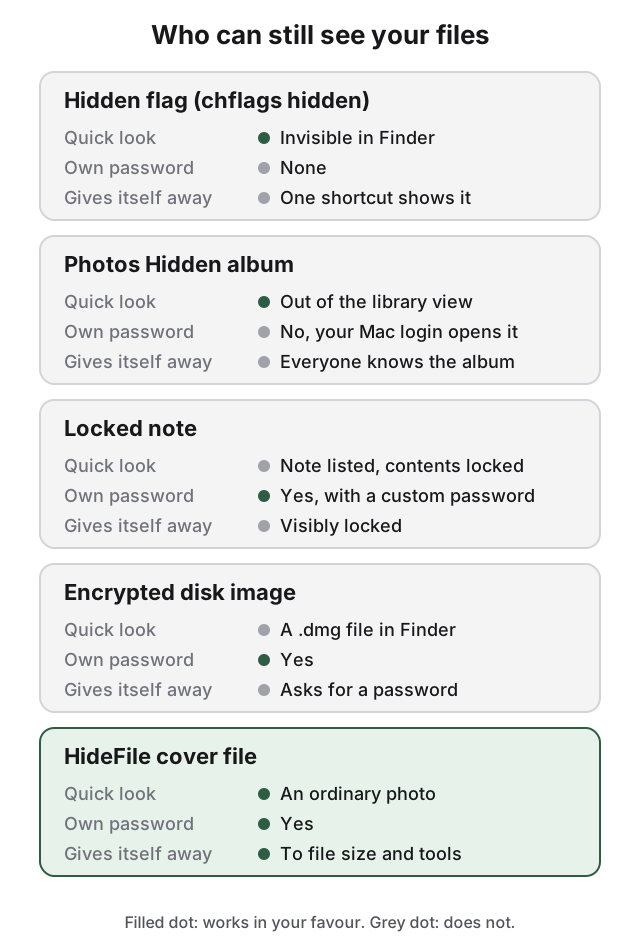
Ce verrou correspond au mot de passe de votre session, pas à un mot de passe distinct. Qui d'autre utilise votre Mac, ou peut l'ouvrir, détermine donc la méthode adaptée. Si personne d'autre ne connaît le mot de passe de votre session, l'album Masquées suffit. Si quelqu'un le connaît, ou utilise votre Mac sous votre session, les photos ont besoin d'une protection avec son propre mot de passe.
## Comment masquer des photos sur Mac avec l'app Photos
Ouvrez Photos et cliquez sur Photothèque (Library) dans la barre latérale.
Sélectionnez les photos ou vidéos à masquer.
Choisissez Image > Masquer la photo (Hide Photo), ou faites un clic en maintenant la touche Contrôle et choisissez Masquer la photo, ou appuyez sur Commande-L.
Confirmez. Les photos disparaissent de la photothèque et des albums. Elles ne sont pas supprimées.
Selon la formule d'Apple, les photos masquées « disparaissent de la vue mais ne sont pas supprimées ». C'est tout le mécanisme : masquer change l'endroit où une photo s'affiche. La photo ne quitte pas votre photothèque Photos et ne reçoit pas de mot de passe distinct.
Masquer, afficher, ouvrir, déverrouiller. Le réglage du verrou se trouve dans Photos > Réglages > Général.
## L'album Masquées est désactivé par défaut sur Mac
La question revient souvent sur les forums d'Apple. Sur Mac, l'album n'apparaît pas tant que vous ne l'avez pas activé :
Cliquez d'abord sur Photothèque dans la barre latérale. L'élément de menu y est plus facile à trouver.
Choisissez Présentation > Afficher l'album des photos masquées (View > Show Hidden Photo Album).
Regardez dans la barre latérale sous Utilitaires et cliquez sur Masquées. Si Utilitaires est replié, placez le pointeur dessus et cliquez sur la flèche pour le déplier.
Cliquez sur Afficher l'album (View Album) et déverrouillez avec Touch ID ou le mot de passe de votre session.
Pour retirer de nouveau l'album de la barre latérale, choisissez **Présentation > Masquer l'album des photos masquées** (View > Hide Hidden Photo Album). Les photos restent masquées dans les deux cas : ce réglage ne fait que décider si l'album est listé.
### Comment afficher à nouveau des photos masquées sur Mac
Ouvrez l'album Masquées comme ci-dessus, sélectionnez les photos, puis faites un clic en maintenant la touche Contrôle et choisissez **Ne plus masquer** (Unhide), ou choisissez **Image > Ne plus masquer la photo**. Elles retournent dans la photothèque et dans les albums où elles se trouvaient.
## Le verrou est le mot de passe de votre session Mac, pas un mot de passe à part
Depuis macOS Ventura, l'album Masquées est verrouillé par défaut. Le réglage se trouve dans **Photos > Réglages > Général**, sous Confidentialité : **Utiliser Touch ID ou le mot de passe** (sur un Mac sans Touch ID, c'est **Utiliser le mot de passe**). Une fois activé, les albums Masquées et Supprimés récemment demandent tous deux une authentification. Les deux dépendent du même interrupteur : vous ne pouvez pas en verrouiller un sans l'autre, et un album ordinaire ne peut pas être verrouillé du tout.
Il n'existe pas de mot de passe propre à l'album. Toute personne qui connaît le mot de passe de votre session peut ouvrir l'album Masquées. Votre compte utilisateur doit aussi avoir un mot de passe pour que le verrou soit disponible ; sans mot de passe, Photos ne peut pas en exiger un.
## iCloud Photos reporte les photos masquées sur vos autres appareils
Si vous utilisez Photos iCloud, Apple indique que les photos masquées sur un appareil le sont aussi sur vos autres appareils. Cela joue dans les deux sens. Une photo que vous masquez sur votre Mac se retrouve aussi dans l'album Masquées de votre iPhone, où le code de l'iPhone ou Face ID l'ouvre. Si quelqu'un connaît le code de votre iPhone, masquer sur le Mac ne tient pas ces photos hors de sa portée. Le côté iPhone est détaillé dans [comment cacher des photos sur iPhone](/fr/guides/hide-photos-on-iphone).
## L'album Masquées écarte les photos d'un défilement, pas d'une main qui les cherche
L'album n'a rien de secret : tout utilisateur de Mac peut trouver Présentation > Afficher l'album des photos masquées, donc quiconque cherche des photos masquées sait où regarder. Il ne contient en outre que ce que contient Photos : les PDF, les documents et les autres fichiers ne peuvent pas y entrer.
L'album Masquées écarte les photos d'un défilement distrait. Il ne les protège pas de quelqu'un qui a votre mot de passe.
## Une note verrouillée ou une image disque donne aux photos leur propre mot de passe
L'app Notes peut verrouiller une note avec le mot de passe de votre session ou avec un mot de passe personnalisé défini dans **Notes > Réglages**. Les images sont acceptées dans les notes verrouillées. Les vidéos, les fichiers audio, les PDF et les autres documents ne le sont pas, pas plus que les notes partagées ou les notes avec des tags. Un mot de passe personnalisé est distinct de celui de votre session, et Apple ne peut pas le récupérer si vous l'oubliez. La note reste dans votre liste de notes, visiblement verrouillée : c'est correct pour une poignée de photos, et évident pour quiconque fait défiler Notes.
Au-delà d'une poignée, exportez les originaux depuis Photos, placez-les dans un dossier et transformez ce dossier en image disque protégée par mot de passe avec Utilitaire de disque. L'image a son propre mot de passe et accepte tous les types de fichiers. Les étapes, et leurs compromis, sont dans [comment cacher des fichiers sur Mac](/fr/guides/hide-files-on-mac). Pensez à supprimer ensuite les originaux de Photos et de Supprimés récemment.
## Comment HideFile peut vous aider
HideFile en 78 secondes. La vidéo montre l'app iPhone, qui n'est pas encore disponible. Le même fichier verrouillé s'ouvre dès aujourd'hui dans n'importe quel navigateur sur hidefile.app.
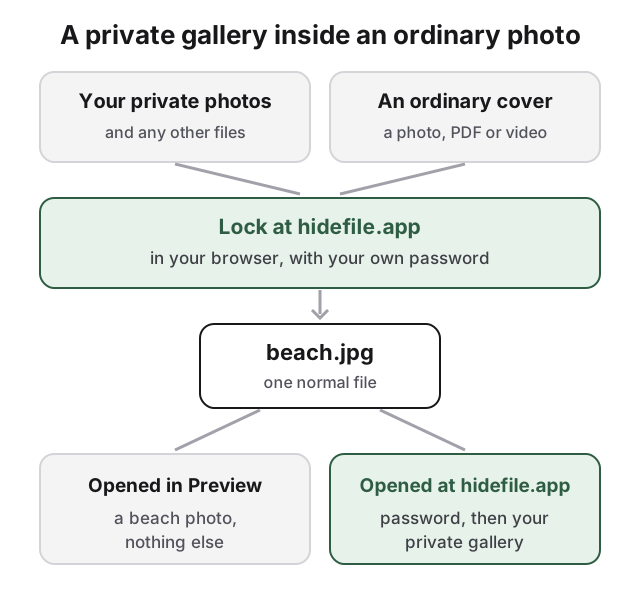
Nous avons conçu HideFile pour les photos qui ont besoin de leur propre mot de passe sans annoncer que quelque chose est verrouillé. Il place des photos et fichiers privés à l'intérieur d'une photo, d'une vidéo ou d'un PDF ordinaire, appelé fichier de couverture. Ouvrez la couverture dans Aperçu ou QuickTime et vous voyez une image ou une vidéo normale. Ouvrez-la sur [hidefile.app](https://hidefile.app) avec votre mot de passe et vous voyez votre galerie privée.
Un fichier, deux vues. La partie privée est chiffrée avec votre mot de passe.
HideFile fonctionne dans votre navigateur. Il n'y a rien à installer.
Exportez les photos privées depuis Photos vers un dossier (Fichier > Exporter).
Ouvrez hidefile.app dans votre navigateur.
Choisissez une couverture : n'importe quelle photo, vidéo ou PDF ordinaire.
Ajoutez les photos et fichiers privés, puis définissez un mot de passe.
Enregistrez le fichier de couverture verrouillé dans un dossier du Finder.
Supprimez les originaux du dossier, de Photos et de Supprimés récemment.
Pour l'ouvrir plus tard, retournez sur hidefile.app, choisissez le fichier de couverture et saisissez le mot de passe. Le chiffrement s'exécute dans le navigateur ; HideFile ne reçoit pas vos fichiers. Le mot de passe est distinct du mot de passe de votre session Mac, du code de votre iPhone et de votre compte Apple. Il n'y a ni album Masquées, ni icône de cadenas, ni fichier .dmg, et la couverture peut contenir des photos, des vidéos, des PDF, des documents ou des dossiers entiers. C'est un fichier normal : copiez-le, sauvegardez-le, mettez-le sur une clé USB, transférez-le sur un nouveau Mac.
Gardez la couverture comme un fichier dans un dossier plutôt que de l'importer dans Photos. Les apps qui réenregistrent ou compressent les images, comme beaucoup de messageries et de réseaux sociaux, peuvent supprimer la partie cachée. Choisissez une couverture dont la taille correspond à ce qu'elle contient : une photo de plage de 3 Mo qui passe soudain à 2 Go attire un second regard, une longue vidéo de couverture non.
HideFile arrête les curieux occasionnels, pas les outils d'analyse judiciaire. Un outil spécialisé peut voir que des données ont été ajoutées au fichier de couverture ; il ne peut pas lire le contenu sans le mot de passe, mais il peut constater sa présence. [Les photos cachées peuvent-elles être détectées ?](/fr/guides/can-hidden-photos-be-detected) explique ce que trouve un examinateur. Il n'y a pas de récupération de mot de passe : si vous l'oubliez, les fichiers qu'il protège sont perdus, et personne, nous compris, ne peut les ouvrir.
HideFile ne protège pas non plus une session ouverte ; tant qu'une couverture est déverrouillée à l'écran, toute personne devant votre Mac voit ce que vous voyez. Si votre crainte est un examinateur formé, une fouille à la frontière ou une pression juridique, HideFile n'est pas le bon outil, et l'album Masquées non plus. Pour savoir comment fonctionne en général le fait de cacher des données dans des images, voir [les outils de stéganographie comparés](/fr/guides/how-steganography-works).
## Sources
- Assistance Apple : [Masquer des photos avec l'album Masquées](https://support.apple.com/en-us/104987)
- Assistance Apple : [Masquer des photos dans Photos sur Mac](https://support.apple.com/guide/photos/phtf86b69c24/mac)
- Assistance Apple : [Verrouiller vos notes sur Mac](https://support.apple.com/guide/notes/not28c5f5468/mac)
- Assistance Apple : [Créer une image disque avec Utilitaire de disque sur Mac](https://support.apple.com/guide/disk-utility/dskutl11888/mac)