# Comment cacher des photos sur Android et Samsung : toutes les méthodes intégrées, téléphone par téléphone
Pour cacher des photos sur Android, ouvrez Google Photos, touchez **Collections**, puis **Dossier verrouillé** (Locked), et configurez le dossier verrouillé. Pour y déplacer une photo, ouvrez-la et touchez **Ajouter à**, puis **Déplacer vers le dossier verrouillé**. Cela fonctionne sur la plupart des téléphones sous Android 6 ou version ultérieure, quelle que soit la marque ; Google exclut certains appareils professionnels gérés et certains types de comptes.
Cette réponse est courte et incomplète. Le dossier verrouillé s'ouvre avec le verrouillage d'écran de votre téléphone : il ne fait donc rien contre un conjoint, un parent ou un enfant qui connaît votre code PIN. Sa sauvegarde est désactivée par défaut : une réinitialisation d'usine, une app effacée ou un téléphone perdu supprime tout ce qu'il contient. Tous les autres endroits intégrés où cacher quelque chose sur Android ont une version des deux mêmes problèmes : qui peut l'ouvrir, et ce qu'il devient quand le téléphone change. Ce guide passe en revue chaque méthode par famille de téléphones, avec les menus exacts des pages d'aide de Google et de Samsung telles que vérifiées le 14 octobre 2026, et ce que chacune laisse exposé.
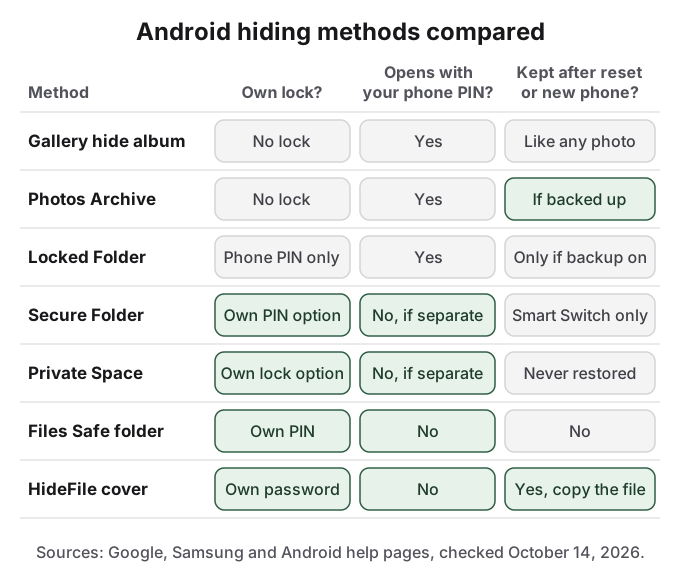
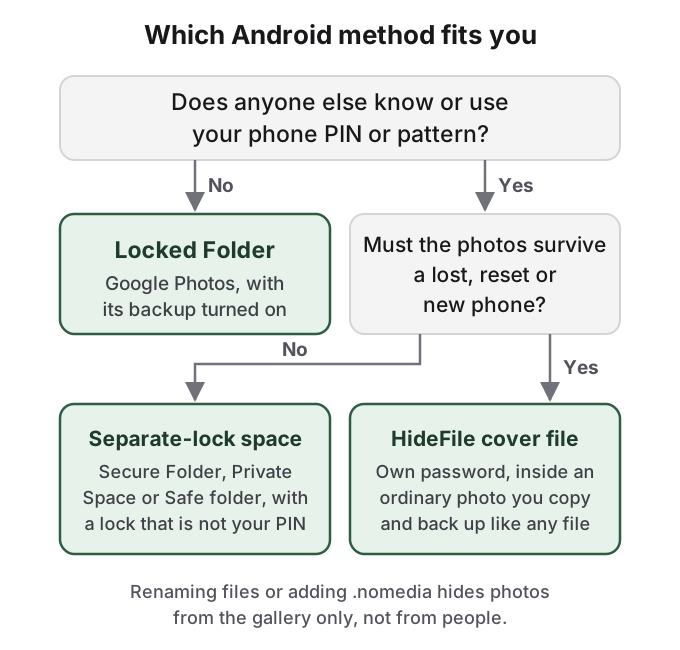
Les deux questions qui comptent : a-t-il son propre verrou, et survit-il au téléphone.
## Comment cacher des photos sur Android avec le Dossier verrouillé de Google Photos
Le dossier verrouillé est la seule méthode que tous les téléphones Android partagent, car il vit dans Google Photos plutôt que dans le logiciel du fabricant. Google indique qu'il faut Android 6 ou version ultérieure. Les éléments qu'il contient disparaissent de la grille de Photos, des souvenirs, de la recherche et des albums, ainsi que des autres apps du téléphone qui ont l'autorisation de lire vos photos.
Ouvrez Google Photos et touchez Collections.
Touchez Dossier verrouillé, puis Configurer le dossier verrouillé (Set up Locked Folder), et confirmez avec votre verrouillage d'écran.
Pour y déplacer une photo, ouvrez-la, touchez Ajouter à, puis Déplacer vers le dossier verrouillé, puis Déplacer.
Sur un Pixel 4 ou plus récent, l'appareil photo peut enregistrer directement dedans : maintenez appuyée l'aperçu de la dernière photo, puis choisissez Dossier verrouillé.
Activez maintenant la sauvegarde, car le réglage par défaut est le piège. Touchez votre photo de profil, ouvrez **Paramètres de Photos**, puis **Sauvegarde**, et activez **Sauvegarder le dossier verrouillé** (Back up Locked Folder). Sans elle, la page d'aide de Google est sans détour : les éléments « will only be stored on that device » (ne seront stockés que sur cet appareil), et vous les perdez si vous désinstallez Photos, effacez ses données, réinitialisez l'appareil, ou perdez ou endommagez le téléphone. Ils ne sont pas non plus transférés par câble ou par transfert cloud vers un nouveau téléphone. Pire, déplacer une photo vers un dossier verrouillé sans sauvegarde supprime la copie que Google Photos avait déjà sauvegardée.
L'option de sauvegarde est plus récente que la plupart des conseils à son sujet. Les copies archivées de la page d'aide de Google ne montrent aucune section sur la sauvegarde le 29 août 2023, et une section « Back up your Locked Folder » le lendemain. Les articles et les réponses Reddit écrits avant cette date disent que le dossier verrouillé ne peut pas être sauvegardé ; c'était vrai quand ils ont été écrits et c'est faux aujourd'hui. Le [guide Google Photos](/fr/guides/hide-photos-google-photos) détaille ce changement.
Beaucoup de gens ne trouvent jamais l'interrupteur. Dans un fil de septembre 2026 d'une personne dont le téléphone était tombé dans l'océan, les réponses étaient une leçon sur un réglage dont personne ne se souvenait : « Locked Folder stays on that phone only » (le dossier verrouillé reste sur ce seul téléphone) sans sauvegarde. Un autre propriétaire a déplacé un an de photos dedans, puis « I then realized locked photos don't get backed up » (j'ai alors réalisé que les photos verrouillées ne sont pas sauvegardées), a essayé de les ressortir, et l'écran s'est verrouillé en plein déplacement ; les photos ne se sont retrouvées dans aucun des deux endroits, seulement dans un dossier temporaire visible dans Fichiers. Déplacer de gros lots dans les deux sens est en soi une opération risquée. Faites-le par petits groupes, avec le téléphone branché et l'écran allumé.
Le dossier verrouillé a d'autres limites. Vous ne pouvez rien y modifier, partager, ajouter à un album ni envoyer à la corbeille. Les éléments sauvegardés comptent dans votre quota de stockage Google.
## Le dossier verrouillé s'ouvre pour quiconque connaît le code PIN de votre téléphone
La page d'aide de Google l'énonce directement : « Your Locked Folder password is the same as your device screen lock. You can't use a different Locked Folder password » (le mot de passe de votre dossier verrouillé est le même que le verrouillage d'écran de votre appareil ; vous ne pouvez pas utiliser un autre mot de passe). Le déverrouillage par empreinte ou par visage n'y change rien, car le code PIN est toujours la solution de repli. Un utilisateur de Reddit sur r/GooglePixel l'a résumé : « it's the same password information (and biometrics) as the phone's » (ce sont les mêmes informations de mot de passe, et la biométrie, que celles du téléphone).
C'est suffisant si personne d'autre ne connaît votre code PIN, et inutile contre la personne qui vous a vu le saisir.
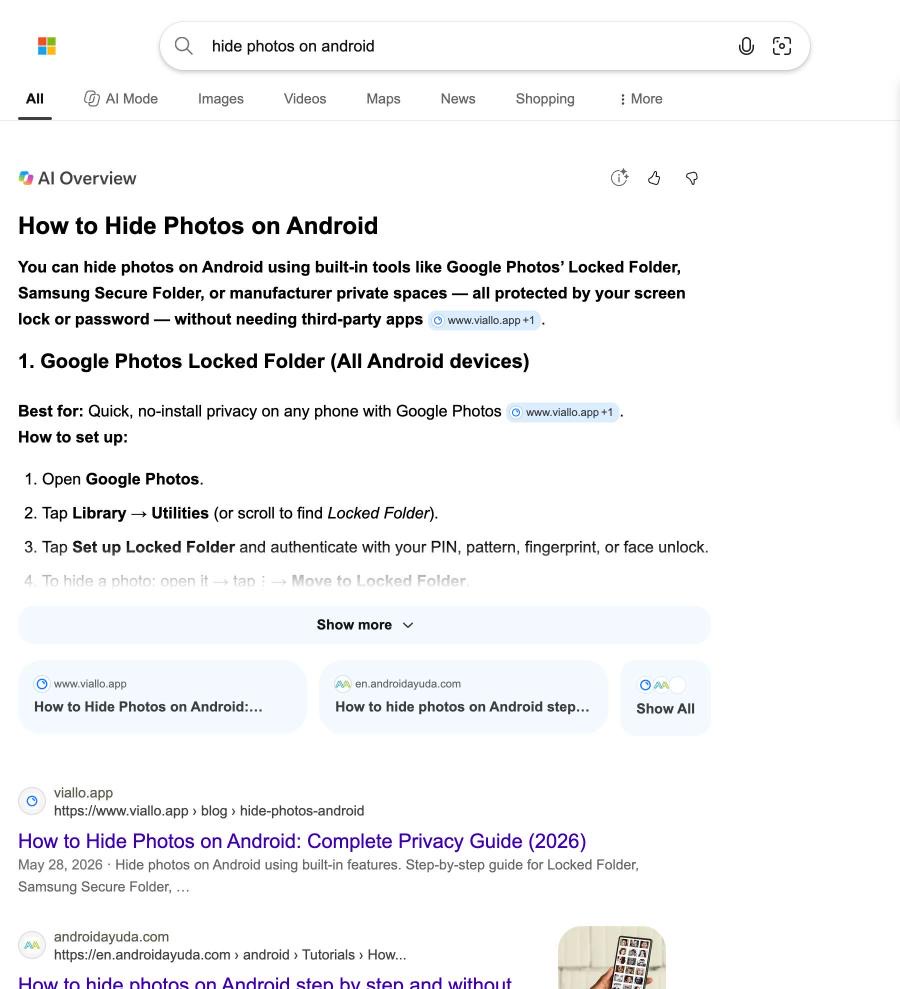
« hide photos on android », Bing, 14 octobre 2026. La réponse de l'IA présente « protégé par votre verrouillage d'écran » comme l'avantage. Pour la plupart des gens qui cachent des photos, le verrouillage d'écran est précisément la faiblesse. Son chemin de menu, Library puis Utilities, est en outre périmé.
Le dossier verrouillé n'est pas non plus aussi discret que son nom le suggère. Google indique que les éléments sont « protected by Google Photos' standard encryption practices » (protégés par les pratiques de chiffrement standard de Google Photos), sans prétendre à un chiffrement de bout en bout, et une fois la sauvegarde activée, ils peuvent être ouverts depuis n'importe quel appareil connecté à votre compte Google, y compris photos.google.com sur un ordinateur partagé.
## L'archivage range la grille et ne cache presque rien
Google Photos propose aussi l'Archive, et les deux sont souvent confondus. L'archivage retire une photo de la grille principale de Photos, et rien de plus. La page de Google elle-même indique que les photos archivées « will still be in any albums that they were added to, search results, and folders on your device » (resteront dans tous les albums où elles ont été ajoutées, dans les résultats de recherche et dans les dossiers de votre appareil), et qu'elles comptent toujours dans le stockage. Il n'y a pas de verrou.
## Samsung : l'option de masquage de la Galerie est cosmétique, le Dossier sécurisé est le verrou
Sur les téléphones Samsung, la première réponse courante, plébiscitée sur r/samsung, est de masquer des albums dans l'app Galerie. Les pages d'aide de Samsung que nous avons consultées ne décrivent pas du tout d'album de photos masqué ; elles renvoient au Dossier sécurisé. Les propriétaires qui ont essayé de masquer des albums signalent la faille évidente. L'un a écrit : « I did this but the photos still show up in the media picker » (je l'ai fait mais les photos apparaissent toujours dans le sélecteur de médias), l'écran que d'autres apps utilisent pour joindre une photo. Un album masqué n'a pas de verrou, et quiconque tient le téléphone déverrouillé peut le réafficher.
Le Dossier sécurisé est un espace distinct et chiffré, avec ses propres apps et fichiers. Sur les téléphones actuels, il se trouve dans **Paramètres > Sécurité et confidentialité > Autres paramètres de sécurité > Dossier sécurisé** ; sur les téléphones d'environ 2022, le chemin était **Paramètres > Données biométriques et sécurité > Dossier sécurisé**. La configuration exige un compte Samsung. Son grand avantage sur le dossier verrouillé est que vous choisissez sa méthode de verrouillage : il peut donc avoir un code PIN que votre conjoint ne connaît pas. La page d'aide de Samsung de 2022 décrit aussi la réinitialisation d'un code PIN oublié du Dossier sécurisé avec le mot de passe de votre compte Samsung : sur les téléphones qui l'offrent encore, le mot de passe du compte compte donc autant que le code PIN.
Ouvrez Dossier sécurisé et touchez Ajouter des fichiers.
Choisissez les photos, puis Déplacer (ce qui supprime les originaux du stockage normal) ou Copier.
Pour masquer l'icône, ouvrez le menu du Dossier sécurisé, puis Paramètres, et désactivez Afficher l'icône sur l'écran des applications (Show icon on Apps screen).
Masquer l'icône ne cache pas le dossier à tout le monde. Un utilisateur de Reddit sur r/GooglePixel, en le comparant à l'Espace privé, a fait remarquer que « in storage stats you tranparently get "Secure folder" » (dans les statistiques de stockage, on voit « Secure folder » en toute transparence). L'écran de stockage le nomme même si vous renommez l'icône.
Le point faible est le passage à un nouveau téléphone. La page d'assistance américaine de Samsung indique désormais : « Data backup is no longer available for Secure Folder » (la sauvegarde des données n'est plus disponible pour le Dossier sécurisé). Elle indique aussi que la restauration d'une ancienne sauvegarde « is not available in the Secure Folder for devices running Android 16 with One UI 8 or higher » (n'est pas disponible dans le Dossier sécurisé pour les appareils sous Android 16 avec One UI 8 ou supérieur), et que la façon de déplacer les données du Dossier sécurisé est Smart Switch. Les articles plus anciens et les pages régionales de Samsung de 2022 décrivent encore la sauvegarde vers Samsung Cloud ; cela ne s'applique plus aux téléphones actuels.
Des propriétaires décrivent Smart Switch qui le déplace pour certains et pas pour d'autres, et l'un a résumé le résultat sans détour : « the secure folder is only secure as long as you never get a new phone » (le dossier sécurisé n'est sécurisé que tant que vous ne changez jamais de téléphone). Smart Switch exige aussi que l'ancien téléphone fonctionne. Un autre propriétaire a écrit : « when my screen broke and got it repaired I lost all my secure folder » (quand mon écran s'est cassé et a été réparé, j'ai perdu tout mon dossier sécurisé). Le conseil de Samsung est de garder une copie ailleurs avant d'y enregistrer quoi que ce soit d'important. Le [guide du Dossier sécurisé](/fr/guides/secure-folder) couvre la configuration, le transfert et la récupération en détail.
## L'Espace privé d'Android 15 est un second téléphone dans le premier
L'Espace privé est arrivé avec Android 15. C'est un profil Android distinct, avec ses propres copies d'applications, qui s'arrête complètement quand il est verrouillé : aucune notification, aucune activité en arrière-plan, et rien de lui dans le lanceur, les apps récentes, le sélecteur de photos, le gestionnaire de fichiers ou les Paramètres. Configurez-le dans **Paramètres > Sécurité et confidentialité > Espace privé**, et choisissez **Choisir un nouveau verrouillage** (Choose new lock) plutôt que le verrouillage d'écran de l'appareil, sans quoi il a le même problème de code PIN que le dossier verrouillé. Dans ses paramètres, **Masquer l'espace privé lorsqu'il est verrouillé** (Hide private space when it's locked) le retire du tiroir d'applications.
L'Espace privé démarre vide, ce qui surprend. Un propriétaire de Pixel sur Reddit s'attendait à retrouver ses fichiers et a constaté que « none of my phones content was available in private space » (aucun contenu de mon téléphone n'était disponible dans l'espace privé). Pour y déplacer des photos, ouvrez l'Espace privé, touchez le bouton **+**, puis **Ajouter des fichiers**, et choisissez **Déplacer** pour supprimer les originaux du profil principal. Elles atterrissent dans un dossier Téléchargements à l'intérieur de l'espace privé.
Le compte Google à l'intérieur est ce qui compte le plus. Si vous vous connectez à l'Espace privé avec le même compte que le profil principal, Google Photos y affiche la même photothèque, et tout ce que vous sauvegardez depuis l'Espace privé apparaît en dehors. Google recommande « a dedicated Google Account for your private space that hasn't been signed in elsewhere » (un compte Google dédié à votre espace privé, qui n'a pas été connecté ailleurs).
Google est aussi honnête sur ce qu'il ne cache pas. Sa page d'aide cite les personnes qui installent des apps sur votre téléphone, quiconque le connecte à un ordinateur avec Android Debug Bridge (adb, un outil de développement), les autres apps et les journaux de l'appareil comme moyens de découvrir son existence. Et le changement de téléphone est définitif : « when you restore the device from a device backup, private space won't be restored » (quand vous restaurez l'appareil à partir d'une sauvegarde, l'espace privé ne sera pas restauré). Si vous oubliez son verrouillage, la seule issue est de le supprimer, avec tout ce qu'il contient. Le [guide de l'Espace privé](/fr/guides/android-private-space) donne la configuration complète.
## Le Dossier sécurisé de Files by Google a son propre code PIN et reste sur un seul téléphone
Files by Google, disponible sous Android 8 et versions ultérieures, a un **Dossier sécurisé** (Safe folder) sous **Collections**, verrouillé par son propre code PIN ou schéma. Déplacez-y un fichier via son menu **Plus**, puis **Déplacer vers le dossier sécurisé**. Les éléments qu'il contient n'apparaissent pas dans la recherche ni dans les catégories, ne peuvent pas être ouverts par d'autres apps, ne peuvent pas être partagés ni sauvegardés sur Google Drive, et ne peuvent pas faire l'objet d'une capture d'écran.
Deux avertissements de la page de Google décident si c'est adapté pour vous. D'abord, « If you forget your PIN or Pattern, you can't access your files » (si vous oubliez votre code PIN ou votre schéma, vous ne pouvez plus accéder à vos fichiers). Ensuite, il ne se déplace pas : Google vous dit de ne pas « copy encrypted safe files from old phone to new phone » (copier les fichiers chiffrés du dossier sécurisé de l'ancien téléphone vers le nouveau) ni de brancher une carte SD contenant des fichiers de dossier sécurisé d'un autre téléphone. Google note aussi que « anyone who gains unauthorized access to your device's internal storage may be able to access them » (quiconque obtient un accès non autorisé au stockage interne de votre appareil pourrait y accéder). C'est un bon verrou pour un téléphone, aussi longtemps que vous gardez ce téléphone.
## Xiaomi a un album privé ; les autres marques varient
La Galerie de Xiaomi a un album privé. La page d'assistance de Xiaomi pour le 14T Pro donne les étapes : sélectionnez une photo, touchez les trois points, puis **Ajouter à l'album**, puis **Album privé**. Le mot de passe se définit sous **Paramètres > Empreintes digitales, données faciales et verrouillage de l'écran > Mot de passe de protection de la confidentialité**. Pour voir l'album, ouvrez **Albums** dans la Galerie et balayez vers le bas, puis saisissez le mot de passe. Xiaomi indique qu'il faut un compte Xiaomi la première fois, et ses pages ne sont pas d'accord sur le point de savoir si le contenu de l'album privé se synchronise avec Xiaomi Cloud : ne partez donc pas du principe qu'il est sauvegardé.
Les téléphones OnePlus, Oppo, Realme, Vivo et Motorola ont leurs propres albums privés ou masqués sur de nombreux modèles, mais nous n'avons trouvé de page officielle actuelle pour aucun d'eux, et les noms de menus changent d'une mise à jour à l'autre. Cherchez dans le menu de la Galerie et dans les Paramètres des mots comme privé, sécurisé ou masqué. Quoi que vous trouviez, posez les deux questions du tableau en haut : a-t-il son propre verrou, et que se passe-t-il à la réinitialisation. Le guide sur [les dossiers cachés sur Android](/fr/guides/hidden-folder-android) détaille ce que cachent les différents types de dossiers.
## Réinitialisation, réparation et nouveau téléphone : c'est là que les photos cachées se perdent
Presque toutes les histoires d'échec dans les recherches menées pour ce guide parlent de photos perdues, pas de photos trouvées par quelqu'un. Un utilisateur de Reddit sur r/googlephotos est passé d'Android à un iPhone, a réinitialisé l'ancien téléphone, et a découvert que le dossier verrouillé n'avait jamais été sauvegardé. La réponse la mieux notée : « With the factory reset it got permanently deleted, I'm afraid » (avec la réinitialisation d'usine, il a été supprimé définitivement, j'en ai peur). Des propriétaires Samsung perdent leur Dossier sécurisé lors de réparations et de reprises.
En 2026, huit des dix résultats d'une recherche « locked folder » sur r/googlephotos dataient d'août et de septembre, avec des titres comme « Locked Folder disappeared » et « Moved a photo to Google Photos Locked Folder but it's not showing there it's still in my Gallery ». Certains propriétaires OnePlus et Oppo signalent « Trouble moving to locked folder. try again later », et contournent le problème sur photos.google.com dans Chrome.
Le schéma se retrouve dans toutes les méthodes. Le dossier verrouillé ne survit que si sa sauvegarde est activée. Le Dossier sécurisé ne survit que via Smart Switch depuis un téléphone qui fonctionne. L'Espace privé n'est jamais restauré à partir d'une sauvegarde de l'appareil. Le Dossier sécurisé (Safe folder) de Files by Google ne survit pas du tout. Avant une réinitialisation, une réparation ou une reprise, sortez les photos cachées ou vérifiez que la sauvegarde existe sur un autre appareil, et faites-le tant que l'écran fonctionne.
L'autre piège est la copie oubliée. Si Google Photos a sauvegardé une photo avant que vous ne la cachiez dans une app de galerie ou dans le Dossier sécurisé, cette copie dans le cloud est toujours dans votre photothèque Google Photos. Vérifiez photos.google.com et supprimez-la là, puis videz la corbeille. Les astuces de renommage et les fichiers .nomedia ont la même faille, en plus grande : ils ne cachent rien à un gestionnaire de fichiers. [Comment cacher des photos sans application sur Android](/fr/guides/how-to-hide-photos-without-app-android) et [les dossiers cachés sur Android](/fr/guides/hidden-folder-android) montrent exactement ce que ces astuces cachent, et à qui.
## Comment HideFile peut vous aider
Chaque méthode intégrée échoue à l'un des mêmes endroits. Le dossier verrouillé s'ouvre avec le code PIN du téléphone. Le Dossier sécurisé et l'Espace privé ont des verrous distincts, mais ils peuvent encore être repérés (le Dossier sécurisé par son nom sur l'écran de stockage, l'Espace privé via un ordinateur, des journaux ou d'autres apps, d'après Google lui-même) et ils sont liés à un seul téléphone. Le Dossier sécurisé (Safe folder) de Files by Google ne peut pas du tout quitter le téléphone. Et toutes ces méthodes gardent vos photos à un endroit que seul ce téléphone, ou cette app, peut lire.
HideFile adopte une autre approche. Il place vos photos et fichiers privés à l'intérieur d'une photo, d'une vidéo ou d'un PDF ordinaire, appelé fichier de couverture. Ouvrez la couverture dans la Galerie et vous voyez une image normale. Ouvrez-la sur [hidefile.app](https://hidefile.app) avec votre mot de passe et vous voyez vos fichiers privés. Le mot de passe est distinct du code PIN de votre téléphone, et comme la couverture n'est qu'un fichier, vous pouvez la copier sur un nouveau téléphone, une clé USB ou un stockage cloud comme n'importe quel autre fichier. Une réinitialisation ne l'emporte pas si une copie vit ailleurs.
Sur Android, HideFile fonctionne dans Chrome. Il n'y a pas d'app sur le Play Store et rien à installer.
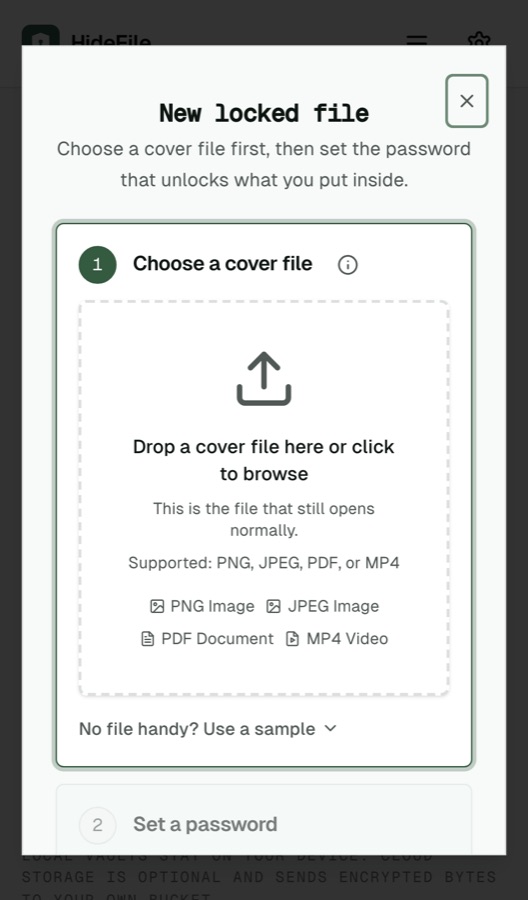
Étape 1 : choisissez une photo, un PDF ou une vidéo ordinaire qui servira de couverture.
Ouvrez hidefile.app dans Chrome et touchez Lock new files (verrouiller de nouveaux fichiers).
Choisissez une couverture : n'importe quelle photo, vidéo ou PDF ordinaire.
Définissez un mot de passe, puis ajoutez les photos et fichiers privés.
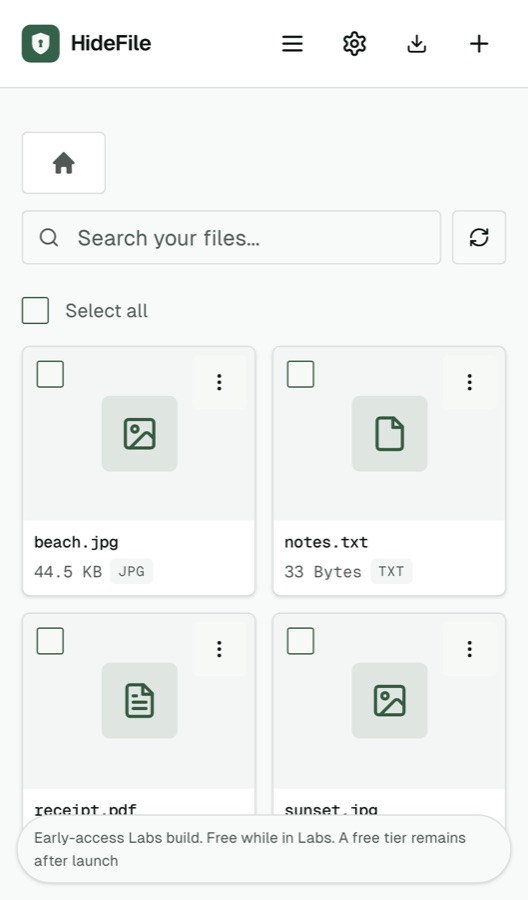
Touchez Save. Chrome enregistre le fichier de couverture, en général dans votre dossier Téléchargements.
Pour l'ouvrir plus tard, retournez sur hidefile.app, touchez Open a locked file, choisissez la couverture et saisissez le mot de passe.
Avec le mot de passe, les fichiers privés apparaissent. Sans lui, la couverture n'est qu'une image.
Vos fichiers sont chiffrés dans le navigateur et ne sont pas envoyés à un serveur HideFile. Une fois les photos à l'intérieur de la couverture, supprimez les originaux de la Galerie, de Google Photos (sur le téléphone et sur photos.google.com) et de la corbeille de chaque app. Les messageries et les réseaux sociaux recompressent les photos et peuvent supprimer la partie cachée : envoyez ou sauvegardez donc une couverture comme un document ou un fichier, pas comme une photo.
HideFile arrête les curieux occasionnels, pas les outils d'analyse judiciaire. Un outil spécialisé peut constater que des données ont été ajoutées à un fichier de couverture ; il ne peut pas lire le contenu sans le mot de passe, mais il peut constater leur présence. [Les photos cachées peuvent-elles être détectées ?](/fr/guides/can-hidden-photos-be-detected) explique ce que trouve un examinateur. Il n'y a pas de récupération de mot de passe : si vous l'oubliez, les fichiers sont perdus, pour nous comme pour vous. Tant qu'une couverture est ouverte à l'écran, quiconque tient le téléphone voit ce que vous voyez. Face à une fouille à la frontière, à un examinateur formé ou à une pression juridique, HideFile n'est pas le bon outil, et aucune des méthodes ci-dessus non plus.
Partez de qui pourrait prendre votre téléphone, puis de ce qui arrive quand vous le remplacez.
Pour les guides plus approfondis, voir [le Dossier sécurisé de Samsung](/fr/guides/secure-folder), [l'Espace privé d'Android](/fr/guides/android-private-space) et [le Dossier verrouillé de Google Photos](/fr/guides/hide-photos-google-photos). Sur iPhone, voir [comment cacher des photos sur iPhone](/fr/guides/hide-photos-on-iphone).
## Sources
- Aide Google Photos : [Masquer des photos et des vidéos avec le Dossier verrouillé](https://support.google.com/photos/answer/10694388?hl=en&co=GENIE.Platform%3DAndroid) (vérifié le 14 octobre 2026)
- Wayback Machine : page d'aide du Dossier verrouillé [sans section sur la sauvegarde, 29 août 2023](https://web.archive.org/web/20230829160943/https://support.google.com/photos/answer/10694388) et [avec cette section, 30 août 2023](https://web.archive.org/web/20230830063650/https://support.google.com/photos/answer/10694388)
- Aide Google Photos : [Archiver des photos](https://support.google.com/photos/answer/7362432)
- Aide Android : [Utiliser l'espace privé](https://support.google.com/android/answer/15341885?hl=en)
- Android Open Source Project : [Espace privé](https://source.android.com/docs/security/features/private-space)
- Aide Files by Google : [Utiliser le dossier sécurisé](https://support.google.com/files/answer/9935264?hl=en)
- Samsung US : [Dépannage et sauvegarde du Dossier sécurisé](https://www.samsung.com/us/support/troubleshoot/TSG10001919/)
- Samsung Amérique latine : [Qu'est-ce que le Dossier sécurisé et comment l'utiliser](https://www.samsung.com/latin_en/support/mobile-devices/what-is-a-secure-folder-and-how-to-use-it/) (dernière mise à jour le 4 juin 2022)
- Xiaomi : [Album privé sur le Xiaomi 14T Pro](https://www.mi.com/my/support/faq/details/KA-507903/) et [masquer des éléments dans la Galerie](https://www.mi.com/global/support/article/KA-12848/)
- Reddit r/googlephotos : [Dossier verrouillé perdu après réinitialisation](https://www.reddit.com/comments/1itvom6/), [photos perdues en plein déplacement](https://www.reddit.com/comments/p0sj64/), [téléphone perdu dans l'océan](https://www.reddit.com/comments/1wrbo3w/), [le déplacement vers le dossier verrouillé échoue](https://www.reddit.com/comments/1snx2m3/)
- Reddit r/samsung : [masquer des photos dans la Galerie](https://www.reddit.com/comments/xclq41/), [Dossier sécurisé vers un nouveau téléphone](https://www.reddit.com/comments/19a1h0y/), [Dossier sécurisé perdu après réparation](https://www.reddit.com/comments/1iuif80/)
- Reddit r/GooglePixel : [usage de l'Espace privé](https://www.reddit.com/comments/1g5v3b8/), [Espace privé contre Dossier sécurisé](https://www.reddit.com/comments/1r3xdhl/)