# Comment cacher des fichiers sur Mac et mettre un mot de passe sur un dossier
macOS propose quatre moyens intégrés de garder des fichiers privés : l'indicateur « masqué », qui retire un fichier du Finder ; une image disque chiffrée, qui est la façon de mettre un mot de passe sur un dossier sur Mac ; une note verrouillée ; et FileVault, qui chiffre tout le disque. Chacun arrête une personne différente, et le bon choix dépend donc de qui d'autre utilise ou peut ouvrir votre Mac.
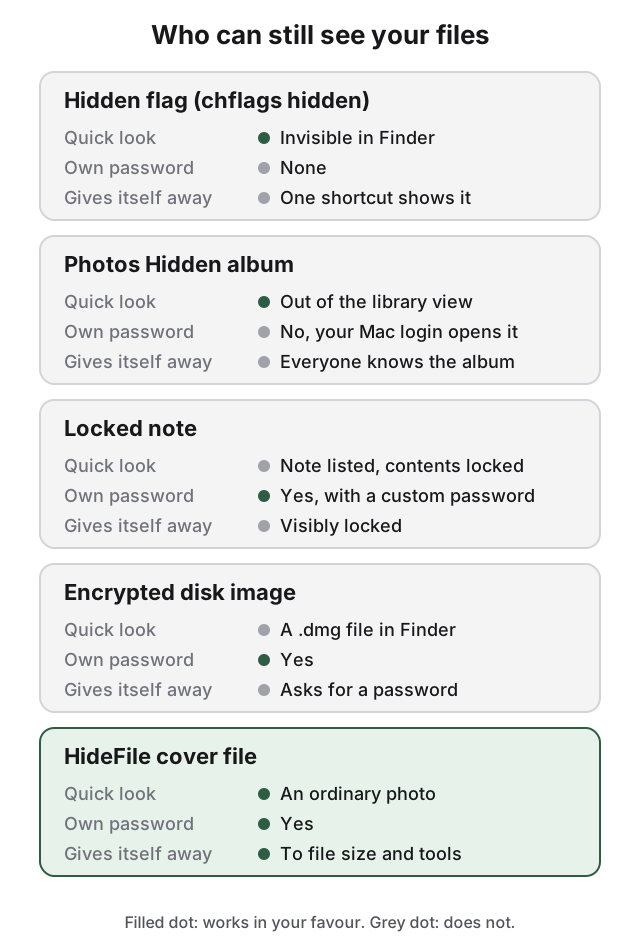
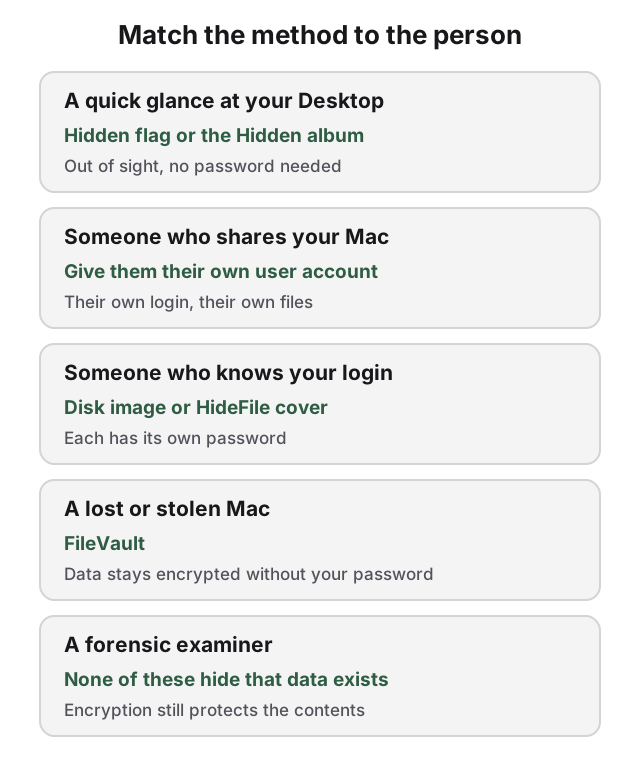
L'indicateur masqué écarte un fichier d'un coup d'œil rapide, sans mot de passe. Une image disque chiffrée résiste à quelqu'un qui connaît le mot de passe de votre session, mais montre clairement que quelque chose est verrouillé. Une note verrouillée convient à quelques photos ou à des notes écrites. FileVault protège un Mac perdu ou volé et ne fait rien contre quelqu'un qui l'utilise pendant que vous êtes connecté.
Aucune méthode intégrée n'est à la fois hors de vue et protégée par son propre mot de passe.
## Comment cacher des fichiers sur Mac avec chflags hidden
Tout fichier sur un Mac peut porter un indicateur « masqué ». Le Finder n'affiche pas les fichiers ou dossiers marqués, et l'indicateur fonctionne sur les dossiers exactement comme sur les fichiers. Vous le définissez dans le Terminal :
Saisissez chflags hidden avec une espace à la fin, puis le chemin du fichier ou du dossier.
Appuyez sur Retour. L'élément disparaît du Finder.
```
chflags hidden ~/Documents/Private
```
Pour le rendre de nouveau visible :
```
chflags nohidden ~/Documents/Private
```
Les deux commandes sont documentées dans `man chflags` et se comportent comme décrit sur macOS 26.5. Vous pouvez vérifier l'indicateur avec `ls -lO`, qui affiche `hidden` à côté des éléments marqués.
### Comment afficher les fichiers cachés sur Mac
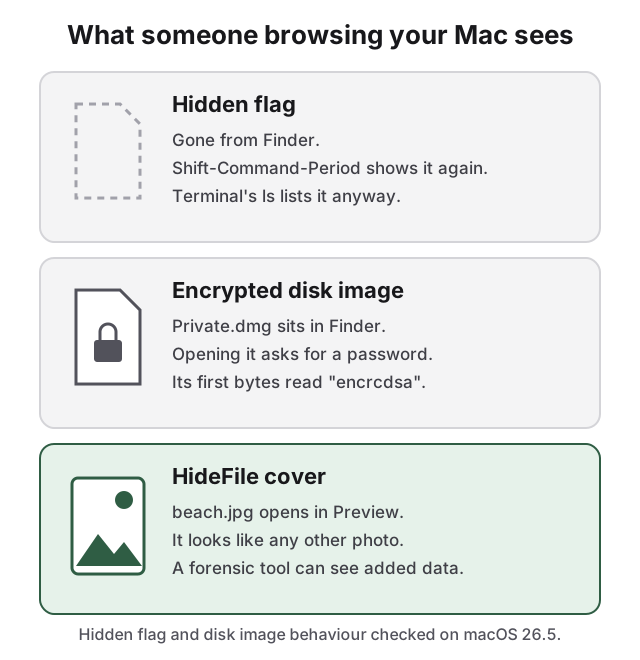
Dans n'importe quelle fenêtre du Finder, appuyez sur **Maj-Commande-Point** pour afficher les fichiers masqués, en grisé. Appuyez de nouveau pour les masquer. Dans le Terminal, un simple `ls` liste un fichier marqué comme si rien n'était défini ; l'indicateur n'agit que sur le Finder et sur les autres apps qui le respectent.
Voilà le piège. L'indicateur ne chiffre rien et n'a pas de mot de passe. Toute personne qui connaît le raccourci, ou qui ouvre le Terminal, voit le fichier et peut l'ouvrir.
## Comment mettre un mot de passe sur un dossier sur Mac
macOS n'a pas de bouton « verrouiller ce dossier ». La méthode intégrée, sans logiciel supplémentaire, est une image disque chiffrée : un unique fichier .dmg qui contient le contenu d'un dossier et demande un mot de passe avant de s'ouvrir. Utilitaire de disque en crée une de deux façons.
### Transformer un dossier existant en image disque protégée par mot de passe
Ouvrez Utilitaire de disque (dans Applications > Utilitaires).
Choisissez Fichier > Nouvelle image > Image à partir d'un dossier (File > New Image > Image from Folder).
Sélectionnez le dossier et cliquez sur Ouvrir.
Saisissez un nom pour l'image disque et choisissez où l'enregistrer.
Cliquez sur le menu local Chiffrement (Encryption) et choisissez une option de chiffrement (AES 128 bits ou 256 bits), puis définissez le mot de passe.
Cliquez sur le menu local Format de l'image (Image Format) et choisissez une option, par exemple lecture seule compressée (Read-only Compressed).
Cliquez sur Enregistrer, puis sur Terminé.
Deux points que l'on manque. Premièrement, une image en lecture seule ou en lecture seule compressée est un instantané scellé : vous ne pourrez pas y ajouter de fichiers plus tard. Pour un dossier que vous continuez à alimenter, utilisez une image vierge, ci-dessous. Deuxièmement, le dossier d'origine est toujours là, sans protection. Vérifiez que l'image s'ouvre avec votre mot de passe, puis supprimez le dossier d'origine et videz la corbeille.
### Créer un dossier protégé par mot de passe que vous pouvez continuer à alimenter
Pour un dossier verrouillé que vous utilisez chaque semaine, créez plutôt une image chiffrée vide :
Dans Utilitaire de disque, choisissez Fichier > Nouvelle image > Image vierge (Blank Image).
Saisissez un nom de fichier, un nom de volume et une taille suffisante pour ce que vous prévoyez de stocker.
Réglez le format sur APFS.
Choisissez une option dans le menu local Chiffrement, saisissez deux fois le mot de passe, puis cliquez sur Choisir.
Réglez le format de l'image sur un format lecture/écriture, par exemple Image disque en paquets fragmentés (Sparse Bundle Image).
Cliquez sur Enregistrer, puis sur Terminé.
Double-cliquez sur le .dmg, saisissez le mot de passe, et il apparaît comme un disque dans le Finder. Faites-y glisser des fichiers. Éjectez-le quand vous avez fini et il se verrouille de nouveau.
### Mettre un mot de passe sur un dossier depuis le Terminal
La même chose en une seule commande, avec `hdiutil`. Elle demande le mot de passe à l'exécution :
```
hdiutil create -encryption AES-256 -srcfolder ~/Documents/Private -format UDZO ~/Documents/Private.dmg
```
Cela produit une image AES-256 du dossier, compressée et en lecture seule. Testé sur macOS 26.5 ; `hdiutil isencrypted` sur le résultat indique `encrypted: YES`.
L'avertissement d'Apple vaut pour toutes les méthodes de cette page qui ont leur propre mot de passe : si vous oubliez le mot de passe de l'image disque, vous ne pouvez plus ouvrir l'image ni les fichiers qu'elle contient.
## Une note verrouillée contient quelques photos, pas vos fichiers
Notes peut verrouiller une note avec le mot de passe de votre session ou avec un mot de passe personnalisé, défini dans **Notes > Réglages**. Pour verrouiller une note, cliquez sur le bouton Plus en haut à droite de la note, choisissez **Verrouiller la note** (Lock Note) et saisissez le mot de passe.
Les notes verrouillées peuvent contenir du texte, des tableaux, des images, des dessins et des documents numérisés. Elles ne peuvent pas contenir de vidéos, de fichiers audio, de PDF ni d'autres documents, et les notes partagées ou comportant des tags ne peuvent pas être verrouillées. Si vous choisissez un mot de passe personnalisé et que vous l'oubliez, Apple ne peut pas vous aider à récupérer les notes.
## FileVault protège un Mac éteint, pas un Mac où vous êtes connecté
FileVault chiffre tout ce qui se trouve sur le disque de votre Mac pour que personne ne puisse le lire sans le mot de passe de votre session. Sur un Mac avec puce Apple ou puce T2, les données sont déjà chiffrées ; activer FileVault ajoute l'exigence que le mot de passe de votre session les déverrouille. Activez-le dans **Réglages Système > Confidentialité et sécurité > FileVault**.
FileVault protège un Mac perdu, volé ou éteint. Il ne cache rien à quelqu'un qui utilise votre Mac pendant que vous êtes connecté, ni à quiconque connaît le mot de passe de votre session. Une fois que vous ouvrez votre session, le disque reste déverrouillé, même quand l'écran est verrouillé, et chaque fichier se lit normalement. Gardez-le activé, et considérez que c'est un autre travail que celui de cacher des fichiers.
## Pour un Mac partagé, des comptes utilisateur séparés conviennent mieux
Si quelqu'un d'autre utilise votre Mac, la solution la plus propre est qu'il se connecte sous son propre nom. Ajoutez un compte dans **Réglages Système > Utilisateurs et groupes > Ajouter un utilisateur**, ou laissez les utilisateurs occasionnels se connecter en tant qu'invité. Apple précise que les invités ne peuvent pas accéder aux fichiers ni aux réglages des autres utilisateurs. Cela n'aide pas contre quelqu'un qui connaît votre mot de passe.
Partez de la personne dont vous cachez les fichiers, pas de la fonctionnalité.
## Chaque méthode intégrée se trahit
Chaque méthode laisse une trace. Un fichier masqué réapparaît avec un seul raccourci, et le Terminal le liste de toute façon. Une note verrouillée apparaît comme verrouillée dans la liste des notes, et ne peut pas contenir la plupart des fichiers. Une image disque chiffrée est la plus solide et la plus visible : c'est un fichier .dmg, il s'ouvre sur une demande de mot de passe, et ses premiers octets lisent `encrcdsa`, la signature d'une image disque Apple chiffrée. Une personne curieuse ne peut pas l'ouvrir, mais elle sait que vous gardez quelque chose sous clé.
Un fichier masqué peut être retrouvé, une image disque peut être remarquée, un fichier de couverture ressemble à une photo.
## Comment HideFile peut vous aider
Nous avons conçu HideFile pour les fichiers qui ont besoin de leur propre mot de passe sans avoir l'air verrouillés. Il garde les fichiers privés à l'intérieur d'une photo, d'une vidéo ou d'un PDF ordinaire, appelé fichier de couverture. Double-cliquez sur la couverture et elle s'ouvre dans Aperçu ou QuickTime comme exactement ce qu'elle semble être. Ouvrez-la sur [hidefile.app](https://hidefile.app) avec votre mot de passe et vous voyez vos fichiers privés.
HideFile fonctionne dans votre navigateur. Il n'y a rien à installer.
Ouvrez hidefile.app dans votre navigateur.
Choisissez une couverture : n'importe quelle photo, vidéo ou PDF ordinaire.
Ajoutez les fichiers privés ou des dossiers entiers, et définissez un mot de passe.
Enregistrez le fichier de couverture verrouillé dans un dossier du Finder.
Supprimez les originaux et videz la corbeille.
Le chiffrement s'exécute dans le navigateur ; HideFile ne reçoit pas vos fichiers. Le mot de passe est distinct de celui de votre session, et la couverture est un fichier normal que vous pouvez copier, sauvegarder et transférer sur un autre Mac. Choisissez une couverture à la mesure de ce qu'elle contient : une « photo » de 2 Go attire un second regard, une longue vidéo non. Gardez-la sous forme de fichier ; les apps qui recompressent les images, comme beaucoup de messageries, peuvent supprimer la partie cachée.
HideFile arrête les curieux occasionnels, pas les outils d'analyse judiciaire. Un outil spécialisé peut voir que des données ont été ajoutées au fichier de couverture ; il ne peut pas lire le contenu sans le mot de passe, mais il peut constater leur présence, comme l'explique [les photos cachées peuvent-elles être détectées ?](/fr/guides/can-hidden-photos-be-detected). Il n'y a pas de récupération de mot de passe : si vous l'oubliez, les fichiers sont perdus, et personne, nous compris, ne peut les ouvrir. Il ne protège pas non plus une session ouverte ; tant qu'une couverture est déverrouillée, toute personne devant votre Mac voit ce que vous voyez. Si votre crainte est un examinateur formé, une fouille à la frontière ou une pression juridique, HideFile n'est pas le bon outil.
Pour les photos en particulier, voir [comment cacher des photos sur Mac](/fr/guides/hide-photos-on-mac). Pour la comparaison avec les outils classiques qui cachent des données dans des images, voir [les outils de stéganographie comparés](/fr/guides/how-steganography-works).
## Sources
- Assistance Apple : [Créer une image disque avec Utilitaire de disque sur Mac](https://support.apple.com/guide/disk-utility/dskutl11888/mac)
- Assistance Apple : [Protéger les données de votre Mac avec FileVault](https://support.apple.com/guide/mac-help/protect-data-on-your-mac-with-filevault-mh11785/mac)
- Assistance Apple : [Verrouiller vos notes sur Mac](https://support.apple.com/guide/notes/not28c5f5468/mac)
- Assistance Apple : [Ajouter un utilisateur ou un groupe sur Mac](https://support.apple.com/guide/mac-help/mchl3e281fc9/mac)
- Pages de manuel macOS : `man chflags`, `man hdiutil`