# Comment cacher des applis sur iPhone : verrouiller, masquer, et ce qui reste visible
Pour cacher une appli sur iPhone, maintenez le doigt sur son icône sur l'écran d'accueil, touchez **Exiger Face ID** (Require Face ID), puis **Masquer et exiger Face ID** (Hide and Require Face ID), authentifiez-vous et touchez **Masquer l'app** (Hide App). L'appli quitte votre écran d'accueil et passe dans un dossier Masquées verrouillé, tout en bas de la bibliothèque d'apps. Cela fonctionne sous iOS 18 et versions ultérieures, pour les apps téléchargées depuis l'App Store.
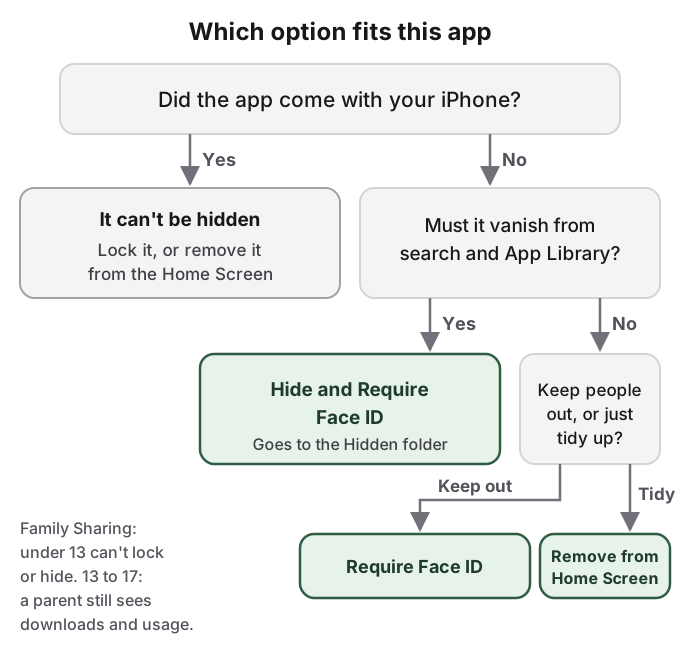
Que cela suffise dépend de qui prend votre téléphone. Masquer change l'endroit où l'icône d'une appli apparaît. Cela ne change pas ce que le téléphone enregistre à son sujet. Le guide iOS 18 d'Apple précise lui-même que le nom d'une appli masquée reste visible dans Temps d'écran, dans l'utilisation de la batterie par app et dans votre historique d'achats de l'App Store. Un parent dans le Partage familial voit toujours qu'un adolescent l'a téléchargée. Le dossier Masquées s'ouvre avec votre code, donc quiconque connaît ce code peut l'ouvrir aussi. Et les apps fournies avec votre iPhone ne peuvent pas du tout être masquées, seulement verrouillées.
Ce guide passe en revue chaque moyen intégré de mettre une appli hors de vue, ce que chacun change réellement, et comment retrouver et réafficher une appli ensuite. Les étapes suivent le guide d'utilisation actuel de l'iPhone d'Apple. iOS 17 et les versions antérieures n'ont pas d'option de verrouillage ou de masquage ; les méthodes plus anciennes plus bas (retirer l'icône, masquer des pages de l'écran d'accueil, désactiver les suggestions de recherche) y fonctionnent encore.
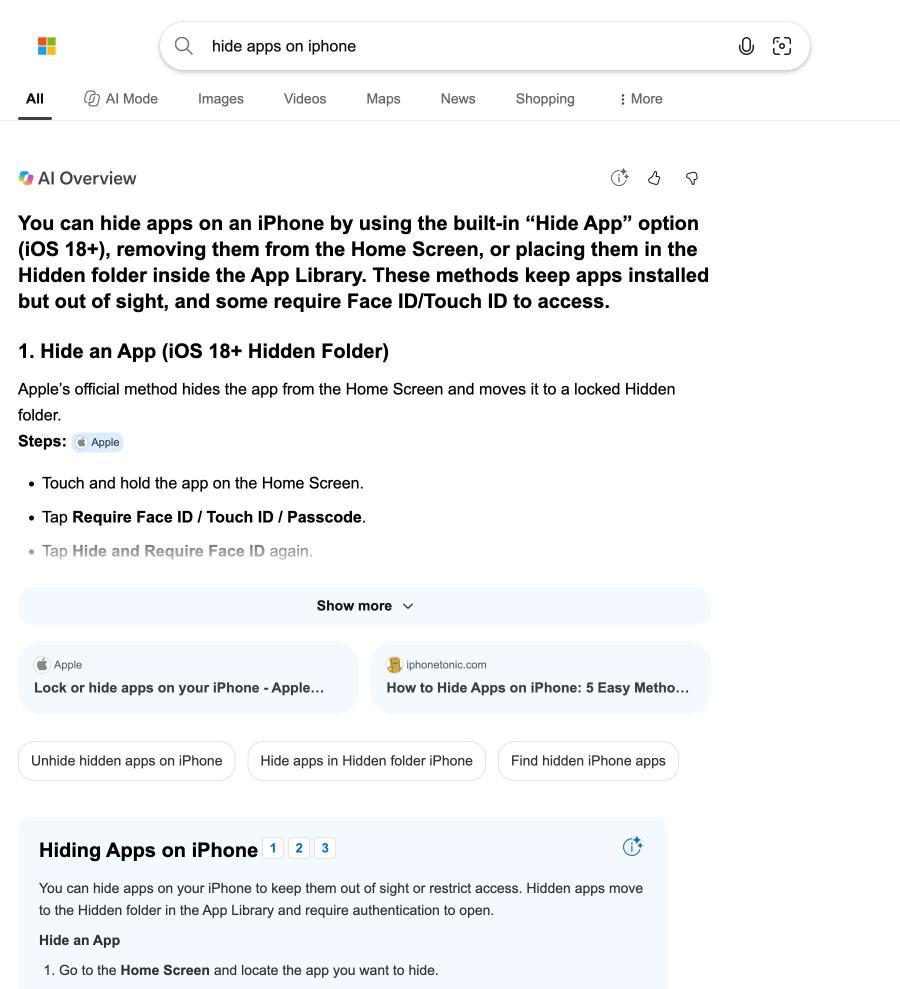
« hide apps on iphone », Bing, 14 octobre 2026. L'encadré de réponse donne les étapes d'Apple. Ni lui ni les premiers résultats ne disent où une appli masquée apparaît encore.
## Comment masquer des applications sur iPhone avec « Masquer et exiger Face ID »
Apple appelle cette fonctionnalité « verrouiller ou masquer une app ». Masquer inclut toujours un verrou : vous ne pouvez pas masquer une appli sans exiger aussi Face ID, Touch ID ou votre code pour l'ouvrir.
Allez sur l'écran d'accueil et repérez l'appli.
Maintenez le doigt sur l'appli jusqu'à l'ouverture du menu d'actions rapides.
Touchez Exiger Face ID (ou Touch ID, ou Code).
Touchez Masquer et exiger Face ID, puis authentifiez-vous.
Touchez Masquer l'app.
Selon le guide actuel d'Apple, « Hiding an app removes it from the Home Screen, App Library, and search results. A hidden app moves to a Hidden folder in App Library that requires authentication to open » (masquer une app la retire de l'écran d'accueil, de la bibliothèque d'apps et des résultats de recherche ; une app masquée passe dans un dossier Masquées de la bibliothèque d'apps dont l'ouverture exige une authentification). Comme une appli masquée est aussi verrouillée, ses informations restent hors de CarPlay, des aperçus de notifications, de la recherche, des suggestions de Siri et de votre historique d'appels.
Trois limites s'appliquent avant de commencer. Seules les apps téléchargées depuis l'App Store peuvent être masquées : « Apps that come installed can't be hidden » (les apps installées d'origine ne peuvent pas être masquées). L'app que vous avez définie comme navigateur web par défaut ne peut pas être masquée, ni une boutique d'apps alternative dans l'UE. Et l'état masqué vit sur un seul appareil : « it's only locked or hidden on that iPhone. The locked or hidden status of an app doesn't sync with iCloud » (elle n'est verrouillée ou masquée que sur cet iPhone ; l'état verrouillé ou masqué d'une app ne se synchronise pas avec iCloud). Si la même appli se trouve sur votre iPad, elle y est bien visible. Les pages d'Apple ne disent pas ce que devient l'état masqué quand vous configurez un nouvel iPhone à partir d'une sauvegarde : vérifiez donc le dossier Masquées après toute restauration.
## Verrouiller, masquer et retirer sont trois promesses différentes
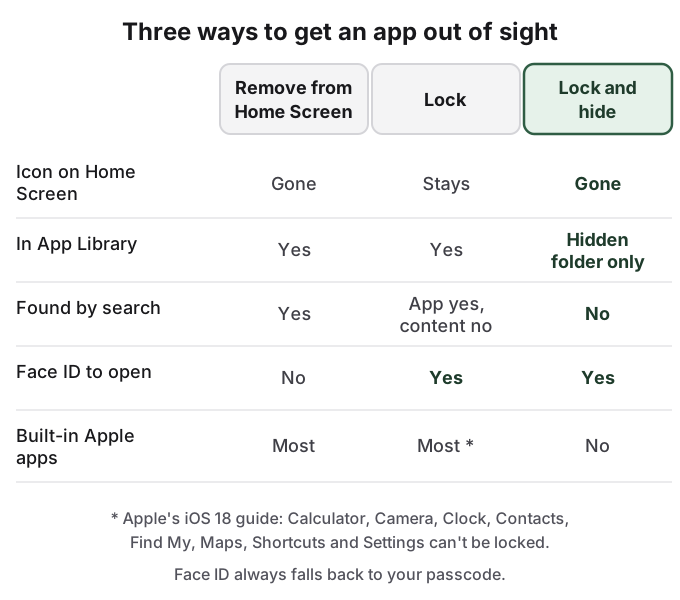
Le menu d'actions rapides propose une option plus légère : verrouiller l'appli sans la masquer. L'icône reste où elle est, et l'ouverture de l'appli demande Face ID, Touch ID ou votre code.
Maintenez le doigt sur l'appli sur l'écran d'accueil jusqu'à l'ouverture du menu d'actions rapides.
Touchez Exiger Face ID (ou Touch ID, ou Code).
Touchez de nouveau Exiger Face ID et authentifiez-vous.
Une appli verrouillée se reverrouille chaque fois que vous la quittez : tendre votre téléphone déverrouillé à quelqu'un ne lui donne donc pas l'appli. Le contenu reste hors des mêmes endroits que celui d'une appli masquée : aperçus de notifications, recherche, suggestions de Siri, CarPlay et historique d'appels. Pour annuler, maintenez le doigt sur l'icône, touchez **Ne plus exiger Face ID** (Don't Require Face ID) et authentifiez-vous.
Verrouiller convient à celui qui tend son téléphone pour montrer des photos de vacances et veut garder Messages, Notes ou une appli bancaire fermés. Masquer convient à celui qui ne veut pas que l'on sache qu'une appli est installée. Retirer une appli de l'écran d'accueil, l'astuce la plus ancienne, ne convient à aucun des deux : elle déplace l'icône sans ajouter de verrou.
Seul « verrouiller et masquer » retire une appli de la recherche en plus de l'écran d'accueil.
## Les apps intégrées peuvent être verrouillées mais pas masquées
Photos, Messages, Notes, Mail et les autres apps livrées par Apple ne peuvent pas aller dans le dossier Masquées. Pour elles, le choix est un verrou, le retrait de l'écran d'accueil, ou les deux.
Certaines apps intégrées ne peuvent même pas être verrouillées. Le guide iOS 18 d'Apple les nomme : « Calculator, Camera, Clock, Contacts, Find My, Maps, Shortcuts, and Settings » (Calculette, Appareil photo, Horloge, Contacts, Localiser, Plans, Raccourcis et Réglages). L'édition actuelle du guide n'imprime plus cette liste et ne dit pas si elle a changé : si « Exiger Face ID » manque dans le menu d'actions rapides d'une appli, c'est qu'elle fait partie de celles-là.
La conséquence pratique est que les apps que la plupart des gens veulent vraiment garder privées, comme Photos et Messages, peuvent être protégées mais jamais donner l'impression d'être absentes. Verrouiller Photos vaut la peine malgré tout. Cela garde la photothèque fermée quand vous tendez le téléphone, et garde le contenu des photos hors de la recherche et des suggestions de Siri.
## Retirer une appli de l'écran d'accueil la déplace sans la verrouiller
Avant iOS 18, la réponse habituelle à « comment cacher une appli » était de la retirer de l'écran d'accueil. Cela fonctionne toujours sur toutes les versions, y compris pour les apps intégrées.
Maintenez le doigt sur l'appli sur l'écran d'accueil.
Touchez Supprimer l'app (Remove App).
Touchez Retirer de l'écran d'accueil (Remove from Home Screen). Ne touchez pas Supprimer l'app (Delete App), qui supprime l'appli et ses données.
Apple est claire sur ce que cela fait : l'appli « moves to App Library and can still be used from there » (passe dans la bibliothèque d'apps et peut toujours y être utilisée). Elle reste dans sa catégorie de la bibliothèque d'apps, dans la liste alphabétique et dans la recherche. La bibliothèque d'apps comporte aussi en haut un groupe Suggestions qui « shows the apps you use most » (montre les apps que vous utilisez le plus) : une appli que vous ouvrez tous les jours peut donc devenir plus visible après le retrait, pas moins.
Pour empêcher que les nouveaux téléchargements n'atterrissent sur l'écran d'accueil, allez dans **Réglages > Écran d'accueil et bibliothèque d'apps** (Home Screen & App Library) et choisissez **Bibliothèque d'apps uniquement** (App Library Only). Ranger une appli dans un dossier, l'autre vieille astuce, ne change que le nombre de touches nécessaires pour la voir. Aucune des deux méthodes ne demande de code pour être annulée.
## Masquer une page de l'écran d'accueil masque d'un coup tout un ensemble d'applis
Si un groupe d'applis vit ensemble sur une page, vous pouvez masquer la page plutôt que chaque appli.
Maintenez le doigt sur une zone vide de l'écran d'accueil.
Touchez les points près du bas de l'écran. Des vignettes de vos pages apparaissent.
Touchez le cercle sous la page à masquer. Pour la réafficher plus tard, répétez les étapes et touchez de nouveau le cercle.
Touchez OK.
Les apps d'une page masquée sont toujours installées et toujours listées dans la bibliothèque d'apps et dans la recherche. Quiconque connaît l'astuce peut réafficher la page en quelques secondes, car elle n'exige aucune authentification.
## La recherche et les suggestions de Siri sont l'endroit où une appli déplacée réapparaît
Une appli simplement retirée de l'écran d'accueil apparaît encore quand quelqu'un balaie vers le bas et saisit ses premières lettres, et Siri peut la suggérer sur l'écran d'accueil ou dans la recherche avant même que quiconque ait tapé. Les apps masquées sont déjà exclues : l'article d'Apple sur Spotlight indique qu'une appli masquée « doesn't show up in search results until you unhide it » (n'apparaît pas dans les résultats de recherche tant que vous ne la réaffichez pas).
Pour les apps que vous avez retirées ou que vous ne pouvez pas masquer, désactivez les suggestions app par app :
Ouvrez Réglages et touchez Recherche (Search).
Faites défiler vers le bas et touchez l'appli.
Désactivez Afficher l'app dans la recherche (Show App in Search), Afficher le contenu dans la recherche (Show Content in Search), Afficher sur l'écran d'accueil (Show on Home Screen), Suggérer l'app (Suggest App) et Suggérer les notifications (Suggest Notifications).
Sur les anciennes versions d'iOS, les mêmes interrupteurs se trouvent sous Siri et recherche dans Réglages. Apple précise que désactiver les deux interrupteurs de recherche empêche aussi Siri de tirer un contexte personnel de cette appli. Comme le masquage de page, ces interrupteurs n'ont pas de verrou : quiconque tient votre téléphone déverrouillé peut les réactiver.
## Comment retrouver des applis cachées sur iPhone et les réafficher
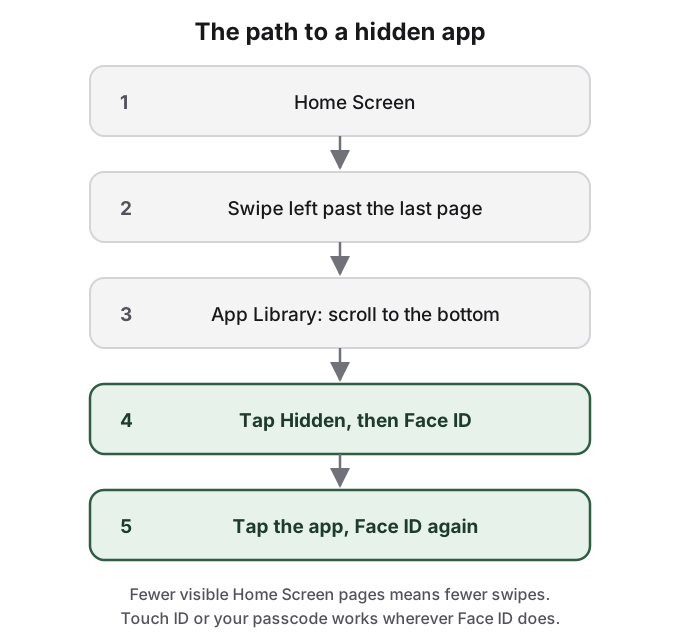
Il y a deux façons de voir ce qui est masqué. Pour une liste, allez dans **Réglages > Apps > Apps masquées** (Hidden Apps) et authentifiez-vous. Pour en ouvrir une, passez par la bibliothèque d'apps :
Le dossier Masquées se trouve tout en bas de la bibliothèque d'apps et demande Face ID deux fois : une pour le dossier, une pour l'appli.
Pour cesser de masquer une appli :
Balayez vers la gauche après toutes vos pages d'écran d'accueil pour atteindre la bibliothèque d'apps.
Touchez le dossier Masquées en bas et authentifiez-vous.
Maintenez le doigt sur l'appli, touchez Ne plus exiger Face ID et authentifiez-vous.
L'appli réapparaît près du haut de la bibliothèque d'apps. Maintenez le doigt dessus jusqu'à ce qu'elle passe sur l'écran d'accueil si vous voulez l'y mettre.
Les apps simplement retirées de l'écran d'accueil sont plus faciles : saisissez le nom dans le champ de recherche en haut de la bibliothèque d'apps. Si une appli n'est pas du tout dans la bibliothèque d'apps, c'est qu'elle a été supprimée, et vous pouvez la réinstaller depuis l'App Store sous votre compte, **Historique des achats** (Apps & Purchase History), puis **Vos apps** (Your Apps). Les apps d'une page d'écran d'accueil masquée reviennent quand vous cochez de nouveau la page.
Les mêmes chemins fonctionnent pour quiconque tient votre téléphone. Le dossier Masquées et la liste des apps masquées acceptent tous deux votre code en plus de Face ID : ils tiennent à l'écart une personne qui ne le connaît pas, et personne qui le connaît. Un utilisateur de Reddit sur r/ios a fait la même remarque à propos de l'album Photos masquées d'Apple : il est « Protected from your mate if they borrow your phone, sure » (protégé de votre pote s'il vous emprunte le téléphone, certes), mais pas de quelqu'un qui connaît ou partage votre code.
## Une appli masquée peut encore apparaître dans Temps d'écran, la batterie et l'historique de l'App Store
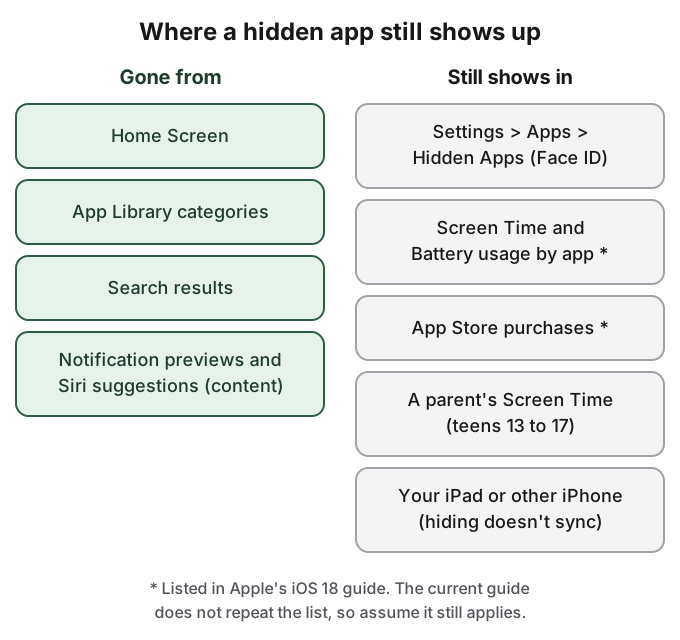
L'édition iOS 18 du guide d'Apple l'énonce directement : « When you hide an app, its name is still visible in some places, such as Screen Time, Battery Usage By App (in Settings), and your App Store purchase history » (quand vous masquez une app, son nom reste visible à certains endroits, comme Temps d'écran, l'utilisation de la batterie par app dans Réglages, et votre historique d'achats de l'App Store). L'édition actuelle ne répète plus cette phrase. Apple ne dit pas si le comportement a changé ou si la phrase a été supprimée : partez du principe qu'elle s'applique toujours.
Chacun de ces endroits est une liste que quiconque a votre téléphone déverrouillé peut faire défiler. Temps d'écran classe les apps selon la durée d'utilisation. L'écran de la batterie dans Réglages liste les apps selon l'énergie consommée. Aucun ne demande Face ID. Une appli masquée que vous utilisez une heure par jour se trouvera près du haut des deux.
La liste de l'App Store peut être réduite, mais pas effacée. Dans l'App Store, touchez votre photo, touchez **Historique des achats** (Apps & Purchase History), puis **Vos apps**, balayez vers la gauche sur une appli et touchez **Masquer** (Hide). L'article d'assistance d'Apple détaille ce que cela fait et ne fait pas : l'appli « will no longer appear in your list of purchases in the App Store » (n'apparaîtra plus dans votre liste d'achats de l'App Store), mais « will still appear in your complete purchase history in Settings » (apparaîtra toujours dans votre historique d'achats complet dans Réglages). Cela ne retire pas l'appli de votre iPhone ni d'aucun autre appareil connecté à votre compte Apple, et les membres de la famille ne peuvent plus la télécharger depuis vos achats partagés.
Masquer retire l'icône des endroits où l'on touche. Les endroits où l'on lit, comme les listes d'utilisation, portent encore le nom.
## Le Partage familial décide si un adolescent peut masquer une appli
La règle d'Apple est la même dans toutes les éditions du guide : « Children under 13 in a Family Sharing group can't lock or hide apps. Anyone aged 13 to 17 in a Family Sharing group can lock or hide an app, but a parent or guardian in the family group can see that the app was downloaded and how much time it's used, and restrict access to it using Screen Time » (les enfants de moins de 13 ans d'un groupe de Partage familial ne peuvent pas verrouiller ni masquer d'apps. Toute personne de 13 à 17 ans peut verrouiller ou masquer une app, mais un parent ou tuteur du groupe familial peut voir que l'app a été téléchargée et combien de temps elle est utilisée, et en restreindre l'accès avec Temps d'écran). Les âges varient selon le pays ou la région.
Ainsi, pour un adolescent dans un groupe familial, masquer une appli la tient hors de vue d'un frère, d'une sœur ou d'un ami qui emprunte le téléphone, et pas hors de vue du parent qui gère Temps d'écran. Le parent n'a pas besoin d'ouvrir l'appli ni de connaître le code ; le téléchargement et le temps passé apparaissent sur son propre appareil. Un parent qui veut restreindre une appli peut aussi le faire de là, qu'elle soit masquée ou non.
## Masquer une appli ne masque pas ce que l'appli a enregistré
Le dossier Masquées cache l'icône d'une appli et la verrouille. Il ne fait rien pour les photos que vous avez enregistrées depuis cette appli dans votre pellicule, les documents qu'elle a exportés vers l'app Fichiers, ni les données qu'elle a stockées dans iCloud. Apple précise que même supprimer une appli laisse ses données iCloud en place. Une photo enregistrée depuis une messagerie masquée se trouve dans Photos avec tout le reste, et quiconque fait défiler votre photothèque la voit.
Si ce que vous voulez garder privé, ce sont les images plutôt que l'appli, masquez les images elles-mêmes. [Comment cacher des photos sur iPhone](/fr/guides/hide-photos-on-iphone) présente l'album Masquées, l'interrupteur Afficher l'album Masquées et les notes verrouillées. [Le guide de l'album Masquées de l'iPhone](/fr/guides/iphone-hidden-album-guide) explique où les photos masquées réapparaissent encore, y compris dans iCloud et la photothèque partagée.
Commencez par savoir si l'appli est intégrée. Cela exclut le masquage avant toute autre chose.
## Comment HideFile peut vous aider
Masquer une appli cache la porte, pas la pièce. On masque généralement une application coffre-fort pour photos, une messagerie ou une appli de documents à cause des fichiers qu'elle contient, et ces fichiers restent liés à une appli qui apparaît dans les listes d'utilisation, dans l'historique d'achats et dans le Temps d'écran d'un parent.
HideFile se passe de l'appli. Il place des photos, vidéos et documents privés à l'intérieur d'une photo, d'une vidéo ou d'un PDF ordinaire, appelé fichier de couverture. Ouvrez la couverture dans Photos ou Fichiers et vous voyez une image normale. Ouvrez-la sur [hidefile.app](https://hidefile.app) avec votre mot de passe et vous voyez vos fichiers privés. HideFile fonctionne dans Safari : il n'y a donc aucune icône à masquer et aucun achat App Store à réduire. C'est un site web, pas une app de l'App Store. Temps d'écran peut enregistrer les sites web visités dans Safari : un parent qui gère Temps d'écran peut donc voir la visite, comme pour n'importe quel autre site.
Ouvrez hidefile.app dans Safari.
Choisissez une couverture : n'importe quelle photo, vidéo ou PDF ordinaire.
Ajoutez les fichiers privés et définissez un mot de passe. Il est distinct du code de votre iPhone.
Enregistrez le fichier de couverture dans l'app Fichiers.
Pour l'ouvrir plus tard, retournez sur hidefile.app, choisissez la couverture et saisissez le mot de passe.
Les fichiers sont chiffrés dans le navigateur et ne sont pas envoyés à un serveur HideFile. La couverture est un fichier normal : vous pouvez la copier, la sauvegarder et la transférer sur un nouveau téléphone. L'historique de votre navigateur montrera toujours que vous avez visité le site.
Les limites sont réelles. HideFile arrête les curieux occasionnels, pas les outils d'analyse judiciaire : un outil spécialisé peut constater que des données ont été ajoutées à une couverture, bien qu'il ne puisse pas lire le contenu sans le mot de passe. Il n'y a pas de récupération de mot de passe. Les apps qui réenregistrent ou compressent les images, comme beaucoup de messageries, peuvent supprimer la partie cachée : déplacez donc les couvertures comme des fichiers. Tant qu'une couverture est ouverte à l'écran, quiconque tient le téléphone voit ce que vous voyez. Face à une fouille à la frontière, à un examinateur formé ou à une pression juridique, ce n'est pas le bon outil, et le dossier Masquées non plus.
## Sources
- Assistance Apple : [Personnaliser l'écran d'accueil de votre iPhone](https://support.apple.com/en-us/108324) (masquer et afficher des pages de l'écran d'accueil)
- Assistance Apple : [Verrouiller ou masquer une app sur iPhone](https://support.apple.com/guide/iphone/lock-or-hide-an-app-iph00f208d05/ios) (édition actuelle, vérifiée le 14 octobre 2026)
- Assistance Apple : [Verrouiller ou masquer une app sur iPhone, édition iOS 18](https://support.apple.com/guide/iphone/lock-or-hide-an-app-iph00f208d05/18.0/ios/18.0)
- Assistance Apple : [Retirer ou supprimer des apps de l'iPhone](https://support.apple.com/guide/iphone/remove-or-delete-apps-iph248b543ca/ios)
- Assistance Apple : [Rechercher et utiliser vos apps dans la bibliothèque d'apps sur iPhone](https://support.apple.com/guide/iphone/find-and-use-your-apps-in-app-library-iph87abad19a/ios)
- Assistance Apple : [Utiliser la recherche Spotlight sur votre iPhone, iPad ou iPod touch](https://support.apple.com/en-us/118232)
- Assistance Apple : [Masquer et afficher des apps dans votre liste d'achats de l'App Store](https://support.apple.com/en-us/108091)
- Reddit, r/ios : [Is this app safe? Any experience with iLockBox](https://www.reddit.com/comments/1r0vibp/)