# Dossier caché sur Android : ce que cache chaque type de dossier, et à qui
Un dossier caché sur Android peut désigner quatre choses différentes. Un dossier dont le nom commence par un point est masqué des gestionnaires de fichiers par convention. Un dossier contenant un fichier `.nomedia` est masqué des applications de galerie. Le Dossier sécurisé (Safe folder) de Files by Google est caché derrière son propre code PIN. Et l'Espace privé, sous Android 15 et versions ultérieures, cache tout un second profil d'applications et de fichiers.
Seuls les deux derniers ont un verrou. Les deux premiers sont des conventions de rangement qu'une personne curieuse annule d'un seul réglage, et qu'un ordinateur branché en USB ignore complètement. Celui qu'il vous faut dépend de la personne dont vous cachez le dossier : cette page passe donc en revue chacun, puis les met côte à côte.
## Comment créer un dossier caché sur Android
Le dossier caché le plus simple est un dossier commençant par un point. Android est issu de Linux, où un fichier ou un dossier dont le nom commence par un point est traité comme masqué, et de nombreux gestionnaires de fichiers Android suivent cette convention.
Ouvrez votre gestionnaire de fichiers, comme Files by Google ou Mes fichiers de Samsung.
Allez dans le stockage interne et créez un nouveau dossier.
Donnez-lui un nom qui commence par un point, par exemple .archive.
Déplacez-y les photos ou les fichiers.
Le dossier disparaît de la vue normale du gestionnaire de fichiers, et la plupart des applications de galerie ne listent pas les photos qu'il contient. Les noms de menus diffèrent d'un gestionnaire de fichiers à l'autre, et le comportement diffère selon les applications de galerie et les versions d'Android : vérifiez donc dans votre propre galerie après y avoir déplacé une photo de test.
C'est toute la protection. Le dossier n'a pas de mot de passe, les fichiers ne sont pas chiffrés par lui, et quiconque active l'option d'affichage des fichiers cachés du gestionnaire de fichiers le voit, nom compris. Un ordinateur branché en USB le listera en général comme n'importe quel autre dossier.
## Un fichier .nomedia cache un dossier de la galerie, et rien d'autre
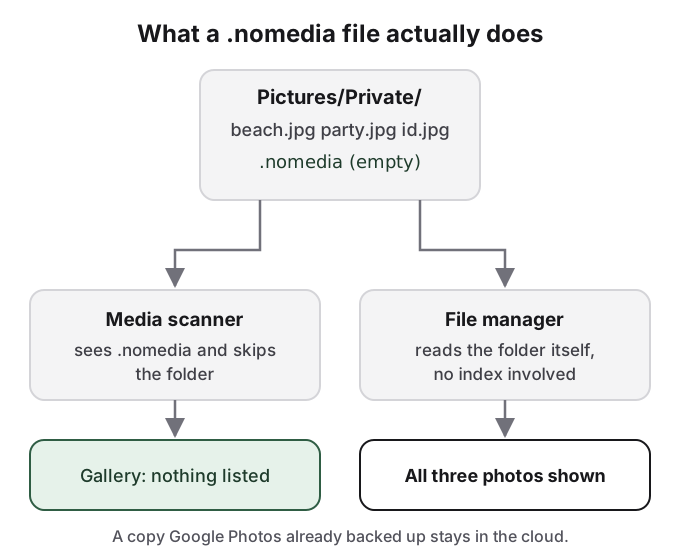
Le deuxième type garde un dossier d'apparence ordinaire mais y ajoute un fichier vide nommé `.nomedia`. La documentation de référence d'Android pour les développeurs le définit comme le « Name of the file signaling the media scanner to ignore media in the containing directory and its subdirectories » (nom du fichier indiquant à l'analyseur de médias d'ignorer les médias du répertoire qui le contient et de ses sous-répertoires). L'analyseur de médias construit l'index que lisent les applications de galerie et les sélecteurs de photos. Un dossier qu'il saute n'y apparaît pas.
.nomedia change ce que contient l'index des médias. Il ne change rien aux fichiers.
La même page explique pourquoi il existe : « Developers should use this to avoid application graphics showing up in the Gallery » (les développeurs devraient l'utiliser pour éviter que les éléments graphiques d'une application n'apparaissent dans la Galerie). C'est ainsi qu'un jeu garde ses textures hors de votre pellicule. Google ne le décrit comme une fonction de confidentialité nulle part où nous avons pu chercher, et ne documente pas la façon dont chaque galerie le traite sur les versions actuelles d'Android. Certaines galeries continuent d'afficher les photos tant qu'elles n'ont pas reconstruit leur index.
Un gestionnaire de fichiers ne consulte pas l'index des médias ; il lit le dossier lui-même : chaque photo est donc bien en vue, à côté d'un fichier `.nomedia` qui signale que quelqu'un voulait les mettre hors de vue. Et si Google Photos a sauvegardé ces photos avant que vous ne les déplaciez, les copies dans le cloud sont toujours dans votre photothèque. En combinant les deux astuces, un dossier à point contenant un fichier `.nomedia` se cache des galeries et de la vue par défaut du gestionnaire de fichiers, et toujours de personne qui regarde.
## Afficher les fichiers cachés demande un seul réglage
La recherche inverse, comment afficher les fichiers cachés sur Android, est la preuve la plus claire de la minceur du masquage par dossier à point. La plupart des gestionnaires de fichiers ont une option au nom proche de « Afficher les fichiers cachés » dans leurs paramètres ou leur menu. Activez-la et chaque dossier à point du téléphone apparaît. Sur un téléphone partagé ou familial, partez du principe que quiconque utilise un gestionnaire de fichiers sait où se trouve cet interrupteur.
## Le Dossier sécurisé de Files by Google est le premier dossier caché avec un verrou
Le Dossier sécurisé (Safe folder) est le dossier caché intégré qui verrouille réellement. Il se trouve dans Files by Google sous Android 8 et versions ultérieures.
Ouvrez Files by Google et touchez Collections.
Touchez Dossier sécurisé (Safe folder) et choisissez un code PIN ou un schéma.
Pour ajouter un fichier, touchez son menu Plus, puis Déplacer vers le dossier sécurisé.
Google énumère ce qu'il bloque : les éléments du Dossier sécurisé n'apparaissent pas dans la recherche ni dans les catégories, les apps tierces ne peuvent pas les ouvrir, et vous ne pouvez ni les partager, ni les sauvegarder sur Google Drive, ni en faire des captures d'écran. Le code PIN est distinct de votre verrouillage d'écran : connaître le code PIN de votre téléphone ne suffit donc pas.
Ses limites sont dans les propres mots de Google. « If you forget your PIN or Pattern, you can't access your files » (si vous oubliez votre code PIN ou votre schéma, vous ne pouvez plus accéder à vos fichiers), et réinitialiser le Dossier sécurisé signifie que les fichiers « will be permanently lost » (seront définitivement perdus). Google ajoute que « anyone who gains unauthorized access to your device's internal storage may be able to access them » (quiconque obtient un accès non autorisé au stockage interne de votre appareil pourrait y accéder). Et les fichiers ne voyagent pas : Google vous dit de ne pas « copy encrypted safe files from old phone to new phone » (copier les fichiers chiffrés du dossier sécurisé de l'ancien téléphone vers le nouveau), et prévient qu'effacer le stockage ou le cache avec d'autres apps peut les corrompre. Un Dossier sécurisé dure exactement aussi longtemps que le téléphone sur lequel il se trouve.
## L'Espace privé cache tout un profil, et Google énumère comment il fuit
L'Espace privé va plus loin que n'importe quel dossier. C'est un profil Android distinct, avec ses propres copies d'applications et son propre stockage. Quand il est verrouillé, il est complètement arrêté et absent du lanceur, des apps récentes, du sélecteur de photos, du gestionnaire de fichiers et des Paramètres. Configurez-le dans **Paramètres > Sécurité et confidentialité > Espace privé**, choisissez **Choisir un nouveau verrouillage** pour qu'il ne s'ouvre pas avec votre verrouillage d'écran, et activez **Masquer l'espace privé lorsqu'il est verrouillé**. Les fichiers que vous ajoutez via son bouton **+**, puis **Ajouter des fichiers**, atterrissent dans un dossier Téléchargements à l'intérieur de l'espace privé.
Un Espace privé caché est difficile à repérer depuis le téléphone lui-même. Chercher « espace privé » affiche un résultat même sur les téléphones qui n'en ont pas : sa présence ne prouve donc rien. Google est clair sur les endroits où il peut être découvert : par « others who install apps on your phone » (d'autres personnes qui installent des apps sur votre téléphone), par quiconque connecte le téléphone à un ordinateur avec Android Debug Bridge (adb), par « other apps which can detect the usage of private space » (d'autres apps qui peuvent détecter l'utilisation de l'espace privé) et par les journaux de l'appareil.
Deux pièges de plus. Si vous vous connectez à l'Espace privé avec le même compte Google que le profil principal, vos photos et fichiers synchronisés sont visibles en dehors ; Google recommande un compte utilisé nulle part ailleurs. Et il ne survit jamais à un changement de téléphone : « when you restore the device from a device backup, private space won't be restored » (quand vous restaurez l'appareil à partir d'une sauvegarde, l'espace privé ne sera pas restauré). Le [guide de l'Espace privé](/fr/guides/android-private-space) couvre la configuration en détail.
## Qui peut voir chaque type de dossier caché
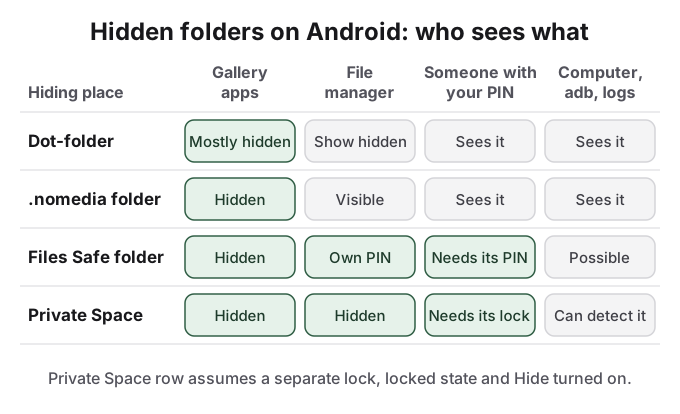
Les quatre types s'alignent nettement dès que l'on demande qui regarde : une application de galerie, un gestionnaire de fichiers, une personne qui connaît le code PIN de votre téléphone, ou un ordinateur.
Les dossiers à point et .nomedia arrêtent un logiciel. Seul un verrou distinct arrête une personne.
Deux autres options intégrées sont souvent appelées dossiers cachés mais ne sont pas des dossiers que l'on peut parcourir. Le Dossier verrouillé de Google Photos vit dans l'app Photos et s'ouvre avec votre verrouillage d'écran ; voir [cacher des photos dans Google Photos](/fr/guides/hide-photos-google-photos). Le Dossier sécurisé de Samsung est un espace verrouillé semblable à l'Espace privé, avec sa propre option de code PIN ; voir le [guide du Dossier sécurisé](/fr/guides/secure-folder). Pour toutes les méthodes ensemble, voir [comment cacher des photos sur Android](/fr/guides/hide-photos-on-android).
## Comment HideFile peut vous aider
Tous les dossiers cachés ci-dessus ont un défaut commun : c'est un endroit. Un dossier à point ou un dossier `.nomedia` est un endroit où n'importe qui peut naviguer. Le Dossier sécurisé et l'Espace privé sont des endroits verrouillés qui n'existent que sur un seul téléphone et peuvent être détectés par un ordinateur ou une autre app.
HideFile ne crée pas de dossier du tout. Il place des photos et fichiers privés à l'intérieur d'une photo, d'une vidéo ou d'un PDF ordinaire, appelé fichier de couverture, chiffré dans le navigateur avec un mot de passe distinct du code PIN de votre téléphone. Dans un gestionnaire de fichiers ou une galerie, la couverture n'est qu'une image. Sur [hidefile.app](https://hidefile.app), avec le mot de passe, elle s'ouvre pour montrer les fichiers privés. Comme c'est un fichier normal, il peut vivre dans n'importe quel dossier, être copié sur un nouveau téléphone ou une clé USB, et être sauvegardé comme n'importe quoi d'autre. Sur Android, il fonctionne dans Chrome ; il n'y a pas d'app sur le Play Store.
Ouvrez hidefile.app dans Chrome et touchez Lock new files (verrouiller de nouveaux fichiers).
Choisissez une couverture, définissez un mot de passe et ajoutez les fichiers.
Touchez Save pour télécharger la couverture, puis supprimez les originaux et les éventuelles copies Google Photos.
Les fichiers ne sont pas envoyés à un serveur HideFile. HideFile arrête les curieux occasionnels, pas les outils d'analyse judiciaire : un outil spécialisé peut constater que des données ont été ajoutées à une couverture, mais ne peut pas les lire sans le mot de passe. Il n'y a pas de récupération de mot de passe. Face à une fouille à la frontière, à un examinateur formé ou à une pression juridique, ce n'est pas le bon outil.
## Sources
- Android Developers : [MediaStore.MEDIA_IGNORE_FILENAME](https://developer.android.com/reference/android/provider/MediaStore#MEDIA_IGNORE_FILENAME) (vérifié le 14 octobre 2026)
- Aide Files by Google : [Utiliser le dossier sécurisé](https://support.google.com/files/answer/9935264?hl=en)
- Aide Android : [Utiliser l'espace privé](https://support.google.com/android/answer/15341885?hl=en)
- Android Open Source Project : [Espace privé](https://source.android.com/docs/security/features/private-space)
- Aide Google Photos : [Masquer des photos et des vidéos avec le Dossier verrouillé](https://support.google.com/photos/answer/10694388?hl=en&co=GENIE.Platform%3DAndroid)