# Álbum Ocultos del iPhone: dónde está, cómo abrirlo y quién puede ver tus fotos ocultas
El álbum Ocultos del iPhone es una colección bloqueada dentro de la app Fotos. Las fotos que ocultas se mueven ahí y desaparecen de tu biblioteca, de tus otros álbumes y del widget de Fotos. Se abre con Face ID, Touch ID o tu código, y con Fotos de iCloud activado existe en todos los dispositivos con la sesión iniciada en tu cuenta Apple.
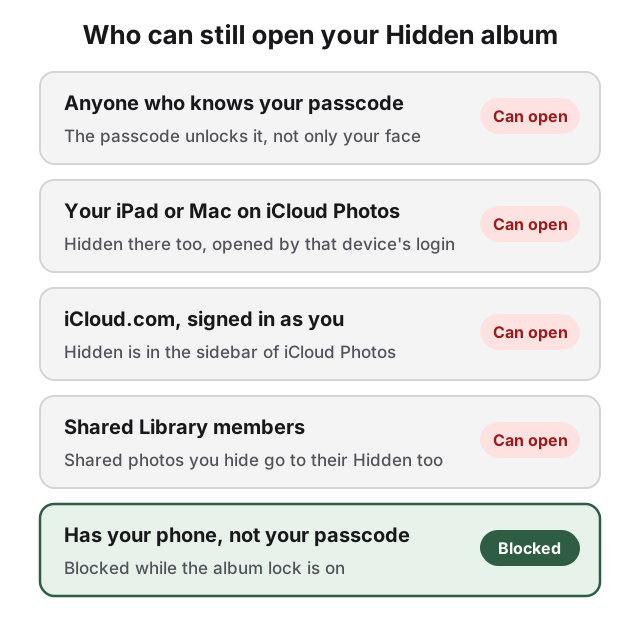
El bloqueo acepta tu código, y iCloud pone el mismo álbum en tu iPad, tu Mac y en iCloud.com. Por eso, quién puede ver tus fotos ocultas depende de quién comparta tu código o tu cuenta Apple.
## Dónde está el álbum Ocultos en el iPhone
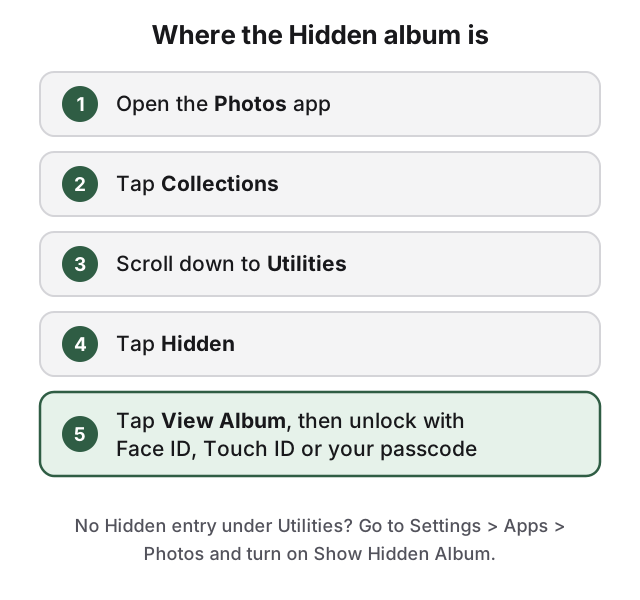
Abre **Fotos**, toca **Colecciones**, desplázate hasta **Utilidades** y toca **Ocultos** (Hidden). Luego toca **Ver álbum** y desbloquéalo.
El álbum Ocultos está en Utilidades, junto a Eliminados recientemente.
Si Ocultos no aparece en Utilidades, el álbum está desactivado. Ve a **Ajustes > Apps > Fotos** y activa **Mostrar álbum Ocultos** (Show Hidden Album). En iOS 17 y anteriores, los ajustes de Fotos están en Ajustes > Fotos. En el iPhone el álbum es visible de forma predeterminada. En una Mac está desactivado de forma predeterminada; en la app Fotos de la Mac, elige **Visualización > Mostrar álbum de fotos ocultas** (View > Show Hidden Photo Album).
## Ocultar una foto la saca de la vista sin eliminarla
Abre la foto o el video en Fotos.
Toca el botón Más (tres puntos).
Toca Ocultar y confirma.
Para ocultar varias a la vez, toca **Seleccionar** en tu biblioteca, toca cada elemento, toca el botón Más y luego **Ocultar**. Para ver todas las demás formas de ocultar fotos en el iPhone, consulta la [guía completa para ocultar fotos en iPhone](/es/guides/hide-photos-on-iphone).
## El bloqueo con Face ID recurre al código de tu dispositivo
Desde iOS 16, las colecciones Ocultos y Eliminados recientemente están bloqueadas de forma predeterminada. Al tocar Ver álbum, se pide Face ID o Touch ID, y si falla se usa el código de tu dispositivo, así que cualquiera que pueda desbloquear tu iPhone puede abrir el álbum Ocultos. El ajuste está en **Ajustes > Apps > Fotos** y se llama **Usar Face ID**, **Usar Touch ID** o **Usar código**, según tu iPhone. Si lo desactivas, los álbumes Ocultos y Eliminados recientemente se abren sin ninguna verificación.
El bloqueo es una verificación de acceso dentro de Fotos, no una contraseña aparte; las fotos reciben las mismas protecciones del iPhone y de iCloud que el resto de tu biblioteca. También cubre Eliminados recientemente, donde las fotos que borras del álbum Ocultos permanecen 30 días. Solo se aplica dentro de Fotos en ese dispositivo; los demás dispositivos tienen su propio bloqueo.
## Desactivar Mostrar álbum Ocultos oculta el álbum, no las fotos
Bloquear el álbum no oculta que existe. Esto sí:
Abre Ajustes.
Toca Apps y luego Fotos.
Desactiva Mostrar álbum Ocultos.
Con Mostrar álbum Ocultos desactivado, las fotos ocultas no se ven en ninguna parte de la app Fotos. Siguen guardadas en el teléfono y en iCloud. Cualquiera que conozca el ajuste puede volver a activarlo.
## Cómo mostrar de nuevo las fotos ocultas en el iPhone
Abre Fotos y toca Colecciones.
Toca Ocultos en Utilidades, toca Ver álbum y desbloquea.
Toca la foto o el video, toca el botón Más y luego Mostrar (Unhide).
También puedes mantener presionada una miniatura y tocar Mostrar. La foto vuelve a tu biblioteca y a los álbumes en los que estaba.
## El álbum Ocultos se sincroniza con tus otros dispositivos si Fotos de iCloud está activado
Con Fotos de iCloud activado, las fotos que ocultas en un dispositivo quedan ocultas también en los demás. Un iPad tiene la misma colección Ocultos, que se abre con el Face ID, el Touch ID o el código de ese iPad. En una Mac, Visualización > Mostrar álbum de fotos ocultas vuelve a mostrar el álbum, y se desbloquea con Touch ID o con la contraseña de inicio de sesión de la Mac. En icloud.com, Fotos tiene un elemento Ocultos en la barra lateral, al que puede entrar cualquiera que haya iniciado sesión en tu cuenta Apple en un navegador. Ocultar tampoco hace nada con las copias ya compartidas: una foto que enviaste en un mensaje o agregaste a un álbum compartido sigue en el dispositivo de la otra persona.
Una Fototeca compartida de iCloud va más lejos. Cuando ocultas una foto que está en la Fototeca compartida, pasa al álbum Ocultos de todos los participantes, y cualquiera de ellos puede verla o mostrarla de nuevo. Las fotos de tu fototeca personal no se ven afectadas. Para mantener privada una foto compartida, primero muévela a tu fototeca personal: ábrela, toca el botón Más y luego **Mover a la fototeca personal** (Move to Personal Library). Solo puedes mover los elementos que aportaste tú.
## El bloqueo detiene a un desconocido, no a quien comparte tu código
El bloqueo detiene a un desconocido que tenga tu teléfono. No detiene a quien comparte tu código o tu cuenta Apple.
El álbum Ocultos sirve contra un amigo o familiar que hojea tu carrete, no contra una pareja o un padre que conoce tu código, un familiar que usa tu iPad o tu Mac, o cualquiera con la contraseña de tu cuenta Apple. Contra ellos, el paso siguiente que ofrece el sistema es una nota bloqueada con una contraseña personalizada en Notas: es independiente de tu código, pero solo admite fotos, sin videos ni PDF, y el título sigue visible.
## Cómo puede ayudarte HideFile
HideFile guarda tus fotos, videos y archivos privados dentro de una foto, un video o un PDF común, llamado archivo de portada. En Fotos o en Archivos es una imagen; en [hidefile.app](https://hidefile.app), en el navegador, se abre con su propia contraseña. Es un archivo normal que puedes copiar, respaldar y pasar a un teléfono nuevo. Un archivo de portada detiene la curiosidad casual, no las herramientas forenses. Una herramienta hecha para eso puede ver que se agregaron datos, aunque no pueda leerlos.
No hay recuperación de contraseña. Si necesitas protección frente a un examinador especializado, una revisión en la frontera o una presión legal, HideFile no es la herramienta adecuada, y el álbum Ocultos tampoco. Consulta [¿se pueden detectar las fotos ocultas?](/es/guides/can-hidden-photos-be-detected) para más detalles, y [cómo ocultar fotos sin aplicaciones en iPhone](/es/guides/how-to-hide-photos-without-app-iphone) para más opciones sin instalar nada.
## Fuentes
- Apple Support: [Hide photos on iPhone, iPad, Mac or Apple Vision Pro with the Hidden album](https://support.apple.com/en-us/104987)
- Apple Support: [Delete or hide photos and videos on iPhone](https://support.apple.com/guide/iphone/delete-or-hide-photos-and-videos-iphb4defbde9/ios)
- Apple Support: [Delete photos on your iPhone or iPad](https://support.apple.com/en-us/104967)
- Apple Support: [Hide your photos and videos on iCloud.com](https://support.apple.com/guide/icloud/hide-your-photos-and-videos-mmea67686c65/icloud)
- Apple Support: [Use iCloud Shared Photo Library on iPhone](https://support.apple.com/guide/iphone/use-icloud-shared-photo-library-iph1a6c849ab/ios)
- Apple Support: [Personal Safety User Guide: hide photos and videos](https://support.apple.com/guide/personal-safety/ipsb4de8251c/web)