# Cómo ocultar fotos en Android sin aplicaciones
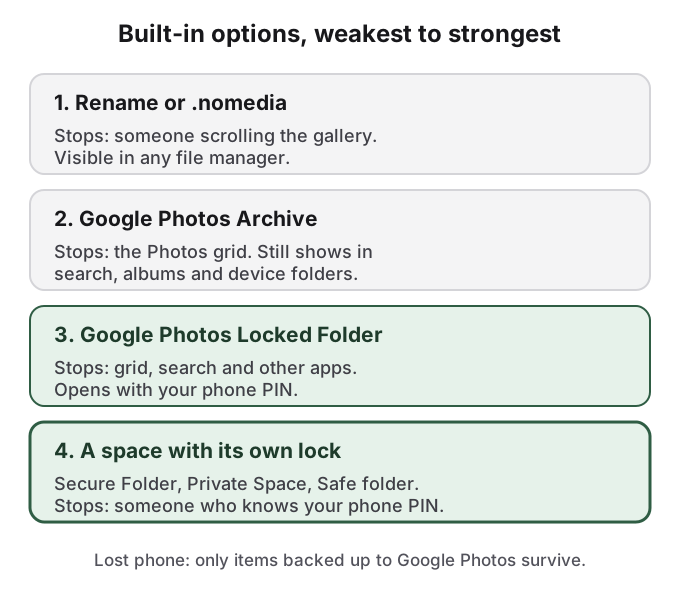
No necesitas descargar nada para ocultar fotos en Android. Google Fotos, que viene con la mayoría de los teléfonos Android, tiene la Carpeta bloqueada (Locked Folder). Los teléfonos Samsung tienen la Carpeta segura (Secure Folder), Android 15 añade el Espacio privado (Private Space) y Files de Google tiene una Carpeta segura (Safe folder) con su propio PIN. Esos son escondites reales con candado.
Los trucos sin app que dominan YouTube son otra cosa. Cambiar la extensión de archivo de una foto o poner un archivo .nomedia en una carpeta hace que las imágenes desaparezcan de la galería y de nada más. Un tutorial que muestra el truco de cambiar el nombre tiene más de 190 000 reproducciones, y la parte de su transcripción que pudimos leer no menciona que un administrador de archivos sigue mostrando los archivos, ni que Google Fotos puede haberlos subido ya. Esta página explica qué protegen las opciones integradas y exactamente dónde se acaban los trucos.
## Cómo ocultar fotos en Android sin aplicaciones
Empieza por lo que ya está en el teléfono. Las cuatro opciones integradas se diferencian en algo que importa más que cualquier otra cosa: si el bloqueo es el PIN de tu teléfono o uno distinto.
Cada escalón que subes detiene a un tipo más de persona. Solo el escalón más alto detiene a quien conoce tu PIN.
**La Carpeta bloqueada de Google Fotos** funciona en la mayoría de los teléfonos con Android 6 o posterior (Google excluye algunos dispositivos de trabajo administrados y tipos de cuenta). Abre Google Fotos, toca **Colecciones** (Collections), luego **Bloqueada** (Locked) y después **Configurar la Carpeta bloqueada** (Set up Locked Folder). Para mover una foto, ábrela, toca **Agregar a** (Add to) y luego **Mover a la Carpeta bloqueada** (Move to Locked Folder). Los elementos salen de la cuadrícula, la búsqueda, los álbumes y los recuerdos, y otras apps no pueden leerlos. Su bloqueo es el de tu pantalla, y Google dice que no puedes definir uno distinto. Su copia de seguridad viene desactivada por defecto: activa **Copia de seguridad de la Carpeta bloqueada** (Back up Locked Folder) en Ajustes de Fotos, Copia de seguridad, o un restablecimiento de fábrica borra todo lo que hay en ella.
**El Archivo de Google Fotos** (Archive) se recomienda mucho y oculta mucho menos. La página de ayuda de Google dice que las fotos archivadas "seguirán estando en los álbumes a los que se agregaron, en los resultados de búsqueda y en las carpetas de tu dispositivo". Es una forma de despejar la cuadrícula, sin ningún bloqueo.
**La Carpeta segura de Samsung**, en Ajustes, Seguridad y privacidad, Más ajustes de seguridad, Carpeta segura, puede tener su propio PIN. La página de soporte de Samsung en Estados Unidos dice que su copia de seguridad "ya no está disponible", así que pasarla a un teléfono nuevo requiere Smart Switch desde un teléfono anterior que funcione.
**El Espacio privado** en Android 15 y posterior está en Ajustes, Seguridad y privacidad, Espacio privado. Elige un bloqueo nuevo en lugar del bloqueo de pantalla y activa ocultarlo cuando esté bloqueado. Google dice que nunca se restaura desde una copia de seguridad del dispositivo.
**La Carpeta segura (Safe folder) de Files de Google**, en Android 8 y posterior, está en Colecciones (Collections) dentro de la app Files, con su propio PIN o patrón. Google advierte que sus archivos no pasan a un teléfono nuevo.
La [guía principal para ocultar fotos en Android](/es/guides/hide-photos-on-android) tiene los pasos completos e historias de fallos de cada una, y las páginas dedicadas cubren la [Carpeta segura](/es/guides/secure-folder), el [Espacio privado](/es/guides/android-private-space) y la [Carpeta bloqueada](/es/guides/hide-photos-google-photos).
## Cambiar la extensión oculta la imagen, no el archivo
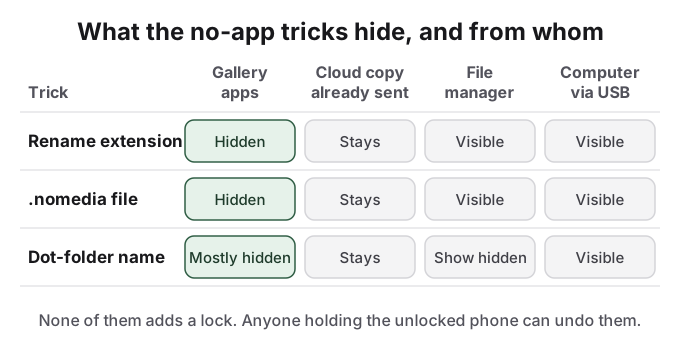
El truco de cambiar el nombre funciona así: mueve las fotos a una carpeta nueva con un administrador de archivos y luego cambia el nombre de cada una para que pierda su extensión de imagen, por ejemplo `beach.jpg` a `beach.jpg.bak` o simplemente `beach`. Las apps de galería deciden qué mostrar en parte por el tipo de archivo, así que un archivo que ya no parece una imagen desaparece de la galería.
Todo lo demás del archivo sigue igual. Está en la misma carpeta, con un nombre que todavía sugiere lo que era, y cualquier administrador de archivos lo muestra. Quien tenga la curiosidad de volver a ponerle el nombre obtiene la foto. Conecta el teléfono a una computadora por USB y está ahí, en la carpeta. La foto además es inutilizable hasta que le devuelvas el nombre, lo que la vuelve tediosa de ver y fácil de perder de vista.
La brecha más grande es la copia que ya hiciste. Si la copia de seguridad de Google Fotos está activada, probablemente subió la foto en el momento en que se tomó. Cambiar el nombre del archivo en el teléfono no hace nada con esa copia; sigue en tu biblioteca de Google Fotos, en la web y en cualquier otro dispositivo con sesión iniciada en tu cuenta. Revisa photos.google.com antes de dar por hecho que una foto con nombre cambiado está oculta en algún lado.
## Un archivo .nomedia le dice a la galería que mire hacia otro lado, y a nadie más
El truco de .nomedia es más antiguo y un poco más elegante. Crea una carpeta, pon las fotos dentro y añade un archivo vacío llamado `.nomedia`. El escáner de medios de Android, el índice del que leen las apps de galería, omite esa carpeta.
Es una función para desarrolladores, no de privacidad. La referencia para desarrolladores de Android la describe como el "Name of the file signaling the media scanner to ignore media in the containing directory and its subdirectories" (nombre del archivo que indica al escáner de medios que ignore los medios del directorio que lo contiene y sus subdirectorios) y da su propósito: "Developers should use this to avoid application graphics showing up in the Gallery" (los desarrolladores deben usarlo para evitar que los gráficos de una aplicación aparezcan en la Galería). Existe para que los iconos de un juego no ensucien tus fotos. Google no lo presenta como una forma de ocultar algo de las personas y no documenta cómo lo trata cada app de galería en las versiones recientes de Android, así que pruébalo en tu propio teléfono; algunas galerías siguen mostrando las fotos hasta que se actualizan.
Los tres trucos funcionan contra la galería. Ninguno funciona contra un administrador de archivos, una computadora o la copia en la nube.
Un administrador de archivos no usa el índice de medios. Lee la carpeta directamente, así que las fotos están todas ahí, y el archivo `.nomedia` junto a ellas es un pequeño anuncio de que alguien quiso mantenerlas fuera de la vista. Ponerle a la carpeta un nombre que empiece con punto, como `.private`, ayuda un poco: por convención, los administradores de archivos ocultan las carpetas con punto hasta que activas su ajuste de mostrar archivos ocultos, lo que lleva un toque. [Carpetas ocultas en Android](/es/guides/hidden-folder-android) muestra qué oculta cada tipo de carpeta y de quién.
Ocultar a nivel de galería tiene la misma debilidad incluso cuando viene integrado. En Samsung, una respuesta muy votada es ocultar álbumes en la app Galería; un usuario de r/samsung que lo probó informó: "Lo hice pero las fotos siguen apareciendo en el selector de medios", la pantalla que usan otras apps cuando adjuntas una foto.
## Los trucos sirven para el desorden y fallan para la privacidad
El uso honesto de cambiar nombres y de .nomedia es ordenar: mantener una carpeta de recursos de apps, memes o recibos fuera del carrete. No añaden ningún bloqueo, así que cualquiera que tenga tu teléfono desbloqueado puede deshacerlos en segundos, y no hacen nada con las copias en la nube. Si el objetivo es que unas fotos no las vea una persona concreta, usa un espacio integrado con un bloqueo que esa persona no conozca: la Carpeta segura, el Espacio privado o la Carpeta segura de Files con su propio PIN. Si tampoco conoce el PIN de tu teléfono, basta la Carpeta bloqueada con su copia de seguridad activada.
Todas las opciones integradas comparten un límite más. Guardan las fotos en un lugar que solo ese teléfono puede leer, y ninguna te sigue a un teléfono nuevo sin un paso de copia de seguridad o de transferencia que a menudo falla. Saca las fotos o confirma la copia en otro dispositivo antes de cualquier restablecimiento, reparación o entrega del equipo.
## Cómo puede ayudarte HideFile
HideFile también es una opción sin instalar: funciona en Chrome en [hidefile.app](https://hidefile.app), sin app de Play Store. Mete tus fotos y archivos privados dentro de una foto, un video o un PDF normales, llamado archivo de cobertura. Abre la cobertura en la Galería y ves una imagen normal. Ábrela en hidefile.app con tu contraseña, que es distinta del PIN de tu teléfono, y ves los archivos privados. Como la cobertura es un archivo normal, puedes copiarla a un teléfono nuevo o a una memoria USB, o respaldarla como cualquier otra cosa.
Abre hidefile.app en Chrome y toca Lock new files (bloquear archivos nuevos).
Elige una foto, un video o un PDF de cobertura, define una contraseña y añade las fotos privadas.
Toca Save (guardar); Chrome guarda la cobertura, normalmente en Descargas.
Borra los originales de la Galería, de Google Fotos (incluido photos.google.com) y de la papelera.
Los archivos se cifran en el navegador y no se suben a ningún servidor de HideFile. HideFile frena las miradas curiosas, no las herramientas forenses: una herramienta hecha para eso puede saber que se añadieron datos a una cobertura, aunque no leerlos. No hay recuperación de contraseña. Envía las coberturas como documentos, porque las apps de mensajería que vuelven a comprimir fotos pueden eliminar la parte oculta. Para una revisión en la frontera, un examinador capacitado o presión legal, es la herramienta equivocada.
## Fuentes
- Android Developers: [MediaStore.MEDIA_IGNORE_FILENAME](https://developer.android.com/reference/android/provider/MediaStore#MEDIA_IGNORE_FILENAME) (consultado el 14 de octubre de 2026)
- Google Photos Help: [Hide photos and videos with Locked Folder](https://support.google.com/photos/answer/10694388?hl=en&co=GENIE.Platform%3DAndroid)
- Google Photos Help: [Archive photos](https://support.google.com/photos/answer/7362432)
- Android Help: [Use private space](https://support.google.com/android/answer/15341885?hl=en)
- Files by Google Help: [Use Safe folder](https://support.google.com/files/answer/9935264?hl=en)
- Samsung US: [Secure Folder troubleshooting and backup](https://www.samsung.com/us/support/troubleshoot/TSG10001919/)
- Reddit r/samsung: [How do you hide your pics in your gallery?](https://www.reddit.com/comments/xclq41/)
- YouTube: [2 ways to hide private photos from gallery of android device](https://www.youtube.com/watch?v=IRkpY2Vpd_s) (193 338 reproducciones el 14 de octubre de 2026)