# Cómo ocultar fotos en iPhone: todos los métodos integrados y sus límites
Para ocultar fotos en iPhone, abre la foto en Fotos, toca el botón Más y luego toca Ocultar. La foto pasa al álbum Ocultos, que se bloquea con Face ID, Touch ID o tu código.
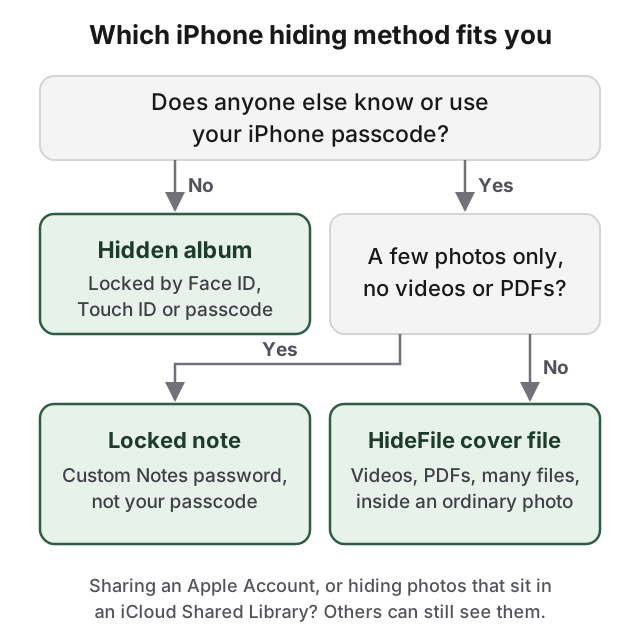
Si eso basta depende de quién pueda tomar tu celular. El álbum Ocultos se desbloquea con el código de tu dispositivo, así que frena a un amigo que revisa tu carrete, pero no a una pareja, un padre o un hijo que conozca ese código. Una nota bloqueada con su propia contraseña cubre ese caso para unas pocas fotos. Los videos, los documentos y los archivos que deben sobrevivir a un cambio de celular necesitan otra solución.
Los pasos siguen la Guía del usuario del iPhone de Apple. En iOS 17 y versiones anteriores, algunos ajustes están en Ajustes > Fotos en lugar de Ajustes > Apps > Fotos.
## Cómo ocultar fotos en iPhone con el álbum Ocultos
El álbum Ocultos viene integrado en la app Fotos. Las fotos ocultas siguen en tu fototeca, pero salen de la vista principal de la fototeca, de tus otros álbumes y del widget de Fotos, y pasan a una colección llamada Ocultos. No se borra nada.
### Oculta una foto o un video
Abre la app Fotos y abre la foto o el video.
Toca el botón Más (tres puntos).
Toca Ocultar y confirma.
También puedes mantener presionada una miniatura en la fototeca y luego tocar Ocultar.
### Oculta varias fotos a la vez
En Fotos, ve tu fototeca o abre una colección.
Toca Seleccionar y luego toca cada foto y video que quieras ocultar.
Toca el botón Más y luego toca Ocultar.
Para encontrar el álbum después, abre Fotos, toca **Colecciones**, desplázate hasta **Utilidades**, toca **Ocultos**, toca **Ver álbum** y desbloquea con Face ID, Touch ID o tu código. Para dejar de ocultar una foto, tócala ahí, toca el botón Más y luego toca **Mostrar**. Vuelve a tu fototeca y a tus álbumes. La [guía del álbum Ocultos del iPhone](/es/guides/iphone-hidden-album-guide) explica dónde está, cómo funciona el bloqueo y quién puede seguir viéndolo.
## Desactivar Mostrar álbum Ocultos quita el álbum de Fotos
De forma predeterminada, el álbum Ocultos aparece en Utilidades, así que cualquiera que navegue por Fotos puede ver que existe, y su presencia le indica que hay algo ahí. Puedes quitar esa entrada:
Abre Ajustes.
Toca Apps y luego toca Fotos.
Desactiva Mostrar álbum Ocultos.
Con esto desactivado, las fotos ocultas no se ven en ningún lugar de la app Fotos. Siguen en el celular, y al volver a activar el ajuste, el álbum reaparece.
## El bloqueo con Face ID de las fotos ocultas es tu código con otro nombre
Desde iOS 16, las colecciones Ocultos y Eliminados recientemente están bloqueadas de forma predeterminada. Abrir cualquiera de las dos pide Face ID, Touch ID o tu código. El interruptor está en **Ajustes > Apps > Fotos** como **Usar Face ID** (o Usar Touch ID, o Usar código). Déjalo activado. Si lo desactivas, el álbum Ocultos se abre sin ninguna verificación.
El bloqueo no es una segunda contraseña. Acepta el mismo código que desbloquea tu celular, y Face ID no cambia eso, porque el código siempre es la alternativa. Cualquiera que conozca tu código puede abrir el álbum Ocultos en segundos.
## Una nota bloqueada es la opción integrada con su propia contraseña
Notas puede bloquear fotos con una contraseña distinta del código de tu celular, lo que la convierte en la mejor opción integrada cuando otra persona conoce tu código. Primero define esa contraseña: ve a **Ajustes > Apps > Notas > Contraseña**, elige la cuenta (por ejemplo iCloud) y toca **Usar contraseña personalizada**. Si eliges Usar código del dispositivo, cualquiera con tu código puede abrir la nota, igual que el álbum Ocultos.
Luego bloquea una nota con las fotos dentro:
Abre Notas y crea una nota.
Toca el botón Adjuntos y agrega las fotos.
Toca el botón Acciones de la nota y luego toca Bloquear.
Una nota bloqueada tiene sus propios huecos. El título sigue visible en la lista de notas, así que ponle uno aburrido. No se pueden bloquear las notas que contienen video, PDF o archivos adjuntos, ni las Notas rápidas, las notas con etiquetas, las notas compartidas ni las notas que se sincronizan con cuentas que no son de iCloud.
Agregar una foto a una nota la copia, así que el original sigue en Fotos: bórralo de Fotos y luego de Eliminados recientemente, o se queda ahí 30 días. Si **Ajustes > Apps > Notas > Guardar en Fotos** está activado, las fotos que tomes dentro de Notas también se guardan en Fotos. Apple no puede recuperar una contraseña personalizada olvidada, y restablecerla solo se aplica a las notas que bloquees después.
## Las fotos ocultas aún pueden aparecer por iCloud, la Fototeca compartida y los Recuerdos
Con Fotos de iCloud activado, lo que ocultas queda oculto en todos tus dispositivos, y sigue estando en cada uno de ellos. El álbum Ocultos de tu iPad, de cualquier Mac con tu cuenta de Apple y de iCloud.com contiene las mismas fotos. Un iPad familiar compartido o una Mac vieja con tu cuenta abierta es una segunda puerta de entrada.
Una Fototeca compartida de iCloud está más expuesta. Las fotos de una Fototeca compartida las ven todos los participantes. Si ocultas una foto que está en la Fototeca compartida, pasa al álbum Ocultos de todos los participantes, donde pueden abrirla o dejar de ocultarla. Primero pasa las fotos privadas a tu fototeca personal: abre la foto, toca el botón Más y luego **Mover a la fototeca personal**.
Las fotos que no has ocultado pueden aparecer en Recuerdos, en fotos destacadas y en el widget de Fotos. Para evitarlo, abre Fotos, toca **Colecciones**, toca tu cuenta en la esquina superior derecha y desactiva **Mostrar contenido destacado**.
También puedes bloquear la propia app Fotos. Mantén presionado el ícono de Fotos en la pantalla de inicio y toca **Requerir Face ID** (o Touch ID o código). El contenido de las apps bloqueadas también queda fuera de la búsqueda y de las sugerencias de Siri. Las apps integradas se pueden bloquear pero no ocultar, y el bloqueo sigue aceptando tu código.
## Cómo puede ayudar HideFile
El álbum Ocultos se queda corto siempre en los mismos puntos: tu código lo abre, iCloud lo copia y solo guarda fotos y videos, así que los PDF, los escaneos y los documentos necesitan otro lugar. Una nota bloqueada resuelve el problema del código, pero no el resto: no admite video, no admite archivos y el título aparece en la lista.
El siguiente paso habitual es una app de bóveda de fotos, y sus reseñas de 1 estrella en la App Store describen una y otra vez los mismos fallos. Una dice: "When I switched phones the app did not save any of my info that was hidden in there" (al cambiar de celular, la app no guardó nada de lo que tenía oculto). Otras describen que les piden pagar para volver a entrar a contenido que ya estaba guardado en la app, o apps que dejan de funcionar: "No longer works with iOS 18" y "Seems this app is dead" son comunes. Algunas muestran anuncios, a veces para adultos.
El problema de fondo es que una app de bóveda guarda tus archivos en su propio almacenamiento privado. Si la app falla, desaparece o no se muda contigo, los archivos se van con ella. Además, su ícono en la pantalla de inicio es una pista de que algo se está guardando en privado.
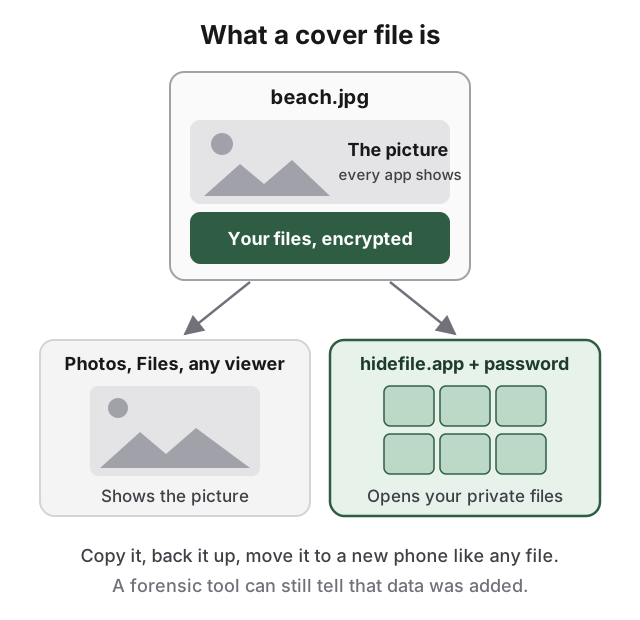
HideFile adopta otro enfoque. Pone tus fotos y archivos privados dentro de una foto, un video o un PDF común, llamado archivo de portada. Abre la portada en Fotos o en Archivos y ves una imagen normal. Ábrela en [hidefile.app](https://hidefile.app) con tu contraseña y ves tus archivos privados.
Un archivo, dos vistas. La parte privada se cifra con tu contraseña.
La portada tiene su propia contraseña, distinta del código de tu celular, y guarda fotos, videos, PDF, documentos y carpetas completas. Como es un archivo normal, puedes copiarlo, respaldarlo, ponerlo en una memoria USB o en almacenamiento en la nube, y pasarlo a un celular nuevo como cualquier otro archivo. No hay ícono de bóveda; la portada se ve como lo que es.
HideFile en 78 segundos. El video muestra la app para iPhone, que todavía no está disponible. El mismo archivo bloqueado se abre hoy en cualquier navegador en hidefile.app.
En iPhone, HideFile funciona en el navegador. No hay nada que instalar.
### Usa HideFile en iPhone
Abre hidefile.app en Safari.
Elige una portada: cualquier foto, video o PDF común.
Agrega las fotos y los archivos privados, y define una contraseña.
Guarda el archivo de portada bloqueado en la app Archivos.
Para abrirlo después, vuelve a hidefile.app, elige el archivo de portada e ingresa la contraseña.
Tus archivos se cifran en el navegador. No se suben a ningún servidor de HideFile. Cuando las fotos privadas ya estén dentro de la portada, borra los originales de Fotos y de Eliminados recientemente. Guarda la portada en la app Archivos, ya sea en En mi iPhone o en iCloud Drive. Las apps que vuelven a guardar o comprimen imágenes, como muchas apps de mensajería y redes sociales, pueden eliminar la parte oculta, así que envíala o respáldala como archivo, no como una foto para volver a compartir.
HideFile frena el espionaje casual, no las herramientas forenses. Una herramienta hecha para eso puede ver que se agregaron datos al archivo de portada; no puede leer el contenido sin la contraseña, pero sí puede saber que está ahí. [¿Se pueden detectar las fotos ocultas?](/es/guides/can-hidden-photos-be-detected) explica qué encuentra un examinador.
No hay recuperación de contraseña: si olvidas la contraseña, los archivos de adentro se pierden, y nadie, incluidos nosotros, puede abrirlos. Tampoco protege una sesión desbloqueada. Mientras una portada está abierta en pantalla, quien tenga el celular ve lo mismo que tú. Si necesitas protección frente a un examinador experto, una revisión en la frontera o una presión legal, HideFile no es la herramienta adecuada, y el álbum Ocultos tampoco.
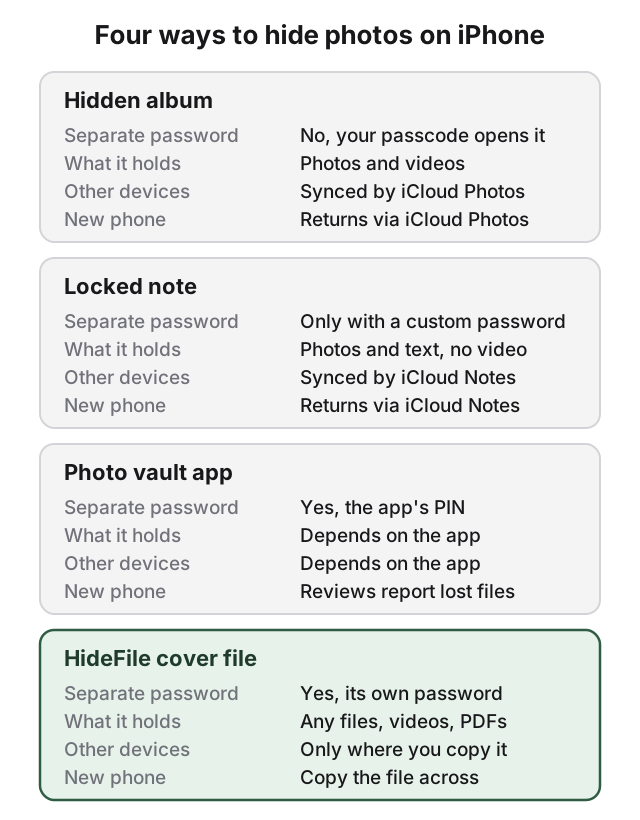
Empieza por quién podría tomar tu celular, no por qué app parece más segura.Ningún método gana en todas las filas. Elige el que corresponda a de quién quieres ocultar las fotos.
Para Mac, consulta [cómo ocultar fotos en Mac](/es/guides/hide-photos-on-mac). Para ocultar fotos sin usar las apps de Apple, consulta [cómo ocultar fotos sin aplicaciones en iPhone](/es/guides/how-to-hide-photos-without-app-iphone). Para ver el panorama más amplio de ocultar datos dentro de imágenes, consulta [herramientas de esteganografía comparadas](/es/guides/how-steganography-works).
## Fuentes
- Apple Support: [Delete or hide photos and videos on iPhone](https://support.apple.com/guide/iphone/delete-or-hide-photos-and-videos-iphb4defbde9/ios)
- Apple Support: [Hide photos with the Hidden album](https://support.apple.com/en-us/104987)
- Apple Support: [Lock your notes on iPhone](https://support.apple.com/guide/iphone/lock-notes-iphf177bb154/ios)
- Apple Support: [Add photos, video, and more to notes on iPhone](https://support.apple.com/guide/iphone/add-photos-video-and-more-iph23f4d9aa9/ios)
- Apple Support: [Lock or hide an app on iPhone](https://support.apple.com/guide/iphone/lock-or-hide-an-app-iph00f208d05/ios)
- Apple Support: [Hide people, memories, and holidays in Photos](https://support.apple.com/guide/iphone/hide-people-memories-and-holidays-iph10a9dd2a1/ios)
- Apple Support: [Use iCloud Shared Photo Library on iPhone](https://support.apple.com/guide/iphone/use-icloud-shared-photo-library-iph1a6c849ab/ios)
- Apple Support: [Hide your photos and videos on iCloud.com](https://support.apple.com/guide/icloud/hide-your-photos-and-videos-mmea67686c65/icloud)