# Cómo ocultar archivos en Mac y poner contraseña a una carpeta
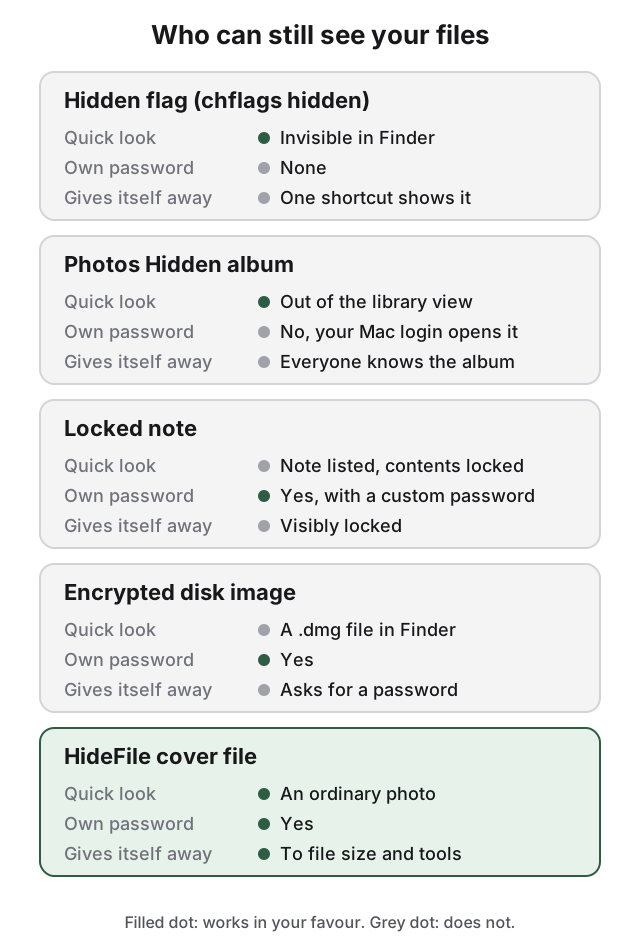
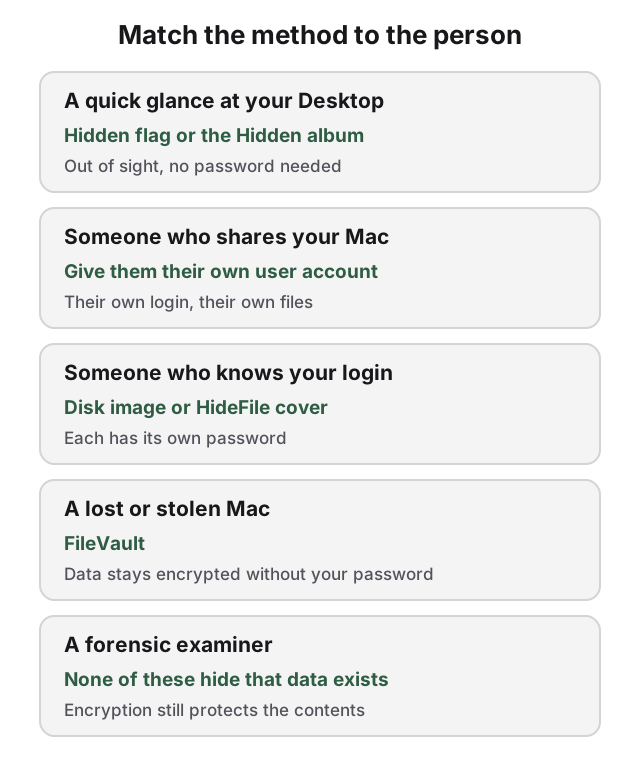
macOS tiene cuatro formas integradas de mantener privados tus archivos: la marca de oculto, que saca un archivo del Finder; una imagen de disco cifrada, que es la forma de poner contraseña a una carpeta en Mac; una nota bloqueada; y FileVault, que cifra todo el disco. Cada una detiene a una persona distinta, así que la correcta depende de quién más usa o puede abrir tu Mac.
La marca de oculto aleja un archivo de un vistazo rápido, sin contraseña. Una imagen de disco cifrada resiste a alguien que conoce tu contraseña de inicio de sesión, pero deja claro que hay algo bloqueado. Una nota bloqueada sirve para unas pocas fotos o notas escritas. FileVault protege una Mac perdida o robada y no hace nada contra alguien que la use mientras tienes la sesión iniciada.
Ningún método integrado está a la vez fuera de la vista y protegido con su propia contraseña.
## Cómo ocultar archivos en Mac con chflags hidden
Todo archivo en una Mac puede llevar una marca de "oculto". El Finder no muestra los archivos o carpetas marcados, y la marca funciona en carpetas igual que en archivos. Se activa en Terminal:
Abre Terminal (en Aplicaciones > Utilidades).
Escribe chflags hidden con un espacio al final y luego la ruta del archivo o carpeta.
Presiona Retorno. El elemento desaparece del Finder.
```
chflags hidden ~/Documents/Private
```
Para volver a hacerlo visible:
```
chflags nohidden ~/Documents/Private
```
Ambos comandos están documentados en `man chflags` y se comportan como se describe en macOS 26.5. Puedes confirmar la marca con `ls -lO`, que imprime `hidden` junto a los elementos marcados.
### Cómo ver archivos ocultos en Mac
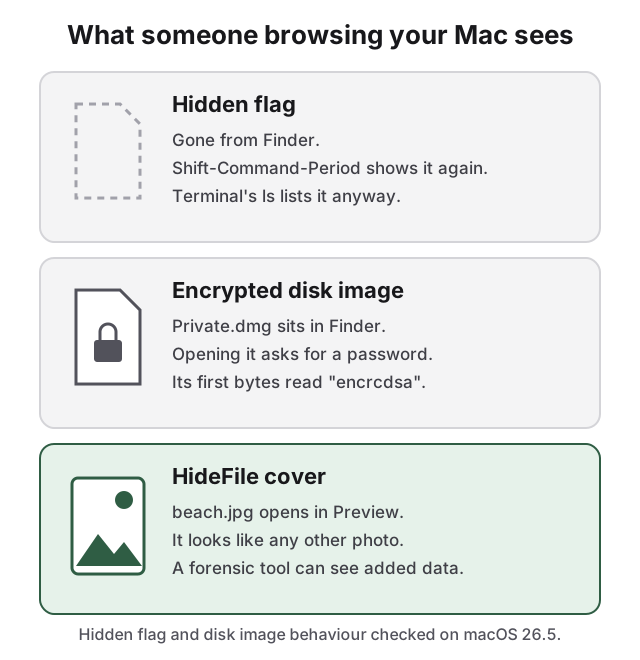
En cualquier ventana del Finder, presiona **Mayús-Comando-Punto** para mostrar los archivos ocultos, en gris. Vuelve a presionarlo para ocultarlos. En Terminal, un simple `ls` lista un archivo marcado como si no pasara nada; la marca solo afecta al Finder y a otras apps que la respetan.
Ese es el problema. La marca no cifra nada y no tiene contraseña. Cualquiera que conozca el atajo, o abra Terminal, ve el archivo y puede abrirlo.
## Cómo poner contraseña a una carpeta en Mac
macOS no tiene un botón de "bloquear esta carpeta". La forma integrada, sin software adicional, es una imagen de disco cifrada: un único archivo .dmg que guarda el contenido de una carpeta y pide una contraseña antes de abrirse. Utilidad de Discos (Disk Utility) la crea de dos maneras.
### Convierte una carpeta existente en una imagen de disco con contraseña
Abre Utilidad de Discos (Disk Utility, en Aplicaciones > Utilidades).
Elige Archivo > Nueva imagen > Imagen desde carpeta (File > New Image > Image from Folder).
Selecciona la carpeta y haz clic en Abrir.
Escribe un nombre para la imagen de disco y elige dónde guardarla.
Haz clic en el menú desplegable Cifrado (Encryption) y elige una opción de cifrado (AES de 128 o 256 bits), luego define la contraseña.
Haz clic en el menú desplegable Formato de imagen (Image Format) y elige una opción, como Solo lectura comprimida (Read-only Compressed).
Haz clic en Guardar y luego en Terminado (Done).
Dos cosas que la gente pasa por alto. Primero, una imagen de solo lectura o de solo lectura comprimida es una copia sellada: no puedes agregarle archivos después. Para una carpeta a la que sigues agregando archivos, usa una imagen en blanco, más abajo. Segundo, la carpeta original sigue ahí, sin protección. Comprueba que la imagen se abre con tu contraseña, luego elimina la carpeta original y vacía la Papelera.
### Crea una carpeta con contraseña a la que puedas seguir agregando archivos
Para una carpeta bloqueada que usas cada semana, crea en su lugar una imagen cifrada vacía:
En Utilidad de Discos, elige Archivo > Nueva imagen > Imagen en blanco (Blank Image).
Escribe un nombre de archivo, un nombre de volumen y un tamaño suficiente para lo que piensas guardar.
Define el formato como APFS.
Elige una opción del menú desplegable Cifrado, escribe la contraseña dos veces y haz clic en Elegir (Choose).
Define el formato de imagen como uno de lectura/escritura, como Imagen de paquete disperso (Sparse Bundle Image).
Haz clic en Guardar y luego en Terminado.
Haz doble clic en el .dmg, escribe la contraseña y aparece como una unidad en el Finder. Arrastra archivos adentro. Expúlsala cuando termines y se vuelve a bloquear.
### Poner contraseña a una carpeta desde Terminal
Lo mismo en un solo comando, con `hdiutil`. Pide la contraseña al ejecutarse:
```
hdiutil create -encryption AES-256 -srcfolder ~/Documents/Private -format UDZO ~/Documents/Private.dmg
```
Esto crea una imagen comprimida, de solo lectura y AES-256 de la carpeta. Probado en macOS 26.5; `hdiutil isencrypted` sobre el resultado informa `encrypted: YES`.
La advertencia de Apple vale para todos los métodos de esta página que tienen su propia contraseña: si olvidas la contraseña de la imagen de disco, no puedes abrir la imagen ni los archivos que contiene.
## Una nota bloqueada guarda unas pocas fotos, no tus archivos
Notas puede bloquear una nota con tu contraseña de inicio de sesión o con una contraseña personalizada, que se define en **Notas > Ajustes** (Notes > Settings). Para bloquear una nota, haz clic en el botón Más en la parte superior derecha de la nota, elige **Bloquear nota** (Lock Note) y escribe la contraseña.
Las notas bloqueadas pueden contener texto, tablas, imágenes, dibujos y escaneos. No pueden contener videos, audio, PDF ni otros documentos, y las notas compartidas o con etiquetas no se pueden bloquear. Si eliges una contraseña personalizada y la olvidas, Apple no puede ayudarte a recuperar las notas.
## FileVault protege una Mac apagada, no una con la sesión iniciada
FileVault cifra todo lo que hay en el disco de tu Mac para que nadie pueda leerlo sin tu contraseña de inicio de sesión. En una Mac con Apple silicon o con un chip T2 los datos ya están cifrados; activar FileVault agrega el requisito de que tu contraseña de inicio de sesión los desbloquee. Actívalo en **Ajustes del Sistema > Privacidad y seguridad > FileVault**.
FileVault protege una Mac que se pierde, se roba o está apagada. No oculta nada de alguien que use tu Mac mientras tienes la sesión iniciada, ni de quien conozca tu contraseña de inicio de sesión. Una vez que inicias sesión, el disco permanece desbloqueado, incluso con la pantalla bloqueada, y todos los archivos se leen con normalidad. Mantenlo activado y trátalo como un trabajo distinto al de ocultar archivos.
## Si compartes tu Mac, lo mejor son cuentas de usuario separadas
Si alguien más usa tu Mac, lo más limpio es que inicie sesión con su propia cuenta. Agrega una cuenta en **Ajustes del Sistema > Usuarios y grupos > Agregar usuario** (Users & Groups > Add User), o deja que los usuarios ocasionales entren como invitado. Apple indica que los invitados no pueden acceder a los archivos ni a los ajustes de otros usuarios. Esto no sirve contra alguien que conozca tu contraseña.
Parte de la persona de quien ocultas los archivos, no de la función.
## Todos los métodos integrados se delatan
Cada método deja un rastro. Un archivo oculto reaparece con un atajo, y Terminal lo lista de todos modos. Una nota bloqueada aparece como bloqueada en la lista de notas y no puede guardar la mayoría de los archivos. Una imagen de disco cifrada es la más fuerte y la más evidente: es un archivo .dmg, se abre con una solicitud de contraseña y sus primeros bytes dicen `encrcdsa`, la firma de una imagen de disco cifrada de Apple. Una persona curiosa no puede abrirla, pero sabe que guardas algo bloqueado.
Un archivo oculto se puede encontrar, una imagen de disco se puede notar, un archivo de portada parece una foto.
## Cómo puede ayudarte HideFile
Creamos HideFile para archivos que necesitan su propia contraseña sin parecer bloqueados. Guarda archivos privados dentro de una foto, un video o un PDF común, llamado archivo de portada. Haz doble clic en la portada y se abre en Vista Previa o en QuickTime exactamente como lo que parece. Ábrelo en [hidefile.app](https://hidefile.app) con tu contraseña y verás tus archivos privados.
HideFile funciona en tu navegador. No hay nada que instalar.
Abre hidefile.app en tu navegador.
Elige una portada: cualquier foto, video o PDF común.
Agrega los archivos privados o carpetas completas y define una contraseña.
Guarda el archivo de portada bloqueado en una carpeta del Finder.
Elimina los originales y vacía la Papelera.
El cifrado se ejecuta en el navegador; HideFile no recibe tus archivos. La contraseña es independiente de tu inicio de sesión, y la portada es un archivo normal que puedes copiar, respaldar y pasar a otra Mac. Elige una portada que encaje con lo que hay dentro: una "foto" de 2 GB invita a mirar dos veces, un video largo no. Consérvalo como archivo; las apps que recomprimen imágenes, como muchas apps de mensajería, pueden eliminar la parte oculta.
HideFile detiene la curiosidad casual, no las herramientas forenses. Una herramienta hecha para eso puede ver que se agregaron datos al archivo de portada; no puede leer el contenido sin la contraseña, pero sí puede saber que está ahí, como explica [¿se pueden detectar las fotos ocultas?](/es/guides/can-hidden-photos-be-detected). No hay recuperación de contraseña: si la olvidas, los archivos se pierden y nadie, incluidos nosotros, puede abrirlos. Tampoco protege una sesión abierta; mientras una portada está desbloqueada, cualquiera frente a tu Mac ve lo mismo que tú. Si lo que te preocupa es un examinador especializado, una revisión en la frontera o una presión legal, HideFile no es la herramienta adecuada.
Para fotos en particular, consulta [cómo ocultar fotos en Mac](/es/guides/hide-photos-on-mac). Para ver cómo se compara con las herramientas clásicas que esconden datos dentro de imágenes, consulta [qué es la esteganografía](/es/guides/how-steganography-works).
## Fuentes
- Apple Support: [Create a disk image using Disk Utility on Mac](https://support.apple.com/guide/disk-utility/dskutl11888/mac)
- Apple Support: [Protect data on your Mac with FileVault](https://support.apple.com/guide/mac-help/protect-data-on-your-mac-with-filevault-mh11785/mac)
- Apple Support: [Lock your notes on Mac](https://support.apple.com/guide/notes/not28c5f5468/mac)
- Apple Support: [Add a user or group on Mac](https://support.apple.com/guide/mac-help/mchl3e281fc9/mac)
- Páginas de manual de macOS: `man chflags`, `man hdiutil`