# Samsung Sicherer Ordner: einrichten, sichern und was einen Reset übersteht
Der Samsung Sichere Ordner (Secure Folder) ist ein gesperrter, getrennter Bereich auf einem Galaxy-Handy mit eigenen Apps, eigener Galerie und eigenem Speicher. Zum Einrichten öffne **Einstellungen > Sicherheit und Datenschutz > Weitere Sicherheitseinstellungen > Sicherer Ordner**, melde dich mit deinem Samsung-Konto an und wähle eine Sperre. Fotos, Dateien und Apps, die du hineinverschiebst, verschwinden von der normalen Seite des Handys, bis du den Ordner wieder entsperrst.
Er ist das beste eingebaute Versteck auf einem Samsung-Handy, und seine Schwachstelle ist nicht die Sperre. Es ist das, was mit dem Inhalt passiert, wenn das Handy wechselt. Samsungs US-Supportseite sagt inzwischen klar: „Data backup is no longer available for Secure Folder“ (Die Datensicherung ist für den Sicheren Ordner nicht mehr verfügbar), und mit Android 16 und One UI 8 oder höher kannst du auch alte Sicherungen nicht mehr wiederherstellen. Ein Zurücksetzen auf Werkseinstellungen, eine fehlgeschlagene Reparatur oder der Wechsel auf ein Nicht-Samsung-Handy kann alles darin mitnehmen. Diese Anleitung behandelt die Einrichtung und verbringt dann die meiste Zeit mit dieser zweiten Hälfte, denn fast nichts, was bei „sicherer ordner“ weit oben rankt, tut das.
Die Menünamen unten folgen Samsungs US-Supportseite, geprüft am 14. Oktober 2026. Bei älteren One-UI-Versionen liegt derselbe Bildschirm unter **Einstellungen > Biometrie und Sicherheit > Sicherer Ordner**.
## Der Sichere Ordner ist ein zweites Handyprofil auf Basis von Samsung Knox
Der Sichere Ordner gehört zu Samsung Knox, Samsungs Sicherheitsplattform, und Knox veröffentlicht dafür ein Benutzerhandbuch. Samsung beschreibt ihn als „a separate, secured storage area“ (einen getrennten, gesicherten Speicherbereich). In der Praxis verhält er sich wie ein zweites, kleineres Handy im ersten: Apps, die du hinzufügst, sind getrennte Kopien mit eigenen Daten, ein zweites WhatsApp oder eine Banking-App kann dort laufen, und die Galerie darin sieht nur die Fotos, die darin liegen.
Androids eigene Arbeitsprofile und der Private Space („Privater Bereich“) beruhen auf derselben Idee eines getrennten Profils, weshalb Kommentatoren auf Hacker News den Sicheren Ordner als „an older approach to what Android provides via the standard Private Space feature since Android 15“ (einen älteren Ansatz zu dem, was Android seit Version 15 über die Standardfunktion Private Space bietet) beschreiben. Samsungs Seite stellt es nicht so dar, und auf Galaxy-Handys bleibt der Sichere Ordner das Werkzeug, das Samsung dokumentiert.
Menschen nutzen ihn für weit mehr als peinliche Fotos. In einem r/samsung-Thread mit 175 Kommentaren, der fragt, wofür der Sichere Ordner da ist, reichen die Antworten von doppelten Messenger-Apps über Banking-Apps bis zur Trennung von Arbeit und Privatem. Ein Reddit-Nutzer in r/androidapps listete „personal identification, screenshots of important mails, unfinished designs“ (Ausweisdokumente, Screenshots wichtiger Mails, unfertige Entwürfe). Der gemeinsame Nenner sind Inhalte, die du aus dem Blick haben willst, wenn das Handy entsperrt in fremden Händen ist.
Die Sperre ist von der Bildschirmsperre des Handys getrennt. Das ist der größte Unterschied zum Gesperrten Ordner in Google Fotos, der die Bildschirmsperre wiederverwendet, und deshalb schützt der Sichere Ordner vor einem Partner oder Kind, das deine PIN kennt. Samsungs eigene Formulierung legt den Umfang fest: Er hält Inhalte privat, „even when the device is unlocked“ (auch wenn das Gerät entsperrt ist). Er macht das Handy nicht sicher gegenüber jemandem, der dich zwingen kann, ihn zu öffnen, oder gegenüber Software, die das Gerät gerootet hat.
## Wie richtest du den Sicheren Ordner auf einem Samsung-Handy ein?
Du brauchst ein Samsung-Konto. Samsungs Einrichtungsseite sagt das direkt: „To use Secure Folder, you must sign into your Samsung account.“ (Um den Sicheren Ordner zu nutzen, musst du dich bei deinem Samsung-Konto anmelden.)
Öffne Einstellungen, tippe auf Sicherheit und Datenschutz, dann auf Weitere Sicherheitseinstellungen und dann auf Sicherer Ordner.
Stimme den Bedingungen zu und melde dich mit der ID und dem Passwort deines Samsung-Kontos an.
Wähle eine Sperrart (Muster, PIN oder Passwort). Nimm eine Sperre, die sich von der Bildschirmsperre deines Handys unterscheidet, sonst geht die Trennung verloren.
Füge optional deinen Fingerabdruck als zweite Möglichkeit zum Öffnen hinzu.
Der Bildschirm des Sicheren Ordners öffnet sich, und auf dem Apps-Bildschirm erscheint ein Symbol „Sicherer Ordner“.
Zwei Einstellungen sind gleich wichtig. **Sicheren Ordner automatisch sperren** (Auto lock Secure Folder) legt fest, wann er sich wieder sperrt; wähle die strengste Option, mit der du leben kannst. Du kannst ihn auch von Hand über das Menü (drei Punkte) mit **Sperren und beenden** (Lock and exit) sperren. Und schau in den Sperreinstellungen nach der Option, die Sperre mit deinem Samsung-Konto zurückzusetzen, unten erklärt, denn sie entscheidet, was passiert, wenn du den Code vergisst.
## Fotos hinein- und herausverschieben, und die Kopie, die du vergisst
Öffne Sicherer Ordner und tippe auf Dateien hinzufügen (Add files).
Tippe auf Bilder (Images; oder Videos, Audio, Dokumente), wähle die Elemente aus und tippe auf Fertig (Done).
Tippe auf Verschieben (Move). Samsung: „The selected items will be deleted from the original folder and moved to Secure Folder.“ (Die ausgewählten Elemente werden aus dem ursprünglichen Ordner gelöscht und in den Sicheren Ordner verschoben.) Tippe stattdessen auf Kopieren (Copy), um das Original dort zu lassen, wo es war.
Um ein Foto wieder herauszuholen, öffne die **Galerie** im Sicheren Ordner, wähle es aus, tippe auf die drei Punkte und dann auf **Aus Sicherem Ordner verschieben** (Move out of Secure Folder). Es kehrt in die normale Galerie zurück.
Das Verschieben eines Fotos auf dem Handy verschiebt nicht die Kopie in der Cloud. Hat Google Fotos oder OneDrive das Foto schon aus der normalen Galerie gesichert, bleibt die Cloud-Kopie in deiner Mediathek und synchronisiert sich auf jedes Gerät zurück, auf dem du angemeldet bist. Ein Reddit-Nutzer in r/samsung fragte genau das: „Is there a way to prevent Google photos from immediately backing them up.“ (Gibt es eine Möglichkeit zu verhindern, dass Google Fotos sie sofort sichert.) Prüfe nach dem Verschieben photos.google.com und lösche dort die Cloud-Kopie, falls es sie gibt. Bei neuen Fotos speichert die Kamera im Sicheren Ordner direkt in den Ordner und umgeht die normale Galerie ganz.
## Das Symbol ausblenden, aber der Speicherbildschirm nennt ihn trotzdem
Das Symbol auf dem Apps-Bildschirm ist selbst ein Zeichen, dass etwas privat gehalten wird. Du kannst es entfernen:
Öffne Sicherer Ordner und tippe auf die drei Punkte.
Tippe auf Einstellungen und schalte dann Symbol auf Apps-Bildschirm anzeigen (Show icon on Apps screen) aus.
Um wieder hineinzukommen, wische das Schnellfeld (Quick panel) herunter und tippe auf die Kachel „Sicherer Ordner“, oder gehe wieder über die Einstellungen. Mit dem Knox-Handbuch kannst du außerdem Namen und Symbol des Ordners ändern, was die Antwort auf die häufige Suche „sicherer ordner umbenennen“ ist.
Das Ausblenden des Symbols ist kosmetisch. Ein Kommentator in r/GooglePixel, der den Sicheren Ordner mit dem Private Space des Pixel vergleicht, weist darauf hin, dass der Speicherbildschirm des Handys „Secure folder“ namentlich auflistet, auch wenn das Symbol umbenannt wurde. Die Kachel im Schnellfeld und der Eintrag in den Einstellungen bleiben ebenfalls. Ein Neugieriger, der Samsung-Handys kennt, kann herausfinden, dass es einen Sicheren Ordner gibt; was er ohne den Code nicht kann, ist ihn zu öffnen.
Der Sichere Ordner hatte auch einen echten Fehler. In einem r/samsung-Thread mit 290 Punkten zeigten Nutzer, dass ein Medien-Auswahldialog eines Arbeitsprofils Dateien des Sicheren Ordners lesen konnte, während der Ordner gesperrt war. Samsung nannte es ein bekanntes Problem, Android Authority berichtete darüber, und spätere Kommentare melden, dass es behoben wurde. Es erinnert daran, dass die Wände eines Containers aus Software bestehen und Software Fehler hat.
## Sicherung des Sicheren Ordners: was Samsung heute sagt und wann es sich änderte
Hier sind die meisten Anleitungen veraltet, und hier widersprechen sich Samsungs eigene Seiten. Lies sie nach Datum.
Samsungs eigene Seiten, von der ältesten zur neuesten. Die aktuelle US-Seite ist die gültige Antwort.
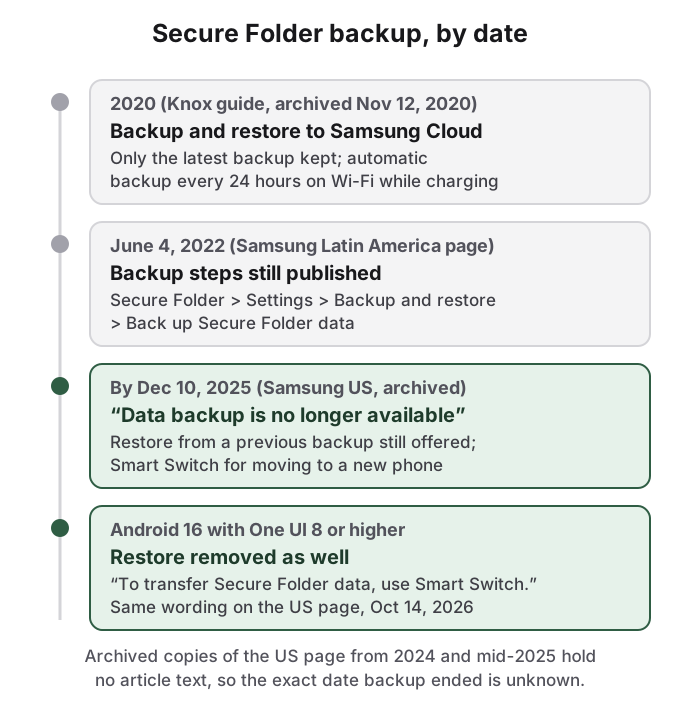
Das Knox-Benutzerhandbuch zum Sicheren Ordner, dessen früheste archivierte Kopie vom 12. November 2020 stammt und das weiterhin online ist, beschreibt **Sichern und Wiederherstellen** (Backup and restore) in Samsung Cloud: Du wählst Kontakte, Fotos, Videos, Dokumente und sogar Apps, Samsung behält nur die letzte Sicherung, und eine automatische Sicherung läuft alle 24 Stunden im WLAN während des Ladens. Samsungs Supportseite für Lateinamerika und die Karibik, die als letzte Aktualisierung den 4. Juni 2022 nennt, gibt weiterhin die Schritte an: **Sicherer Ordner > Einstellungen > Sichern und Wiederherstellen > Daten des Sicheren Ordners sichern** (Secure Folder > Settings > Backup and restore > Back up Secure Folder data).
Samsungs US-Troubleshooting-Seite mit dem Titel „Cannot backup Secure folder on Galaxy phone or tablet“ sagt das Gegenteil: „Data backup is no longer available for Secure Folder. However, you can restore data from a previous backup or transfer data from your old device to your new one using Smart Switch.“ (Die Datensicherung ist für den Sicheren Ordner nicht mehr verfügbar. Du kannst aber Daten aus einer früheren Sicherung wiederherstellen oder Daten mit Smart Switch von deinem alten auf dein neues Gerät übertragen.) Sie fügt einen zweiten Hinweis an: „Restore functionality is not available in the Secure Folder for devices running Android 16 with One UI 8 or higher. To transfer Secure Folder data, use Smart Switch.“ (Die Wiederherstellung ist im Sicheren Ordner auf Geräten mit Android 16 und One UI 8 oder höher nicht verfügbar. Nutze Smart Switch, um Daten des Sicheren Ordners zu übertragen.)
Das Internet Archive hat Kopien dieses Wortlauts vom 10. Dezember 2025 und 14. September 2026, und am 14. Oktober 2026 war er unverändert. Frühere archivierte Kopien von 2024 und Mitte 2025 enthalten keinen Artikeltext, das genaue Datum des Endes der Sicherung lässt sich also aus dem Archiv nicht bestimmen.
Zusammengefasst: Die Samsung-Cloud-Sicherung für den Sicheren Ordner gab es, sie wurde eingestellt, und dann wurde auf One UI 8 auch die Wiederherstellung alter Sicherungen eingestellt. Jede Anleitung, die dir sagt, du sollst „den Sicheren Ordner in Samsung Cloud sichern“, beschreibt eine Funktion, die dein aktuelles Handy nicht hat. Samsungs eigener Rat auf derselben Seite für Lateinamerika gilt weiter: „Before saving data in Secure Folder, make sure you back up a copy of the data in another secure location.“ (Bevor du Daten im Sicheren Ordner speicherst, stelle sicher, dass du eine Kopie der Daten an einem anderen sicheren Ort sicherst.)
## „Mit Samsung-Konto zurücksetzen“ behebt einen vergessenen Code, kein gelöschtes Handy
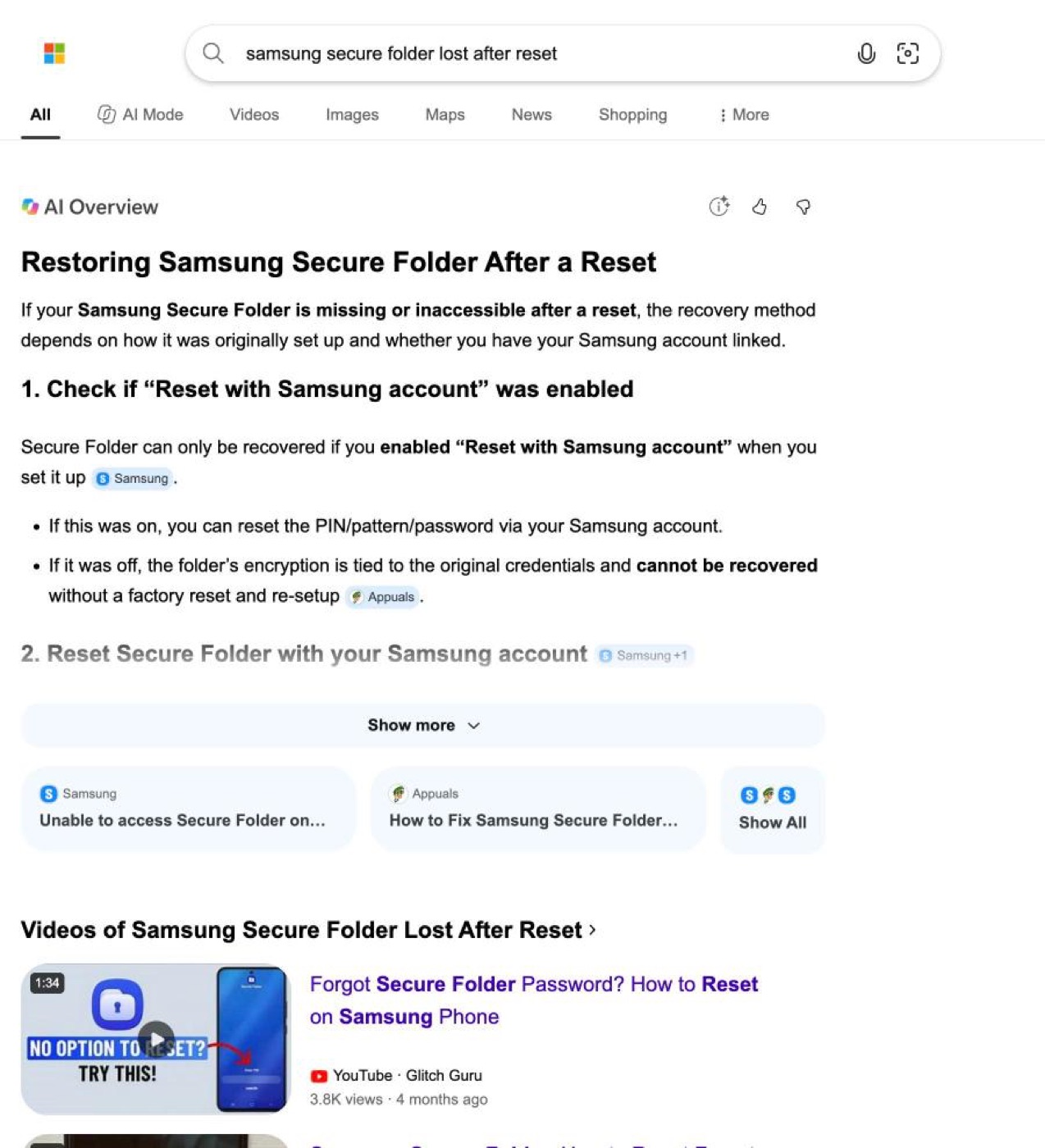
Suchst du nach „samsung sicherer ordner nach reset weg“ (samsung secure folder lost after reset), beginnt die KI-Antwort von Bing mit einer Einstellung namens „Reset with Samsung account“ (Mit Samsung-Konto zurücksetzen).
„samsung secure folder lost after reset“, Bing, 14. Oktober 2026. Die Antwort wirft zwei verschiedene Arten von Reset durcheinander.
Diese Antwort vermischt zwei verschiedene Probleme. „Mit Samsung-Konto zurücksetzen“ setzt die Sperre des Sicheren Ordners zurück, wenn du sie vergisst. Samsungs Schritte aus seiner Supportseite von 2022: Öffne den Sperrbildschirm des Sicheren Ordners, tippe auf **PIN vergessen** (Forgot PIN), tippe auf **Zurücksetzen** (Reset), gib das Passwort deines Samsung-Kontos ein und wähle einen neuen Code. Der Ordner und sein Inhalt sind weiterhin auf dem Handy; du bekommst nur einen neuen Zugang. Bings Zusammenfassung, die sich auf Samsung beruft, sagt, das funktioniere nur, wenn die Option bei der Einrichtung des Ordners eingeschaltet war; war sie aus, bleibt nur, den Ordner zu löschen und von vorn anzufangen, wobei der Inhalt verloren geht.
Ein Zurücksetzen auf Werkseinstellungen ist etwas anderes. Es löscht das Handy, den Sicheren Ordner eingeschlossen. Dein Samsung-Konto-Passwort bringt die Dateien nicht zurück, denn auf dem Handy ist nichts mehr zu entsperren. Die einzige Rettung ist eine Sicherung, die vor dem Reset gemacht wurde, und wie oben gesagt, sind neue Sicherungen des Sicheren Ordners nicht mehr möglich, und alte lassen sich auf One UI 8 nicht wiederherstellen. Liest du das nach einem Reset, lautet die ehrliche Antwort: Die Dateien sind mit ziemlicher Sicherheit weg, es sei denn, es gibt Kopien außerhalb des Ordners.
## Was übersteht ein Zurücksetzen auf Werkseinstellungen, eine Reparatur und ein neues Handy?
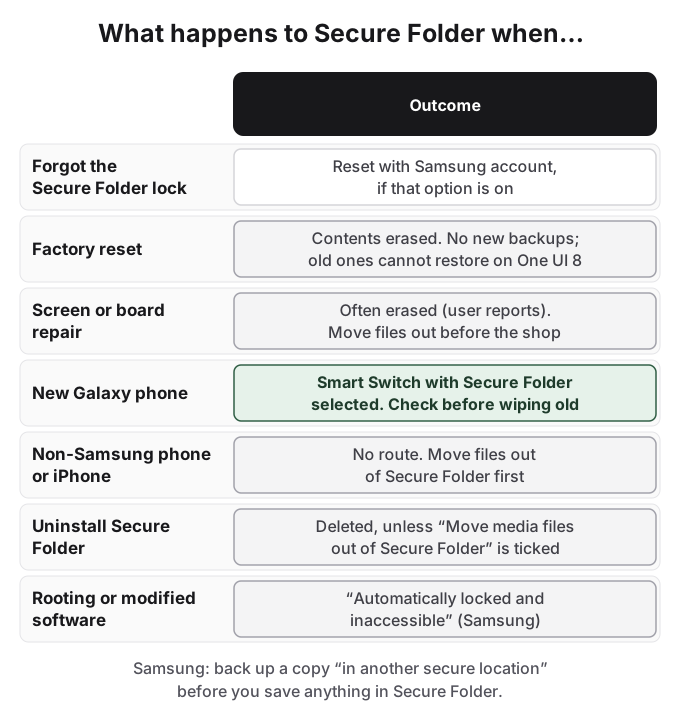
Nur eine Zeile endet standardmäßig mit intakten Dateien, und sie braucht ein weiteres Galaxy-Handy.
**Ein neues Galaxy-Handy** ist der unterstützte Fall. Samsungs aktuelle Methode ist Smart Switch, von Handy zu Handy:
Halte beide Handys etwa 10 cm (4 Zoll) voneinander entfernt oder verbinde sie mit einem USB-Kabel (der USB-C-Stecker kommt ins neue Handy).
Öffne Smart Switch auf beiden. Tippe auf dem neuen Handy auf Auf diesem Handy empfangen (Receive on this phone), auf dem alten auf Von diesem Handy senden (Send from this phone).
Wähle Galaxy/Android und dann Drahtlos (Wireless; scanne den QR-Code mit dem alten Handy) oder Kabel (Cable).
Tippe auf dem alten Handy auf Zulassen (Allow). Tippe auf dem neuen Handy auf den Pfeil neben Apps und wähle Sicherer Ordner, oder tippe auf den Pfeil neben „Sicherer Ordner“, um bestimmte Inhalte auszuwählen. Tippe auf Fertig, Fertig und dann auf Übertragen (Transfer).
Öffne den Sicheren Ordner auf dem neuen Handy und prüfe, ob die Daten angekommen sind.
Der letzte Schritt ist der, den du ernst nehmen solltest. Reddit zeigt, dass Smart Switch nicht bei jedem gleich funktioniert. Ein Reddit-Nutzer in r/samsung, der von einem Note 9 auf ein S24 Ultra wechselte, schrieb: „the secure folder is only secure as long as you never get a new phone“ (der Sichere Ordner ist nur sicher, solange du nie ein neues Handy bekommst); eine Antwort lautete „Smart Switch won't do this for you“ (Smart Switch macht das nicht für dich), eine andere „It asks for an encryption password on the old device, that you must enter on the new device.“ (Es fragt auf dem alten Gerät nach einem Verschlüsselungspasswort, das du auf dem neuen Gerät eingeben musst.) In einem Thread von 2026 über den Wechsel von einem S21+ auf ein S26 Ultra berichtete ein Nutzer, Smart Switch habe den Ordner erfasst, aber „it didn't automatically transfer“ (er wurde nicht automatisch übertragen), während andere sagten, bei ihnen sei er angekommen.
Lösche, verkaufe oder gib das alte Handy erst in Zahlung, wenn du den Sicheren Ordner auf dem neuen geöffnet und deine Dateien gesehen hast.
**Ein Nicht-Samsung-Handy oder ein iPhone** hat keinen Weg. Der Sichere Ordner ist eine Samsung-Funktion, und Samsung warnt, seine Daten „cannot be transferred to other devices via unapproved sharing methods, such as USB or Wi-Fi Direct.“ (können nicht über nicht zugelassene Freigabewege wie USB oder Wi-Fi Direct auf andere Geräte übertragen werden.) Hole zuerst alles aus dem Sicheren Ordner in die normale Galerie, übertrage es und verstecke es dann auf dem neuen Handy wieder.
**Eine Reparatur** ist der stille Ausfall. Ein Kommentator im r/samsung-Fehler-Thread schrieb: „when my screen broke and got it repaired I lost all my secure folder“ (als mein Bildschirm kaputtging und repariert wurde, verlor ich meinen ganzen Sicheren Ordner). Bei totem Bildschirm konnte er das Handy nicht entsperren, um vorher Dateien herauszukopieren. Eine Reparatur, die das Handy zurücksetzt oder Teile ersetzt, kann den Ordner genauso löschen wie ein Zurücksetzen auf Werkseinstellungen, behandle sie also als Risiko. Funktioniert das Handy noch, hole Dateien heraus, bevor es in die Werkstatt geht.
**Den Sicheren Ordner deinstallieren** (Sicherer Ordner > drei Punkte > Einstellungen > Weitere Einstellungen > Deinstallieren) löscht den Inhalt und die Apps darin. Hake vorher **Mediendateien aus dem Sicheren Ordner verschieben** (Move media files out of Secure Folder) an, um Fotos und Videos zu behalten. **Rooten oder das Aufspielen veränderter Software** löst Samsungs eigene Schutzfunktion aus: Der Sichere Ordner ist „automatically locked and inaccessible“ (automatisch gesperrt und nicht zugänglich). Kommentatoren auf Hacker News berichten, dass das Entsperren des Bootloaders die Knox-Sicherung auslöst und den Sicheren Ordner dauerhaft abschaltet; Samsungs Seite sagt nur „locked and inaccessible“ (gesperrt und nicht zugänglich).
## Wer kann trotzdem sehen, was im Sicheren Ordner liegt?
Bei gesperrtem Ordner und ausgeblendetem Symbol sieht jemand, der dein entsperrtes Handy benutzt, eine ganz normale Galerie. Das deckt den häufigsten Fall ab, den Leute auf Reddit beschreiben: ein Freund oder Verwandter, der durch Fotos scrollt.
Es deckt nicht ab: jemanden, der deinen Code für den Sicheren Ordner kennt oder ihn verlangen kann; jemanden, der auf den Speicherbildschirm, das Schnellfeld oder die Einstellungen schaut und fragt, was der Sichere Ordner ist; alles, was vor dem Verschieben schon in einen Cloud-Dienst hochgeladen wurde; oder Cloud-Konten, bei denen du dich im Sicheren Ordner anmeldest und die überall dort synchronisieren, wo das Konto sonst genutzt wird. Er schützt auch nicht vor forensischer Untersuchung, einer Grenzkontrolle oder rechtlichem Druck. Ein Container, der seine Existenz verrät, lädt zur Aufforderung ein, ihn zu öffnen. Ein Kommentator auf Hacker News sagte in einem Thread zu Grenzkontrollen die allgemeine Regel unverblümt: Verschlüsselung „will be useless once they trick or intimidate you into giving up your passwords.“ (ist nutzlos, sobald sie dich austricksen oder einschüchtern, deine Passwörter herauszugeben.)
## So kann HideFile helfen
Die Sperre des Sicheren Ordners ist gut. Was ihm fehlt, ist Portabilität. Alles darin liegt in einem Container auf einem Samsung-Handy, und die Wege aus diesem Handy heraus sind schmal: Smart Switch auf ein anderes Galaxy und sonst nichts, jetzt wo die Cloud-Sicherung weg ist. Eine Kopie, die nur an einem Ort existiert, ist eine Kopie, die du verlieren kannst, und die Reddit-Geschichten oben zeigen, wie das aussieht.
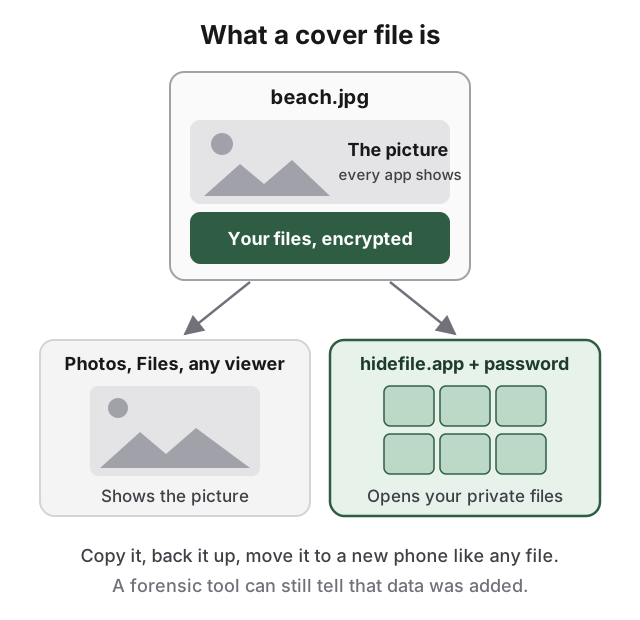
HideFile geht den umgekehrten Weg. Es legt deine privaten Fotos und Dateien in einem ganz normalen Foto, Video oder PDF ab, der Tarndatei (cover file). Öffnest du die Tarndatei in der Galerie, siehst du ein normales Bild. Öffnest du sie auf [hidefile.app](https://hidefile.app) mit deinem Passwort, siehst du deine privaten Dateien.
Eine Datei, zwei Ansichten. Der private Teil ist mit deinem Passwort verschlüsselt.
Weil die Tarndatei eine normale Datei ist, übersteht sie die Ereignisse, die den Sicheren Ordner löschen: Kopiere sie in Google Drive, auf einen Computer oder einen USB-Stick, und sie wandert wie jede andere Datei auf ein neues Handy, ein Pixel oder ein iPhone. Es gibt kein Tresor-Symbol und keinen Containernamen auf dem Speicherbildschirm.
Auf Android läuft HideFile in Chrome. Eine App im Play Store gibt es nicht, und du musst nichts installieren.
Öffne hidefile.app in Chrome.
Wähle eine Tarndatei: ein beliebiges normales Foto, Video oder PDF.
Füge die privaten Fotos und Dateien hinzu und lege ein Passwort fest.
Speichere die Tarndatei. Sie landet unter Downloads.
Um sie später zu öffnen, gehe zurück auf hidefile.app, wähle die Tarndatei und gib das Passwort ein.
Dateien werden im Browser verschlüsselt und nicht auf einen HideFile-Server hochgeladen. Sichere die Tarndatei als Datei (Google Drive, ein Computer) und nicht über einen Dienst, der Fotos neu komprimiert, denn das kann den versteckten Teil entfernen. Du kannst die Tarndatei sogar im Sicheren Ordner ablegen, für zwei Sperren, solange eine Kopie auch außerhalb davon liegt.
HideFile hält neugierige Blicke ab, keine forensischen Werkzeuge. Ein dafür gebautes Tool kann erkennen, dass der Tarndatei Daten hinzugefügt wurden; den Inhalt kann es ohne das Passwort nicht lesen. Es gibt keine Passwort-Wiederherstellung: Vergisst du es, kann niemand, auch wir nicht, die Dateien öffnen. Bei einem geschulten Prüfer, einer Grenzkontrolle oder rechtlichem Druck ist es das falsche Werkzeug, und der Sichere Ordner ebenfalls.
Für die anderen Android-Optionen siehe [Fotos auf Android verstecken](/de/guides/hide-photos-on-android), [versteckte Ordner auf Android](/de/guides/hidden-folder-android), [Android Privater Bereich](/de/guides/android-private-space) und [Gesperrter Ordner in Google Fotos](/de/guides/hide-photos-google-photos). Bevor du einer Tresor-App vertraust, lies [Ist eine Foto-Tresor-App sicher?](/de/guides/is-photo-vault-safe).
## Quellen
- Samsung US: [Cannot backup Secure folder on Galaxy phone or tablet](https://www.samsung.com/us/support/troubleshoot/TSG10001919/) (geprüft am 14. Oktober 2026); archiviert [10. Dezember 2025](https://web.archive.org/web/20251210183412/https://www.samsung.com/us/support/troubleshoot/TSG10001919/) und [14. September 2026](https://web.archive.org/web/20260914014313/https://www.samsung.com/us/support/troubleshoot/TSG10001919/)
- Samsung Latin America: [What is a secure folder and how to use it](https://www.samsung.com/latin_en/support/mobile-devices/what-is-a-secure-folder-and-how-to-use-it/) (letzte Aktualisierung 4. Juni 2022)
- Samsung Knox: [Secure Folder user guide, Back up and Restore](https://docs.samsungknox.com/secure-folder/Content/backup-and-restore.htm)
- Reddit r/samsung: [Is there a way to securely transfer files from the secure folder of my Note 9 to my new S24 Ultra?](https://www.reddit.com/comments/19a1h0y/)
- Reddit r/samsung: [Private Album vs Secure Folder](https://www.reddit.com/comments/1s5bfne/)
- Reddit r/samsung: [Secure Folder is not secure and files can be accessed](https://www.reddit.com/comments/1iuif80/)
- Reddit r/samsung: [What is the secure folder used for?](https://www.reddit.com/comments/1jhryvv/)
- Reddit r/samsung: [How do you hide your pics in your gallery?](https://www.reddit.com/comments/xclq41/)
- Reddit r/androidapps: [thread on what people keep hidden](https://www.reddit.com/comments/1pj1ag1/)
- Reddit r/GooglePixel: [Pixel Private Space vs. Samsung Secure Folder](https://www.reddit.com/comments/1r3xdhl/)
- Hacker News: [comment on Secure Folder and Private Space](https://news.ycombinator.com/item?id=45244725)
- Hacker News: [border search thread](https://news.ycombinator.com/item?id=43566094)