# Fotos auf dem iPhone verstecken: alle eingebauten Methoden und ihre Grenzen
Um Fotos auf dem iPhone zu verstecken, öffne das Foto in der Fotos-App, tippe auf die Taste „Mehr“ und dann auf „Ausblenden“. Das Foto wandert ins Album „Ausgeblendet“, das mit Face ID, Touch ID oder deinem Code gesperrt ist.
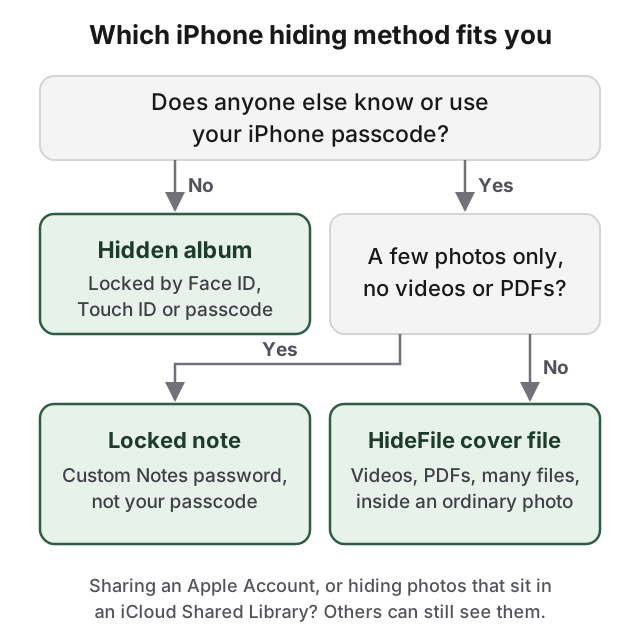
Ob das reicht, hängt davon ab, wer dein Handy in die Hand nehmen könnte. Das Album „Ausgeblendet“ lässt sich mit dem Code deines Geräts entsperren. Es hält also einen Freund davon ab, durch deine Fotomediathek zu scrollen, aber nicht deinen Partner, ein Elternteil oder ein Kind, das diesen Code kennt. Eine Notiz, die mit einem eigenen Passwort gesperrt ist, deckt diesen Fall für ein paar Fotos ab. Videos, Dokumente und Dateien, die einen Handywechsel überstehen sollen, brauchen etwas anderes.
Die Schritte folgen Apples aktuellem iPhone-Benutzerhandbuch. Unter iOS 17 und früher liegen manche Einstellungen unter „Einstellungen > Fotos“ statt unter „Einstellungen > Apps > Fotos“.
## Fotos auf dem iPhone verstecken mit dem Album „Ausgeblendet“
Das Album „Ausgeblendet“ ist in die Fotos-App eingebaut. Ausgeblendete Fotos bleiben in deiner Mediathek, verschwinden aber aus der Hauptansicht der Mediathek, aus deinen anderen Alben und aus dem Fotos-Widget und wandern in eine Sammlung namens „Ausgeblendet“. Es wird nichts gelöscht.
### Ein Foto oder Video ausblenden
Öffne die Fotos-App und öffne das Foto oder Video.
Tippe auf die Taste Mehr (drei Punkte).
Tippe auf Ausblenden und bestätige.
Du kannst auch ein Vorschaubild in der Mediathek lange antippen und dann auf „Ausblenden“ tippen.
### Mehrere Fotos auf einmal ausblenden
Rufe in Fotos deine Mediathek auf oder öffne eine Sammlung.
Tippe auf Auswählen und dann auf jedes Foto und Video, das du ausblenden willst.
Tippe auf die Taste Mehr und dann auf Ausblenden.
Um das Album später zu finden, öffne Fotos, tippe auf **Sammlungen**, scrolle nach unten zu **Dienstprogramme** (Utilities), tippe auf **Ausgeblendet**, dann auf **Album ansehen** (View Album) und entsperre mit Face ID, Touch ID oder deinem Code. Um ein Foto wieder einzublenden, tippe es dort an, tippe auf die Taste „Mehr“ und dann auf **Einblenden**. Es kehrt in deine Mediathek und deine Alben zurück. Der [Ratgeber zum Album „Ausgeblendet“ auf dem iPhone](/de/guides/iphone-hidden-album-guide) zeigt, wo es liegt, wie die Sperre funktioniert und wer es trotzdem sehen kann.
## „Ausgeblendetes Album anzeigen“ ausschalten entfernt das Album aus Fotos
Standardmäßig steht das Album „Ausgeblendet“ unter „Dienstprogramme“. Jeder, der durch Fotos scrollt, sieht also, dass es existiert, und sein Vorhandensein verrät, dass dort etwas liegt. Du kannst den Eintrag entfernen:
Öffne Einstellungen.
Tippe auf Apps und dann auf Fotos.
Schalte Ausgeblendetes Album anzeigen aus.
Ist das ausgeschaltet, sind ausgeblendete Fotos nirgends in der Fotos-App sichtbar. Sie sind weiterhin auf dem Handy, und wenn du die Einstellung wieder einschaltest, kommt das Album zurück.
## Die Face-ID-Sperre bei ausgeblendeten Fotos ist im Grunde dein Code
Seit iOS 16 sind die Sammlungen „Ausgeblendet“ und „Zuletzt gelöscht“ standardmäßig gesperrt. Zum Öffnen verlangen beide Face ID, Touch ID oder deinen Code. Den Schalter findest du unter **Einstellungen > Apps > Fotos** als **Face ID verwenden** (oder Touch ID verwenden bzw. Code verwenden). Lass ihn eingeschaltet. Schaltest du ihn aus, öffnet sich das Album „Ausgeblendet“ ohne jede Prüfung.
Die Sperre ist kein zweites Passwort. Sie akzeptiert denselben Code, der dein Handy entsperrt, und Face ID ändert daran nichts, weil der Code immer die Ausweichmöglichkeit bleibt. Wer deinen Code kennt, öffnet das Album „Ausgeblendet“ in Sekunden.
## Eine gesperrte Notiz ist die eingebaute Option mit eigenem Passwort
In Notizen kannst du Fotos hinter einem Passwort sperren, das vom Code deines Handys getrennt ist. Das ist die beste eingebaute Option, wenn jemand anderes deinen Code kennt. Lege zuerst dieses Passwort fest: Gehe zu **Einstellungen > Apps > Notizen > Passwort**, wähle den Account (zum Beispiel iCloud) und tippe auf **Eigenes Passwort verwenden** (Use Custom Password). Wählst du stattdessen „Gerätecode verwenden“ (Use Device Passcode), kann jeder mit deinem Code die Notiz öffnen, genau wie das Album „Ausgeblendet“.
Dann sperrst du eine Notiz mit den Fotos darin:
Öffne Notizen und erstelle eine Notiz.
Tippe auf die Taste Anhänge (Attachments) und füge die Fotos hinzu.
Tippe auf die Taste Notizaktionen (Note Actions) und dann auf Sperren.
Eine gesperrte Notiz hat ihre eigenen Lücken. Der Titel bleibt in der Notizenliste sichtbar, wähle also einen langweiligen. Notizen lassen sich nicht sperren, wenn sie Videos, PDFs oder Dateianhänge enthalten, ebenso wenig Kurze Notizen (Quick Notes), Notizen mit Tags, geteilte Notizen oder Notizen, die mit Nicht-iCloud-Accounts synchronisiert werden.
Ein Foto zu einer Notiz hinzuzufügen kopiert es, das Original liegt also weiterhin in Fotos: Lösche es aus Fotos und dann aus „Zuletzt gelöscht“, sonst bleibt es dort 30 Tage. Ist **Einstellungen > Apps > Notizen > In Fotos sichern** (Save to Photos) eingeschaltet, werden auch Fotos, die du in Notizen aufnimmst, in Fotos gespeichert. Apple kann ein vergessenes eigenes Passwort nicht wiederherstellen, und das Zurücksetzen gilt nur für Notizen, die du danach sperrst.
## Ausgeblendete Fotos können trotzdem über iCloud, die geteilte Mediathek und Rückblicke auftauchen
Ist iCloud-Fotos eingeschaltet, ist alles, was du ausblendest, auf allen deinen Geräten ausgeblendet, und auf jedem davon ist es weiterhin vorhanden. Das Album „Ausgeblendet“ auf deinem iPad, auf jedem Mac, der mit deinem Apple Account angemeldet ist, und auf iCloud.com enthält dieselben Fotos. Ein gemeinsam genutztes Familien-iPad oder ein alter Mac, der in deinem Account angemeldet ist, ist ein zweiter Zugang.
Eine geteilte iCloud-Fotomediathek (iCloud Shared Library) ist stärker exponiert. Fotos in einer geteilten Mediathek sind für jeden Teilnehmer sichtbar. Blendest du ein Foto aus, das in der geteilten Mediathek liegt, wandert es in das Album „Ausgeblendet“ jedes Teilnehmers, wo er es öffnen oder einblenden kann. Verschiebe private Fotos zuerst in deine persönliche Mediathek: Öffne das Foto, tippe auf die Taste „Mehr“ und dann auf **In persönliche Mediathek bewegen** (Move to Personal Library).
Fotos, die du nicht ausgeblendet hast, können in Rückblicken, vorgestellten Fotos und im Fotos-Widget erscheinen. Um das zu verhindern, öffne Fotos, tippe auf **Sammlungen**, tippe oben rechts auf deinen Account und schalte **Vorgestellte Inhalte anzeigen** (Show Featured Content) aus.
Du kannst auch die Fotos-App selbst sperren. Tippe das Fotos-Symbol auf dem Home-Bildschirm lange an und tippe dann auf **Face ID erforderlich** (oder Touch ID bzw. Code). Der Inhalt gesperrter Apps bleibt auch aus Suche und Siri-Vorschlägen heraus. Eingebaute Apps lassen sich sperren, aber nicht ausblenden, und die Sperre akzeptiert weiterhin deinen Code.
## So kann HideFile helfen
Das Album „Ausgeblendet“ stößt jedes Mal an dieselben Grenzen: Dein Code öffnet es, iCloud kopiert es, und es enthält nur Fotos und Videos, für PDFs, Scans und Dokumente brauchst du also einen anderen Ort. Eine gesperrte Notiz löst das Code-Problem, aber nicht den Rest: keine Videos, keine Dateien, und der Titel steht in der Liste.
Der übliche nächste Schritt ist eine Foto-Tresor-App, und ihre 1-Stern-Bewertungen im App Store beschreiben immer wieder dieselben Fehler. Eine lautet: „When I switched phones the app did not save any of my info that was hidden in there.“ (Als ich das Handy gewechselt habe, hat die App nichts von meinen darin versteckten Daten gesichert.) Andere beschreiben, dass sie zahlen sollten, um wieder an Inhalte zu kommen, die schon in der App lagen, oder dass Apps nicht mehr funktionieren: „No longer works with iOS 18“ (Funktioniert nicht mehr mit iOS 18) und „Seems this app is dead“ (Die App scheint tot zu sein) sind häufig. Manche zeigen Werbung, manchmal Werbung für Erwachsene.
Das eigentliche Problem: Eine Tresor-App hält deine Dateien in ihrem eigenen privaten Speicher. Geht die App kaputt, verschwindet sie oder zieht nicht mit dir um, gehen die Dateien mit ihr. Ihr Symbol auf deinem Home-Bildschirm ist außerdem ein Hinweis darauf, dass hier etwas privat gehalten wird.
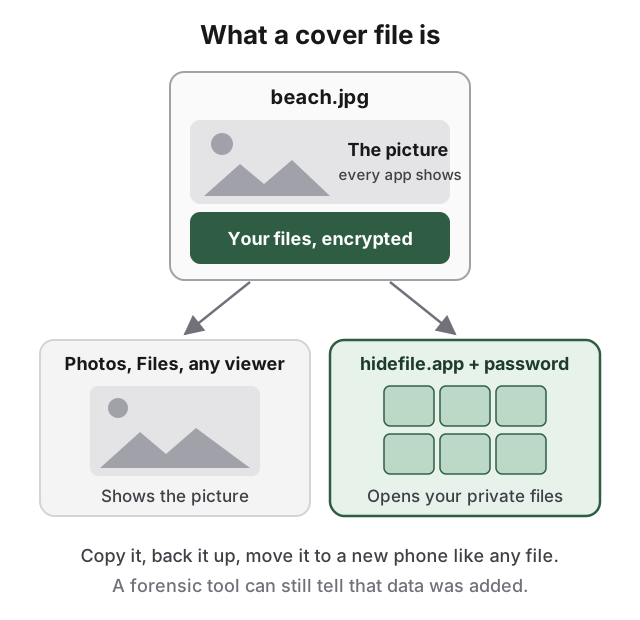
HideFile geht anders vor. Es legt deine privaten Fotos und Dateien in ein ganz normales Foto, Video oder PDF, die sogenannte Cover-Datei. Öffnest du das Cover in Fotos oder Dateien, siehst du ein normales Bild. Öffnest du es auf [hidefile.app](https://hidefile.app) mit deinem Passwort, siehst du deine privaten Dateien.
Eine Datei, zwei Ansichten. Der private Teil ist mit deinem Passwort verschlüsselt.
Das Cover hat ein eigenes Passwort, getrennt vom Code deines Handys, und es nimmt Fotos, Videos, PDFs, Dokumente und ganze Ordner auf. Weil es eine normale Datei ist, kannst du es kopieren, sichern, auf einen USB-Stick oder in einen Cloud-Speicher legen und wie jede andere Datei auf ein neues Handy übertragen. Es gibt kein Tresor-Symbol; das Cover sieht aus wie das, was es ist.
HideFile in 78 Sekunden. Das Video zeigt die iPhone-App, die noch nicht verfügbar ist. Dieselbe gesperrte Datei öffnet sich heute in jedem Browser auf hidefile.app.
Auf dem iPhone läuft HideFile im Browser. Du musst nichts installieren.
### HideFile auf dem iPhone nutzen
Öffne hidefile.app in Safari.
Wähle ein Cover: ein beliebiges normales Foto, Video oder PDF.
Füge die privaten Fotos und Dateien hinzu und lege ein Passwort fest.
Speichere die gesperrte Cover-Datei in der Dateien-App.
Um sie später zu öffnen, gehst du wieder auf hidefile.app, wählst die Cover-Datei und gibst das Passwort ein.
Deine Dateien werden im Browser verschlüsselt. Sie werden nicht auf einen HideFile-Server hochgeladen. Sobald die privaten Fotos im Cover liegen, lösche die Originale aus Fotos und aus „Zuletzt gelöscht“. Bewahre das Cover in der Dateien-App auf, entweder unter „Auf meinem iPhone“ oder in iCloud Drive. Apps, die Bilder neu speichern oder komprimieren, etwa viele Messenger und soziale Netzwerke, können den versteckten Teil entfernen. Verschicke oder sichere es deshalb als Datei, nicht als Foto, das neu geteilt wird.
HideFile hält neugierige Blicke ab, keine forensischen Werkzeuge. Ein speziell dafür gebautes Werkzeug kann sehen, dass der Cover-Datei Daten hinzugefügt wurden; es kann den Inhalt ohne das Passwort nicht lesen, aber es kann erkennen, dass er da ist. [Kann man versteckte Fotos erkennen?](/de/guides/can-hidden-photos-be-detected) zeigt, was ein Prüfer findet.
Es gibt keine Passwort-Wiederherstellung: Vergisst du das Passwort, sind die Dateien darin verloren, und niemand, auch wir nicht, kann sie öffnen. Es schützt außerdem keine entsperrte Sitzung. Solange ein Cover auf dem Bildschirm geöffnet ist, sieht jeder, der das Handy in der Hand hat, was du siehst. Wenn du Schutz vor einem geschulten Prüfer, einer Grenzkontrolle oder rechtlichem Druck brauchst, ist HideFile das falsche Werkzeug, und das Album „Ausgeblendet“ ist es ebenso.
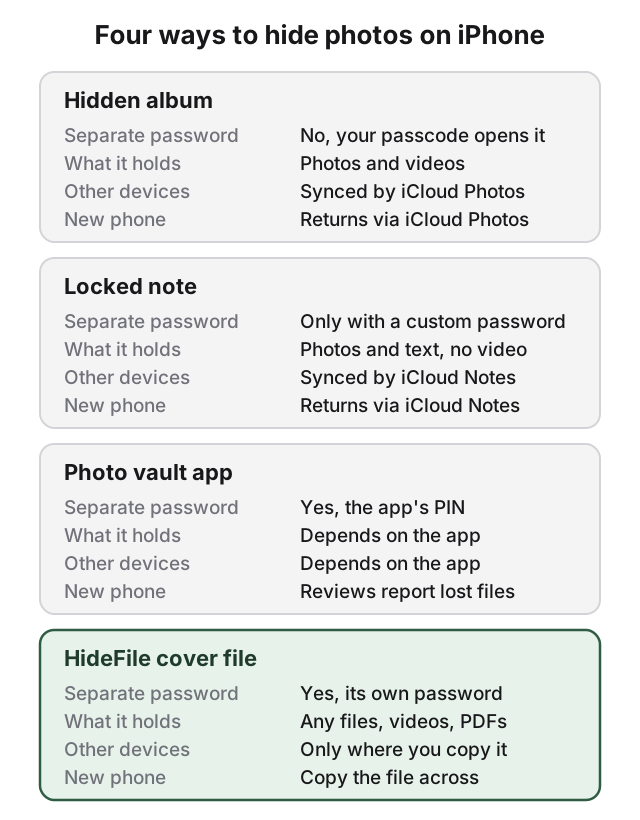
Beginne mit der Frage, wer dein Handy in die Hand nehmen könnte, nicht damit, welche App am sichersten aussieht.Keine Methode gewinnt in jeder Zeile. Wähle die, die dazu passt, vor wem du Fotos verstecken willst.
Für den Mac siehe [Fotos auf dem Mac verstecken](/de/guides/hide-photos-on-mac). Um Fotos ganz ohne Apples Apps zu verstecken, siehe [Fotos auf dem iPhone ohne App verstecken](/de/guides/how-to-hide-photos-without-app-iphone). Für das große Ganze zum Verstecken von Daten in Bildern siehe [Steganographie-Tools im Vergleich](/de/guides/how-steganography-works).
## Quellen
- Apple Support: [Delete or hide photos and videos on iPhone](https://support.apple.com/guide/iphone/delete-or-hide-photos-and-videos-iphb4defbde9/ios)
- Apple Support: [Hide photos with the Hidden album](https://support.apple.com/en-us/104987)
- Apple Support: [Lock your notes on iPhone](https://support.apple.com/guide/iphone/lock-notes-iphf177bb154/ios)
- Apple Support: [Add photos, video, and more to notes on iPhone](https://support.apple.com/guide/iphone/add-photos-video-and-more-iph23f4d9aa9/ios)
- Apple Support: [Lock or hide an app on iPhone](https://support.apple.com/guide/iphone/lock-or-hide-an-app-iph00f208d05/ios)
- Apple Support: [Hide people, memories, and holidays in Photos](https://support.apple.com/guide/iphone/hide-people-memories-and-holidays-iph10a9dd2a1/ios)
- Apple Support: [Use iCloud Shared Photo Library on iPhone](https://support.apple.com/guide/iphone/use-icloud-shared-photo-library-iph1a6c849ab/ios)
- Apple Support: [Hide your photos and videos on iCloud.com](https://support.apple.com/guide/icloud/hide-your-photos-and-videos-mmea67686c65/icloud)