# Apps auf dem iPhone verstecken: sperren, ausblenden und was trotzdem sichtbar bleibt
Um eine App auf dem iPhone zu verstecken, tippe das Symbol auf dem Home-Bildschirm lange an, tippe auf **Face ID erforderlich** (Require Face ID), dann auf **Ausblenden und Face ID erforderlich** (Hide and Require Face ID), authentifiziere dich und tippe auf **App ausblenden** (Hide App). Die App verschwindet vom Home-Bildschirm und landet in einem gesperrten Ordner „Ausgeblendet“ ganz unten in der App-Mediathek. Das funktioniert ab iOS 18 und für Apps, die du aus dem App Store geladen hast.
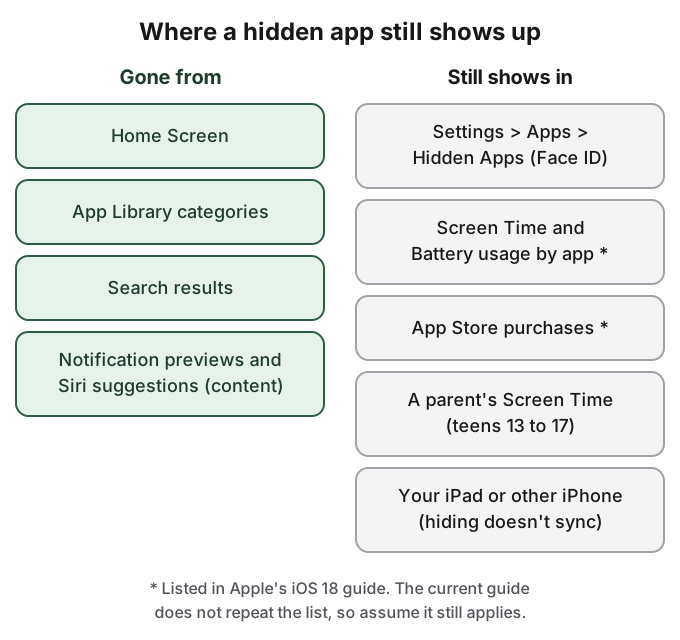
Ob das reicht, hängt davon ab, wer dein Handy in die Hand nimmt. Das Ausblenden ändert nur, wo das Symbol einer App erscheint. Es ändert nicht, was das iPhone über die App aufzeichnet. Laut Apples eigener iOS-18-Anleitung ist der Name einer ausgeblendeten App weiterhin in der Bildschirmzeit, in der Akkunutzung nach App und in deinem App-Store-Kaufverlauf sichtbar. Ein Elternteil in der Familienfreigabe sieht weiterhin, dass ein Teenager die App geladen hat. Der Ordner „Ausgeblendet“ lässt sich mit deinem Code öffnen, also kann ihn jeder öffnen, der diesen Code kennt. Und die Apps, die schon auf dem iPhone mitgeliefert werden, lassen sich gar nicht ausblenden, nur sperren.
Dieser Ratgeber zeigt jede eingebaute Möglichkeit, eine App aus dem Blick zu nehmen, was sie jeweils tatsächlich ändert und wie du eine App später wiederfindest und wieder einblendest. Die Schritte folgen Apples aktuellem iPhone-Benutzerhandbuch. iOS 17 und früher haben keine Option zum Sperren oder Ausblenden; die älteren Methoden weiter unten (Symbol entfernen, Home-Bildschirm-Seiten ausblenden, Suchvorschläge abschalten) funktionieren dort weiterhin.
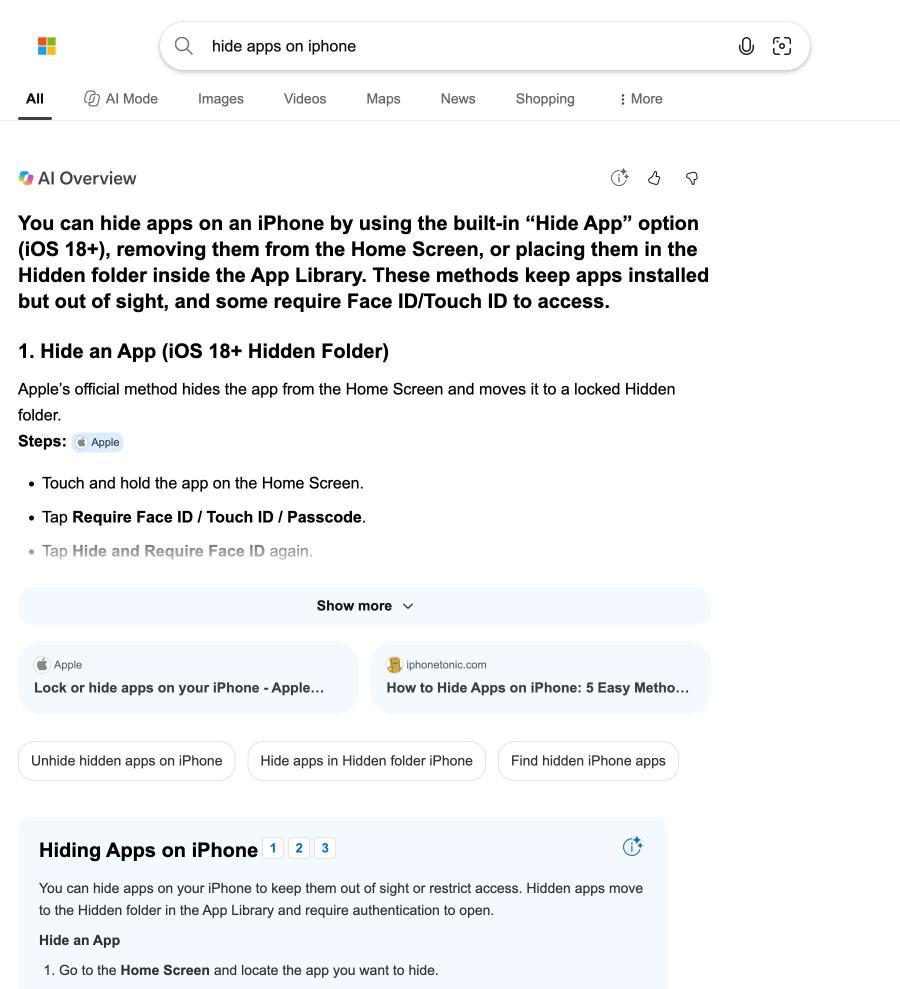
„hide apps on iphone“, Bing, 14. Oktober 2026. Das Antwortfeld nennt Apples Schritte. Weder das Feld noch die obersten Treffer sagen, wo eine ausgeblendete App trotzdem auftaucht.
## Apps auf dem iPhone verstecken mit „Ausblenden und Face ID erforderlich“
Apple nennt die Funktion „Eine App sperren oder ausblenden“. Ausblenden schließt immer eine Sperre ein: Du kannst keine App ausblenden, ohne dass zum Öffnen Face ID, Touch ID oder dein Code nötig ist.
Gehe zum Home-Bildschirm und suche die App.
Tippe die App lange an, bis das Menü mit den Kurzbefehlen („Quick Actions“) erscheint.
Tippe auf Face ID erforderlich (oder Touch ID bzw. Code).
Tippe auf Ausblenden und Face ID erforderlich und authentifiziere dich.
Tippe auf App ausblenden.
Laut Apples aktueller Anleitung gilt: „Hiding an app removes it from the Home Screen, App Library, and search results. A hidden app moves to a Hidden folder in App Library that requires authentication to open.“ (Eine ausgeblendete App wird vom Home-Bildschirm, aus der App-Mediathek und aus den Suchergebnissen entfernt und liegt in einem Ordner „Ausgeblendet“ in der App-Mediathek, der zum Öffnen eine Authentifizierung verlangt.) Weil eine ausgeblendete App zugleich gesperrt ist, bleiben ihre Informationen aus CarPlay, Mitteilungsvorschauen, der Suche, Siri-Vorschlägen und deinem Anrufverlauf heraus.
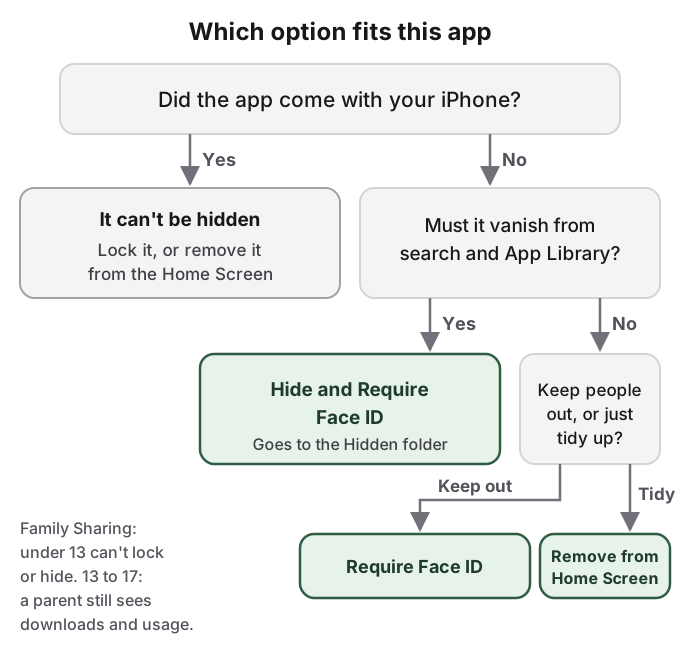
Drei Einschränkungen gelten, bevor du anfängst. Nur Apps, die du aus dem App Store geladen hast, lassen sich ausblenden; „Apps that come installed can't be hidden“ (vorinstallierte Apps lassen sich nicht ausblenden). Die App, die du als Standard-Webbrowser festgelegt hast, lässt sich nicht ausblenden, ebenso wenig ein alternativer App-Marktplatz in der EU. Und der Status „ausgeblendet“ gilt nur auf einem Gerät: „it's only locked or hidden on that iPhone. The locked or hidden status of an app doesn't sync with iCloud.“ (Sie ist nur auf diesem iPhone gesperrt oder ausgeblendet; der Status wird nicht mit iCloud synchronisiert.) Ist dieselbe App auch auf deinem iPad, ist sie dort offen sichtbar. Apples Seiten sagen nicht, was mit dem Status „ausgeblendet“ passiert, wenn du ein neues iPhone aus einem Backup einrichtest. Schau deshalb nach jeder Wiederherstellung in den Ordner „Ausgeblendet“.
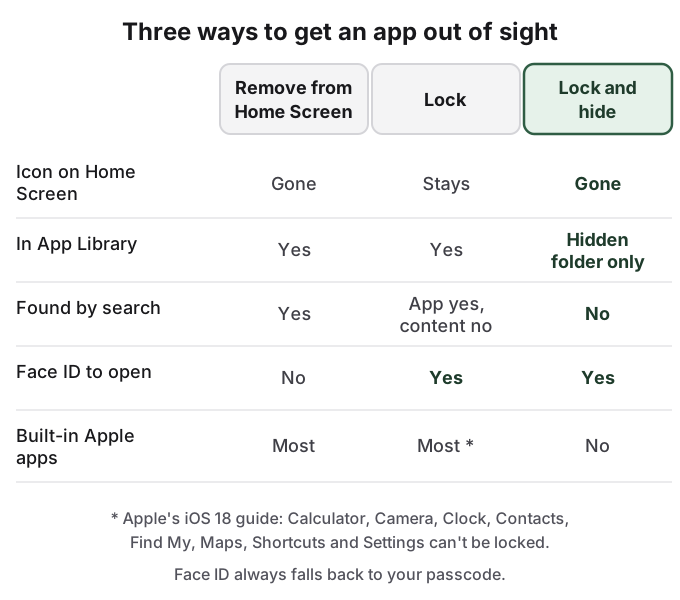
## Sperren, ausblenden und entfernen sind drei verschiedene Versprechen
Das Kurzbefehle-Menü bietet eine leichtere Option: die App sperren, ohne sie auszublenden. Das Symbol bleibt, wo es ist, und zum Öffnen der App verlangt das iPhone Face ID, Touch ID oder deinen Code.
Tippe die App auf dem Home-Bildschirm lange an, bis das Menü mit den Kurzbefehlen erscheint.
Tippe auf Face ID erforderlich (oder Touch ID bzw. Code).
Tippe noch einmal auf Face ID erforderlich und authentifiziere dich.
Eine gesperrte App sperrt sich jedes Mal neu, wenn du sie beendest. Wenn du jemandem dein entsperrtes Handy gibst, hat er die App deshalb noch nicht. Der Inhalt bleibt aus denselben Orten heraus wie bei einer ausgeblendeten App: Mitteilungsvorschauen, Suche, Siri-Vorschläge, CarPlay und Anrufverlauf. Zum Rückgängigmachen tippst du das Symbol lange an, tippst auf **Face ID nicht erforderlich** (Don't Require Face ID) und authentifierst dich.
Sperren passt zu dir, wenn du das Handy weitergibst, um Urlaubsfotos zu zeigen, und Nachrichten, Notizen oder eine Banking-App geschlossen halten willst. Ausblenden passt zu dir, wenn niemand wissen soll, dass eine App installiert ist. Eine App vom Home-Bildschirm zu entfernen, der älteste Trick, passt zu keinem von beiden: Das Symbol wandert nur woandershin, eine Sperre kommt nicht dazu.
Nur „Sperren und ausblenden“ nimmt eine App sowohl vom Home-Bildschirm als auch aus der Suche.
## Eingebaute Apps lassen sich sperren, aber nicht ausblenden
Fotos, Nachrichten, Notizen, Mail und die anderen Apps, die Apple mitliefert, können nicht in den Ordner „Ausgeblendet“. Bei ihnen hast du die Wahl zwischen einer Sperre, dem Entfernen vom Home-Bildschirm oder beidem.
Manche eingebauten Apps lassen sich nicht einmal sperren. Apples iOS-18-Anleitung nennt sie: „Calculator, Camera, Clock, Contacts, Find My, Maps, Shortcuts, and Settings.“ (Rechner, Kamera, Uhr, Kontakte, Wo ist?, Karten, Kurzbefehle und Einstellungen.) Die aktuelle Ausgabe der Anleitung führt diese Liste nicht mehr auf und sagt nicht, ob sie sich geändert hat. Fehlt also „Face ID erforderlich“ im Kurzbefehle-Menü einer App, gehört sie zu diesen.
Praktisch heißt das: Die Apps, die die meisten am liebsten privat halten würden, etwa Fotos und Nachrichten, lassen sich bewachen, aber nie so machen, dass sie fehlen. Fotos zu sperren lohnt sich trotzdem. Die Mediathek bleibt zu, wenn du das Handy weitergibst, und Fotoinhalte bleiben aus Suche und Siri-Vorschlägen heraus.
## Eine App vom Home-Bildschirm zu entfernen verschiebt sie, sperrt sie aber nicht
Vor iOS 18 lautete die Standardantwort auf „Wie verstecke ich eine App?“: vom Home-Bildschirm nehmen. Das funktioniert weiterhin in jeder Version, auch bei eingebauten Apps.
Tippe die App auf dem Home-Bildschirm lange an.
Tippe auf App entfernen (Remove App).
Tippe auf Vom Home-Bildschirm entfernen (Remove from Home Screen). Tippe nicht auf „App löschen“, denn das entfernt die App samt ihren Daten.
Apple sagt klar, was das bewirkt: Die App „moves to App Library and can still be used from there“ (wandert in die App-Mediathek und kann von dort weiter benutzt werden). Sie bleibt in ihrer Kategorie der App-Mediathek, in der alphabetischen Liste und in der Suche. Die App-Mediathek hat außerdem oben eine Gruppe „Vorschläge“, die „shows the apps you use most“ (die Apps zeigt, die du am häufigsten benutzt). Eine App, die du täglich öffnest, kann nach dem Entfernen also sichtbarer werden, nicht unsichtbarer.
Damit neue Downloads gar nicht erst auf dem Home-Bildschirm landen, gehe zu **Einstellungen > Home-Bildschirm und App-Mediathek** (Home Screen & App Library) und wähle **Nur App-Mediathek** (App Library Only). Eine App in einen Ordner zu stecken, der andere alte Trick, ändert nur, wie viele Tipps es braucht, um sie zu sehen. Keine der beiden Methoden braucht einen Code zum Rückgängigmachen.
## Eine Home-Bildschirm-Seite auszublenden versteckt gleich mehrere Apps
Wenn eine Gruppe von Apps zusammen auf einer Seite liegt, kannst du die Seite ausblenden statt jeder einzelnen App.
Tippe einen leeren Bereich auf dem Home-Bildschirm lange an.
Tippe auf die Punkte unten auf dem Bildschirm. Vorschaubilder deiner Seiten erscheinen.
Tippe auf den Kreis unter der Seite, die du ausblenden willst. Um sie später wieder einzublenden, wiederhole die Schritte und tippe den Kreis erneut an.
Tippe auf „Fertig“.
Die Apps auf einer ausgeblendeten Seite sind weiterhin installiert und weiterhin in der App-Mediathek und der Suche aufgeführt. Wer den Trick kennt, blendet die Seite in wenigen Sekunden wieder ein, denn dafür ist keine Authentifizierung nötig.
## In Suche und Siri-Vorschlägen taucht eine verschobene App wieder auf
Eine App, die nur vom Home-Bildschirm entfernt wurde, taucht trotzdem auf, wenn jemand nach unten wischt und die ersten Buchstaben tippt. Siri schlägt sie womöglich schon vorher auf dem Home-Bildschirm oder in der Suche vor, bevor überhaupt jemand etwas tippt. Ausgeblendete Apps sind bereits ausgenommen: Apples Spotlight-Artikel sagt, eine ausgeblendete App „doesn't show up in search results until you unhide it“ (erscheint erst in den Suchergebnissen, wenn du sie wieder einblendest).
Für Apps, die du entfernt hast oder nicht ausblenden kannst, schaltest du die Vorschläge pro App ab:
Öffne Einstellungen und tippe auf Suchen (Search).
Scrolle nach unten und tippe auf die App.
Schalte App in Suchen anzeigen, Inhalte in Suchen anzeigen, Auf dem Home-Bildschirm anzeigen, App vorschlagen und Mitteilungen vorschlagen aus (Show App in Search, Show Content in Search, Show on Home Screen, Suggest App, Suggest Notifications).
Bei älteren iOS-Versionen liegen dieselben Schalter in den Einstellungen unter „Siri & Suchen“. Laut Apple sorgt das Abschalten der beiden Suchschalter außerdem dafür, dass Siri keinen persönlichen Kontext aus dieser App mehr bezieht. Wie das Ausblenden von Seiten haben auch diese Schalter keine Sperre: Wer dein entsperrtes Handy in der Hand hat, kann sie wieder einschalten.
## Ausgeblendete Apps auf dem iPhone finden und wieder einblenden
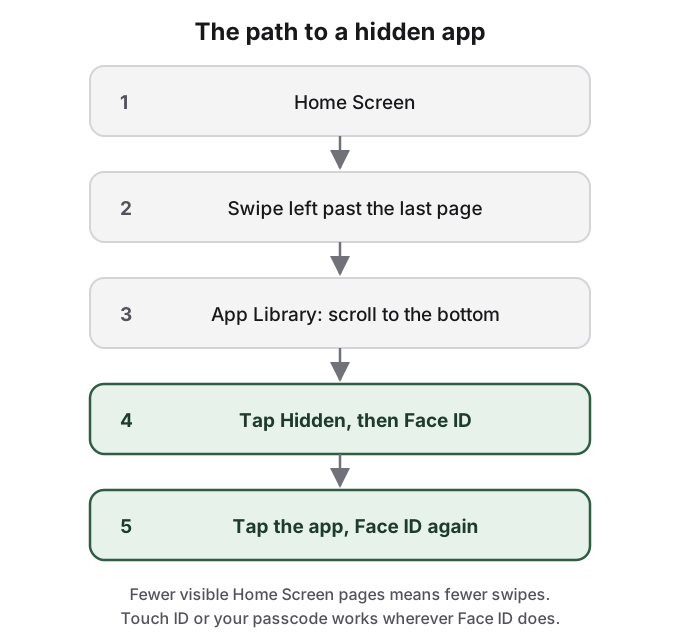
Es gibt zwei Wege, zu sehen, was ausgeblendet ist. Für eine Liste gehst du zu **Einstellungen > Apps > Ausgeblendete Apps** (Hidden Apps) und authentifierst dich. Zum Öffnen einer App nutzt du die App-Mediathek:
Der Ordner „Ausgeblendet“ liegt ganz unten in der App-Mediathek und verlangt zweimal Face ID: einmal für den Ordner, einmal für die App.
So blendest du eine App wieder ein:
Wische nach links über alle Seiten des Home-Bildschirms hinaus, um zur App-Mediathek zu kommen.
Tippe unten auf den Ordner Ausgeblendet und authentifiziere dich.
Tippe die App lange an, tippe auf Face ID nicht erforderlich und authentifiziere dich.
Die App erscheint wieder oben in der App-Mediathek. Halte sie gedrückt und ziehe sie auf den Home-Bildschirm, wenn sie dort liegen soll.
Apps, die nur vom Home-Bildschirm entfernt wurden, sind einfacher: Tippe den Namen in das Suchfeld oben in der App-Mediathek. Fehlt eine App in der App-Mediathek ganz, wurde sie gelöscht, und du kannst sie im App Store über dein Konto erneut laden: **Käufe** (Apps & Purchase History), dann **Meine Apps** (Your Apps). Apps auf einer ausgeblendeten Home-Bildschirm-Seite kommen zurück, wenn du die Seite wieder ankreuzt.
Dieselben Wege funktionieren für jeden, der dein Handy in der Hand hat. Der Ordner „Ausgeblendet“ und die Liste „Ausgeblendete Apps“ akzeptieren neben Face ID auch deinen Code. Sie halten also jemanden fern, der ihn nicht kennt, und niemanden, der ihn kennt. Ein Reddit-Nutzer in r/ios sagte dasselbe über Apples Album „Ausgeblendet“: Es sei „Protected from your mate if they borrow your phone, sure“ (geschützt vor dem Kumpel, der sich dein Handy leiht, klar), aber nicht vor jemandem, der deine PIN kennt oder teilt.
## Eine ausgeblendete App kann trotzdem in Bildschirmzeit, Akku und App-Store-Verlauf auftauchen
Die iOS-18-Ausgabe von Apples Anleitung sagt es direkt: „When you hide an app, its name is still visible in some places, such as Screen Time, Battery Usage By App (in Settings), and your App Store purchase history.“ (Wenn du eine App ausblendest, ist ihr Name an manchen Stellen weiterhin sichtbar, etwa in der Bildschirmzeit, in der Akkunutzung nach App in den Einstellungen und in deinem App-Store-Kaufverlauf.) Die aktuelle Ausgabe wiederholt diesen Satz nicht mehr. Apple sagt nicht, ob sich das Verhalten geändert hat oder der Satz nur gestrichen wurde. Geh deshalb davon aus, dass er weiterhin gilt.
Jede dieser Stellen ist eine Liste, die jeder mit deinem entsperrten Handy durchblättern kann. Die Bildschirmzeit ordnet Apps danach, wie lange du sie benutzt hast. Der Akku-Bildschirm in den Einstellungen listet Apps danach, wie viel Strom sie gezogen haben. Keine der beiden fragt nach Face ID. Eine ausgeblendete App, die du eine Stunde am Tag benutzt, steht in beiden weit oben.
Die App-Store-Liste lässt sich kürzen, aber nicht leeren. Tippe im App Store auf dein Foto, dann auf **Käufe** (Apps & Purchase History), dann auf **Meine Apps**, wische bei einer App nach links und tippe auf **Ausblenden**. Apples Support-Artikel sagt genau, was das tut und was nicht: Die App „will no longer appear in your list of purchases in the App Store“ (erscheint nicht mehr in deiner Kaufliste im App Store), aber „will still appear in your complete purchase history in Settings“ (erscheint weiterhin in deinem vollständigen Kaufverlauf in den Einstellungen). Sie wird weder von deinem iPhone noch von anderen Geräten entfernt, die mit deiner Apple-Account-Anmeldung verbunden sind, und Familienmitglieder können sie nicht mehr aus deinen geteilten Käufen laden.
Das Ausblenden nimmt das Symbol aus den Orten, auf die Leute tippen. An den Orten, die Leute lesen, wie den Nutzungslisten, steht der Name weiterhin.
## Die Familienfreigabe entscheidet, ob ein Teenager überhaupt eine App ausblenden kann
Apples Regel ist in jeder Ausgabe der Anleitung dieselbe: „Children under 13 in a Family Sharing group can't lock or hide apps. Anyone aged 13 to 17 in a Family Sharing group can lock or hide an app, but a parent or guardian in the family group can see that the app was downloaded and how much time it's used, and restrict access to it using Screen Time.“ (Kinder unter 13 in einer Familienfreigabe-Gruppe können keine Apps sperren oder ausblenden. Wer 13 bis 17 ist, kann eine App sperren oder ausblenden, aber ein Elternteil oder Erziehungsberechtigter in der Familiengruppe sieht, dass die App geladen wurde und wie lange sie genutzt wird, und kann den Zugriff darauf über die Bildschirmzeit einschränken.) Die Altersgrenzen unterscheiden sich je nach Land oder Region.
Für einen Teenager in einer Familiengruppe heißt das: Das Ausblenden hält die App vor Geschwistern oder Freunden fern, die das Handy leihen, aber nicht vor dem Elternteil, das die Bildschirmzeit verwaltet. Das Elternteil muss die App nicht öffnen und den Code nicht kennen; der Download und die genutzte Zeit erscheinen auf seinem eigenen Gerät. Ein Elternteil, das eine App einschränken will, kann das von dort aus tun, egal ob sie ausgeblendet ist oder nicht.
## Das Ausblenden einer App versteckt nicht, was die App gespeichert hat
Der Ordner „Ausgeblendet“ versteckt das Symbol einer App und sperrt die App. Er tut nichts mit Fotos, die du aus dieser App in deine Fotomediathek gespeichert hast, mit Dokumenten, die sie in die Dateien-App exportiert hat, oder mit Daten, die sie in iCloud abgelegt hat. Apple weist darauf hin, dass selbst das Löschen einer App ihre iCloud-Daten unangetastet lässt. Ein Foto, das aus einer ausgeblendeten Messenger-App gespeichert wurde, liegt mit allem anderen in Fotos, und jeder, der durch deine Mediathek scrollt, sieht es.
Wenn du Bilder privat halten willst und nicht die App, verstecke die Bilder selbst. [Fotos auf dem iPhone verstecken](/de/guides/hide-photos-on-iphone) behandelt das Album „Ausgeblendet“, den Schalter „Ausgeblendetes Album anzeigen“ und gesperrte Notizen. [Der Ratgeber zum Album „Ausgeblendet“ auf dem iPhone](/de/guides/iphone-hidden-album-guide) zeigt, wo ausgeblendete Fotos trotzdem auftauchen, auch in iCloud und in der geteilten Mediathek.
Beginne mit der Frage, ob die App eingebaut ist. Das schließt das Ausblenden schneller aus als alles andere.
## So kann HideFile helfen
Eine App auszublenden versteckt die Tür, nicht den Raum. Meist versteckt man einen Foto-Tresor, eine Messenger-App oder eine Dokumenten-App wegen der Dateien darin, und diese Dateien hängen weiter an einer App, die in Nutzungslisten, im Kaufverlauf und in der Bildschirmzeit eines Elternteils auftaucht.
HideFile verzichtet auf die App. Es legt private Fotos, Videos und Dokumente in ein ganz normales Foto, Video oder PDF, die sogenannte Cover-Datei. Öffnest du das Cover in Fotos oder Dateien, siehst du ein normales Bild. Öffnest du es auf [hidefile.app](https://hidefile.app) mit deinem Passwort, siehst du deine privaten Dateien. HideFile läuft in Safari, es gibt also kein Symbol zu verstecken und keinen App-Store-Kauf zu kürzen. Es ist eine Website, keine App aus dem App Store. Die Bildschirmzeit kann in Safari besuchte Websites aufzeichnen, ein Elternteil, das die Bildschirmzeit verwaltet, kann den Besuch also sehen, wie bei jeder anderen Website.
Öffne hidefile.app in Safari.
Wähle ein Cover: ein beliebiges normales Foto, Video oder PDF.
Füge die privaten Dateien hinzu und lege ein Passwort fest. Es ist unabhängig von deinem iPhone-Code.
Speichere die Cover-Datei in der Dateien-App.
Um sie später zu öffnen, gehst du wieder auf hidefile.app, wählst das Cover und gibst das Passwort ein.
Die Dateien werden im Browser verschlüsselt und nicht auf einen HideFile-Server hochgeladen. Das Cover ist eine normale Datei, du kannst sie also kopieren, sichern und auf ein neues Handy übertragen. Dein Browserverlauf zeigt weiterhin, dass du die Website besucht hast.
Die Grenzen sind real. HideFile hält neugierige Blicke ab, keine forensischen Werkzeuge: Ein speziell dafür gebautes Werkzeug kann erkennen, dass einem Cover Daten hinzugefügt wurden, kann den Inhalt aber ohne das Passwort nicht lesen. Es gibt keine Passwort-Wiederherstellung. Apps, die Bilder neu speichern oder komprimieren, etwa viele Messenger, können den versteckten Teil entfernen. Verschicke Cover deshalb als Dateien. Solange ein Cover auf dem Bildschirm geöffnet ist, sieht jeder, der das Handy in der Hand hat, was du siehst. Für eine Grenzkontrolle, einen geschulten Prüfer oder rechtlichen Druck ist es das falsche Werkzeug, und der Ordner „Ausgeblendet“ ist es ebenso.
## Quellen
- Apple Support: [Customize your iPhone Home Screen](https://support.apple.com/en-us/108324) (hide and show Home Screen pages)
- Apple Support: [Lock or hide an app on iPhone](https://support.apple.com/guide/iphone/lock-or-hide-an-app-iph00f208d05/ios) (current edition, checked October 14, 2026)
- Apple Support: [Lock or hide an app on iPhone, iOS 18 edition](https://support.apple.com/guide/iphone/lock-or-hide-an-app-iph00f208d05/18.0/ios/18.0)
- Apple Support: [Remove or delete apps from iPhone](https://support.apple.com/guide/iphone/remove-or-delete-apps-iph248b543ca/ios)
- Apple Support: [Find and use your apps in App Library on iPhone](https://support.apple.com/guide/iphone/find-and-use-your-apps-in-app-library-iph87abad19a/ios)
- Apple Support: [Use Spotlight Search on your iPhone, iPad, or iPod touch](https://support.apple.com/en-us/118232)
- Apple Support: [Hide and unhide apps in your App Store purchase list](https://support.apple.com/en-us/108091)
- Reddit, r/ios: [Is this app safe? Any experience with iLockBox](https://www.reddit.com/comments/1r0vibp/)