# Versteckte Ordner auf Android: Was jede Art verbirgt und vor wem
Ein versteckter Ordner auf Android kann vier verschiedene Dinge bedeuten. Ein Ordner, dessen Name mit einem Punkt beginnt, ist per Konvention vor Dateimanagern versteckt. Ein Ordner mit einer `.nomedia`-Datei darin ist vor Galerie-Apps versteckt. Der „Sichere Ordner“ (Safe folder) in Files von Google ist hinter einer eigenen PIN versteckt. Und der Private Space („Privater Bereich“) ab Android 15 versteckt ein ganzes zweites Profil mit Apps und Dateien.
Nur die letzten beiden haben eine Sperre. Die ersten beiden sind Ablage-Konventionen, die ein neugieriger Mensch mit einer Einstellung rückgängig macht und die ein per USB angeschlossener Computer komplett ignoriert. Welche Art du brauchst, hängt davon ab, vor wem du den Ordner verstecken willst. Diese Seite geht jede Art durch und stellt sie danach nebeneinander.
## Wie legst du einen versteckten Ordner auf Android an?
Der einfachste versteckte Ordner ist ein Punkt-Ordner. Android stammt von Linux ab, und dort gilt eine Datei oder ein Ordner, dessen Name mit einem Punkt beginnt, als versteckt. Viele Android-Dateimanager halten sich an diese Konvention.
Öffne deinen Dateimanager, zum Beispiel Files von Google oder „Eigene Dateien“ (My Files) von Samsung.
Gehe zum internen Speicher und lege einen neuen Ordner an.
Gib ihm einen Namen, der mit einem Punkt beginnt, zum Beispiel .archive.
Verschiebe die Fotos oder Dateien hinein.
Der Ordner verschwindet aus der normalen Ansicht des Dateimanagers, und die meisten Galerie-Apps zeigen die Fotos darin nicht an. Die Menünamen unterscheiden sich je nach Dateimanager, und das Verhalten unterscheidet sich je nach Galerie-App und Android-Version. Prüfe deshalb in deiner eigenen Galerie, nachdem du ein Testfoto verschoben hast.
Das ist der ganze Schutz. Der Ordner hat kein Passwort, die Dateien werden dadurch nicht verschlüsselt, und jeder, der im Dateimanager die Option zum Anzeigen versteckter Dateien einschaltet, sieht ihn samt Namen. Ein per USB angeschlossener Computer listet ihn in der Regel wie jeden anderen Ordner auf.
## Eine .nomedia-Datei versteckt einen Ordner nur vor der Galerie
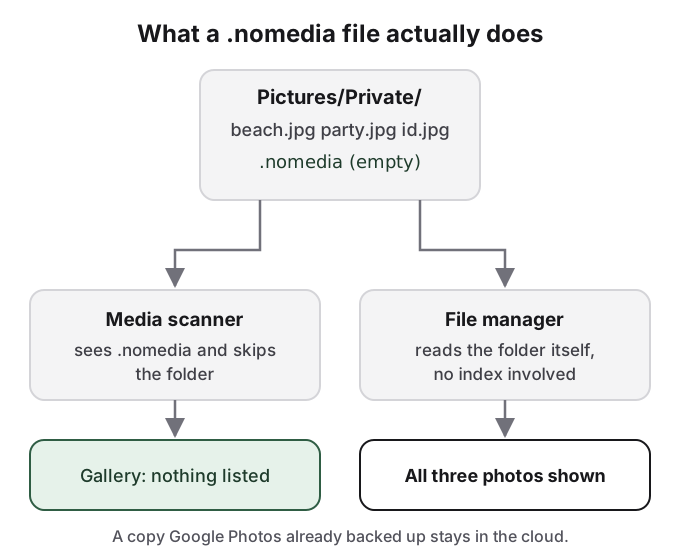
Die zweite Art behält einen normal aussehenden Ordner, legt aber eine leere Datei namens `.nomedia` hinein. Die Android-Entwicklerreferenz definiert sie als „Name of the file signaling the media scanner to ignore media in the containing directory and its subdirectories“ (Name der Datei, die dem Media-Scanner signalisiert, Medien im enthaltenen Verzeichnis und seinen Unterverzeichnissen zu ignorieren). Der Media-Scanner baut den Index auf, aus dem Galerie-Apps und Foto-Auswahldialoge lesen. Ein Ordner, den er überspringt, taucht dort nicht auf.
.nomedia ändert, was der Medienindex enthält. An den Dateien ändert es nichts.
Dieselbe Seite nennt auch den Zweck: „Developers should use this to avoid application graphics showing up in the Gallery.“ (Entwickler sollen sie nutzen, damit Grafiken einer App nicht in der Galerie auftauchen.) So hält ein Spiel seine Texturen aus deiner Kamerarolle heraus. Google beschreibt sie nirgends, soweit wir es finden konnten, als Datenschutzfunktion und dokumentiert auch nicht, wie jede Galerie sie unter aktuellen Android-Versionen behandelt. Manche Galerien zeigen Fotos weiter an, bis sie ihren Index neu aufbauen.
Ein Dateimanager fragt den Medienindex nicht ab, sondern liest den Ordner selbst. Alle Fotos liegen also offen da, neben einer `.nomedia`-Datei, die verrät, dass jemand sie aus dem Blick haben wollte. Und wenn Google Fotos die Fotos gesichert hat, bevor du sie verschoben hast, liegen die Cloud-Kopien weiterhin in deiner Mediathek. Kombinierst du beide Tricks, also einen Punkt-Ordner mit einer `.nomedia`-Datei darin, versteckt er sich vor Galerien und vor der Standardansicht des Dateimanagers, aber weiterhin vor niemandem, der gezielt nachsieht.
## Versteckte Dateien anzeigen braucht nur eine Einstellung
Die umgekehrte Suche, wie du versteckte Dateien auf Android anzeigst, zeigt am deutlichsten, wie dünn der Schutz durch Punkt-Ordner ist. Die meisten Dateimanager haben in den Einstellungen oder im Menü eine Option mit einem Namen wie „Versteckte Dateien anzeigen“ (Show hidden files). Schaltest du sie ein, erscheint jeder Punkt-Ordner auf dem Handy. Gehe bei einem geteilten oder Familienhandy davon aus, dass jeder, der einen Dateimanager benutzt, diesen Schalter kennt.
## Der Sichere Ordner in Files von Google ist der erste versteckte Ordner mit Sperre
Der „Sichere Ordner“ (Safe folder) ist der eingebaute versteckte Ordner, der tatsächlich sperrt. Er steckt ab Android 8 in Files von Google.
Öffne Files von Google und tippe auf Sammlungen (Collections).
Tippe auf Sicherer Ordner (Safe folder) und wähle eine PIN oder ein Muster (Pattern).
Um eine Datei hinzuzufügen, tippe in ihrem Menü Mehr (More) auf In Sicheren Ordner verschieben (Move to Safe folder).
Google listet auf, was er blockiert: Elemente im Sicheren Ordner erscheinen nicht in Suche oder Kategorien, Apps von Drittanbietern können sie nicht öffnen, und du kannst sie weder teilen noch in Google Drive sichern noch Screenshots davon machen. Die PIN ist von deiner Bildschirmsperre getrennt, die PIN deines Handys allein reicht also nicht.
Seine Grenzen stehen in Googles eigenen Worten da. „If you forget your PIN or Pattern, you can't access your files“ (Wenn du deine PIN oder dein Muster vergisst, kommst du nicht an deine Dateien), und ein Zurücksetzen des Sicheren Ordners bedeutet, dass die Dateien „will be permanently lost“ (dauerhaft verloren gehen). Google ergänzt: „anyone who gains unauthorized access to your device's internal storage may be able to access them“ (wer unbefugt Zugriff auf den internen Speicher deines Geräts erlangt, kommt womöglich an sie heran). Und die Dateien wandern nicht mit: Google rät, verschlüsselte Dateien aus dem Sicheren Ordner nicht vom alten auf das neue Handy zu kopieren („copy encrypted safe files from old phone to new phone“), und warnt, dass das Löschen von Speicher oder Cache mit anderen Apps sie beschädigen kann. Ein Sicherer Ordner hält genau so lange wie das Handy, auf dem er liegt.
## Der Private Space versteckt ein ganzes Profil, und Google listet auf, wie er undicht wird
Der Private Space („Privater Bereich“) geht weiter als jeder Ordner. Er ist ein eigenes Android-Profil mit eigenen Kopien der Apps und eigenem Speicher. Im gesperrten Zustand ist er komplett gestoppt und taucht im Launcher, in den zuletzt verwendeten Apps, im Foto-Auswahldialog, im Dateibrowser und in den Einstellungen nicht auf. Richte ihn unter **Einstellungen > Sicherheit & Datenschutz > Privater Bereich** (Settings > Security & privacy > Private space) ein, wähle **Neue Sperre festlegen** (Choose new lock), damit er sich nicht mit deiner Bildschirmsperre öffnet, und schalte **Privaten Bereich ausblenden, wenn er gesperrt ist** (Hide private space when it's locked) ein. Dateien, die du über die Schaltfläche **+** und dann **Dateien hinzufügen** (Add files) einfügst, landen in einem Downloads-Ordner im Privaten Bereich.
Ein versteckter Privater Bereich ist vom Handy aus schwer zu erkennen. Die Suche nach „private space“ zeigt auch auf Handys ohne einen ein Ergebnis, sein Vorhandensein beweist also nichts. Google sagt klar, wo er aufgedeckt werden kann: durch „others who install apps on your phone“ (andere, die Apps auf deinem Handy installieren), durch alle, die das Handy per Android Debug Bridge (adb) an einen Computer anschließen, durch „other apps which can detect the usage of private space“ (andere Apps, die die Nutzung des Privaten Bereichs erkennen können) und durch Geräteprotokolle.
Zwei weitere Fallen. Meldest du dich im Privaten Bereich mit demselben Google-Konto an wie im Hauptprofil, sind deine synchronisierten Fotos und Dateien auch außerhalb sichtbar. Google empfiehlt ein Konto, das sonst nirgends verwendet wird. Und er übersteht keinen Handywechsel: „when you restore the device from a device backup, private space won't be restored“ (wenn du das Gerät aus einem Gerätebackup wiederherstellst, wird der Private Bereich nicht wiederhergestellt). Die [Anleitung zum Privaten Bereich](/de/guides/android-private-space) behandelt die Einrichtung ausführlich.
## Wer kann welchen versteckten Ordner sehen?
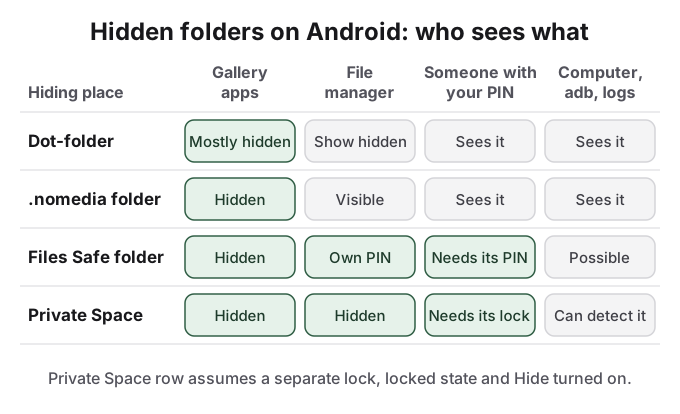
Die vier Arten ordnen sich sauber, sobald du fragst, wer hinschaut: eine Galerie-App, ein Dateimanager, jemand, der deine Handy-PIN kennt, oder ein Computer.
Punkt-Ordner und .nomedia stoppen Software. Nur eine eigene Sperre stoppt einen Menschen.
Zwei weitere eingebaute Optionen werden oft versteckte Ordner genannt, sind aber keine Ordner, die du durchsuchen kannst. Der Gesperrte Ordner in Google Fotos liegt in der Fotos-App und öffnet sich mit deiner Bildschirmsperre, siehe [Fotos in Google Fotos verstecken](/de/guides/hide-photos-google-photos). Der Samsung Sichere Ordner ist ein gesperrter Bereich ähnlich dem Privaten Bereich, mit einer eigenen PIN-Option, siehe die [Anleitung zum Sicheren Ordner](/de/guides/secure-folder). Alle Methoden zusammen findest du unter [Fotos auf Android verstecken](/de/guides/hide-photos-on-android).
## So kann HideFile helfen
Jeder der obigen versteckten Ordner hat denselben Fehler: Er ist ein Ort. Ein Punkt-Ordner oder `.nomedia`-Ordner ist ein Ort, zu dem jeder navigieren kann. Sicherer Ordner und Privater Bereich sind gesperrte Orte, die nur auf einem Handy existieren und von einem Computer oder einer anderen App erkannt werden können.
HideFile legt gar keinen Ordner an. Es legt private Fotos und Dateien in einem ganz normalen Foto, Video oder PDF ab, der Tarndatei (cover file), verschlüsselt im Browser mit einem Passwort, das von der PIN deines Handys getrennt ist. In einem Dateimanager oder in der Galerie ist die Tarndatei einfach ein Bild. Auf [hidefile.app](https://hidefile.app) öffnet sie sich mit dem Passwort und zeigt die privaten Dateien. Weil sie eine normale Datei ist, kann sie in jedem Ordner liegen, auf ein neues Handy oder einen USB-Stick kopiert und wie alles andere gesichert werden. Auf Android läuft HideFile in Chrome, eine App im Play Store gibt es nicht.
Öffne hidefile.app in Chrome und tippe auf Lock new files.
Wähle eine Tarndatei, lege ein Passwort fest und füge die Dateien hinzu.
Tippe auf Save, um die Tarndatei herunterzuladen, und lösche dann die Originale und alle Kopien in Google Fotos.
Dateien werden nicht auf einen HideFile-Server hochgeladen. HideFile hält neugierige Blicke ab, keine forensischen Werkzeuge: Ein dafür gebautes Tool kann erkennen, dass einer Tarndatei Daten hinzugefügt wurden, kann sie aber ohne das Passwort nicht lesen. Es gibt keine Passwort-Wiederherstellung. Bei einer Grenzkontrolle, einem geschulten Prüfer oder rechtlichem Druck ist es das falsche Werkzeug.
## Quellen
- Android Developers: [MediaStore.MEDIA_IGNORE_FILENAME](https://developer.android.com/reference/android/provider/MediaStore#MEDIA_IGNORE_FILENAME) (geprüft am 14. Oktober 2026)
- Files by Google Help: [Use Safe folder](https://support.google.com/files/answer/9935264?hl=en)
- Android Help: [Use private space](https://support.google.com/android/answer/15341885?hl=en)
- Android Open Source Project: [Private space](https://source.android.com/docs/security/features/private-space)
- Google Photos Help: [Hide photos and videos with Locked Folder](https://support.google.com/photos/answer/10694388?hl=en&co=GENIE.Platform%3DAndroid)